Лайфхакер
Лайфхакер
Лучшее
Рубрики
Рецепты
Подкасты
Сервисы
Колонки
Лучшее
Рубрики
Рецепты
Подкасты
Сервисы
Колонки
Сколько дней до лета
Новости
Здоровье
Спорт и фитнес
Покупки
Технологии
Отношения
Кино
Реклама
Windows
7 декабря 2018

5 простых способов обезопасить Windows от внешних угроз

Элементарные действия, которыми не стоит пренебрегать.
Фото автора Виктор Подволоцкий
Виктор Подволоцкий

Шеф-редактор Лайфхакера

5 простых способов обезопасить Windows от внешних угроз

1. Используйте «Защитник Windows»

Если вы не привыкли работать со сторонними антивирусами, стоит использовать хотя бы встроенный в систему инструмент для обеспечения безопасности. Называется он «Защитник Windows» или Windows Defender. Он не перегружает ресурсы ПК, но при этом может уберечь от множества потенциальных угроз.
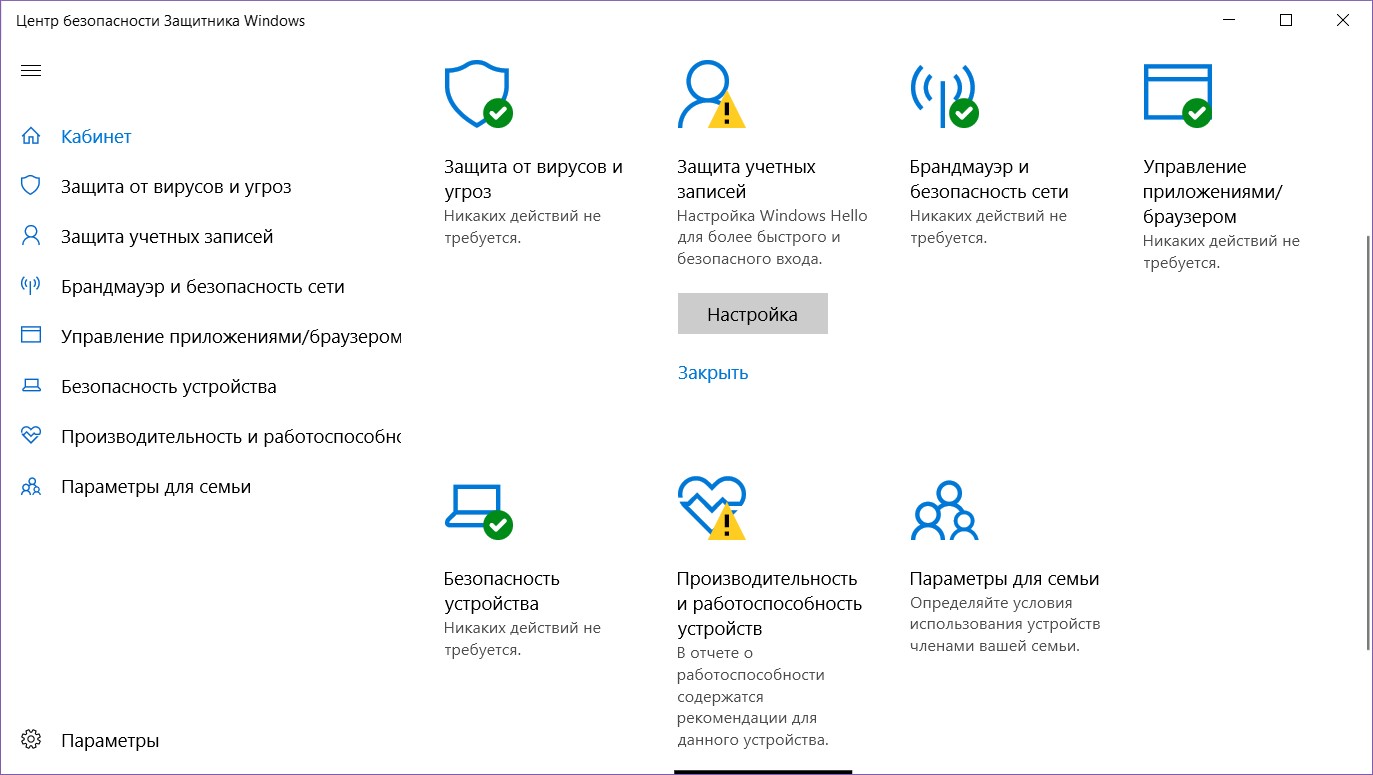
Защита компьютера: как включить «Защитник Windows»

«Защитник» в режиме реального времени отслеживает подозрительные изменения в сегментах системы, уведомляя пользователя об опасности. Он будет особенно полезен при загрузке приложений и файлов из сомнительных источников.

Активировать его можно через раздел настроек «Обновление и безопасность». В нём нужно перейти к пункту «Безопасность Windows» и нажать «Открыть Центр безопасности Защитника Windows».

2. Проверяйте активные расширения браузера

Браузер на ПК — главный инструмент для поиска информации в Сети. Защиту его постоянно укрепляют автоматические обновления. Однако не менее важны и установленные поверх расширения: они вполне могут стать лазейкой к вашей системе.

Даже если вы не пользуетесь ими, это не значит, что у них нет прав на выполнение соединения с установленными приложениями, изменение настроек конфиденциальности и другие потенциально опасные действия. Чтобы исключить возможные риски, возьмите в привычку регулярно проверять активные расширения, отключая или удаляя ненужные.
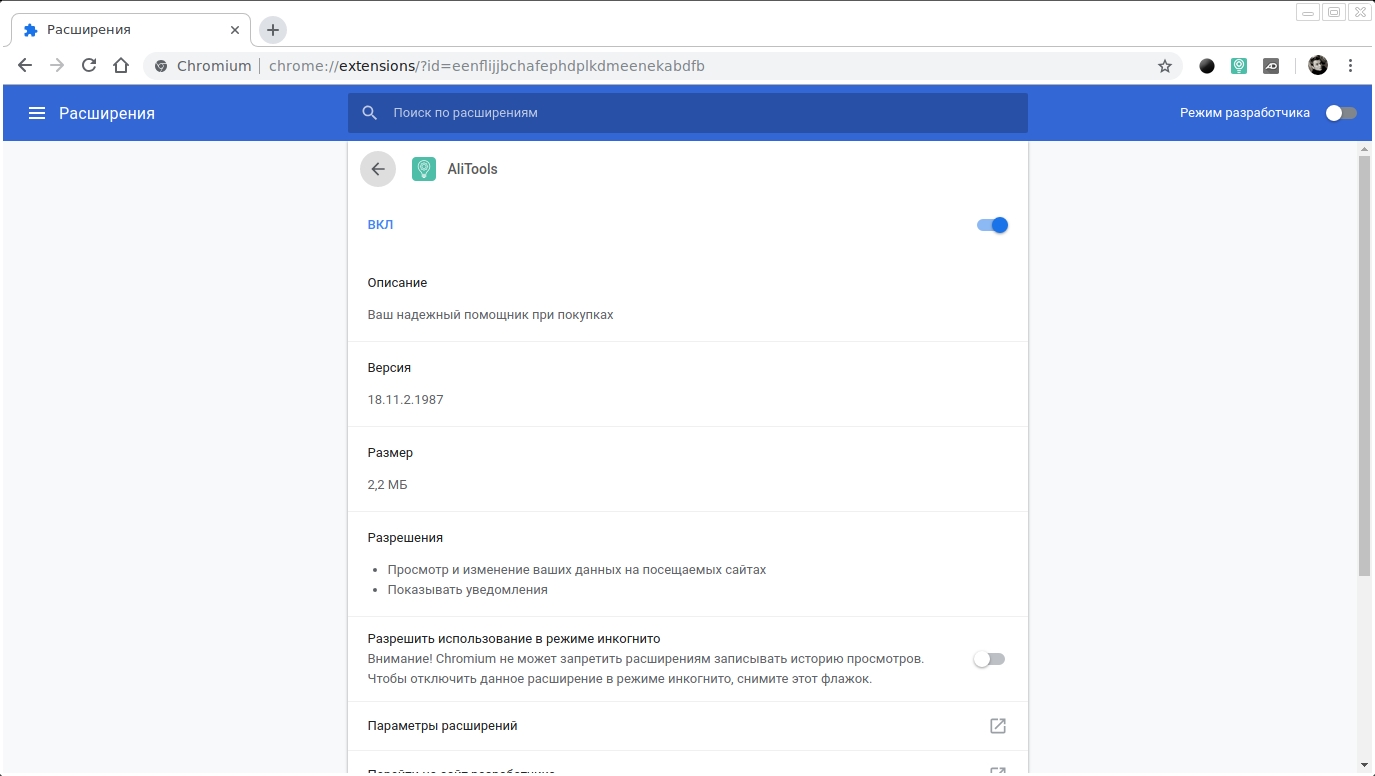
Защита компьютера: проверка расширений браузера

В Chrome открыть список расширений можно через пункт настроек «Дополнительные инструменты», где нужно выбрать «Расширения». В Firefox и Microsoft Edge аналогичная опция находится прямо в меню главных настроек.

3. Будьте осторожнее с загрузками

Используя браузеры для загрузки приложений на ПК, будьте максимально осторожны в выборе источников и самого ПО. Старайтесь пользоваться лишь более или менее известными программами и скачивайте их только с официальных сайтов или же из Microsoft Store.

Также важно быть предельно внимательным при активации мастера установки. Не спешите постоянно нажимать «Далее», игнорируя справочную информацию и описания. Нередко именно на этом этапе вы, сами того не подозревая, соглашаетесь на установку дополнительного ПО, которое вам совсем не нужно.

В лучшем случае это будет какой-то бесполезный сервис, в худшем — программа-шпион, которая после инсталляции даже не напомнит о себе.

4. Проверяйте разрешения приложений

Операционная система Windows сегодня позволяет управлять разрешениями каждого установленного приложения. Открыв этот раздел в настройках, вы сможете узнать, позволено ли какой-то программе собирать данные о вашем местоположении или, к примеру, самостоятельно активировать веб-камеру и микрофон.
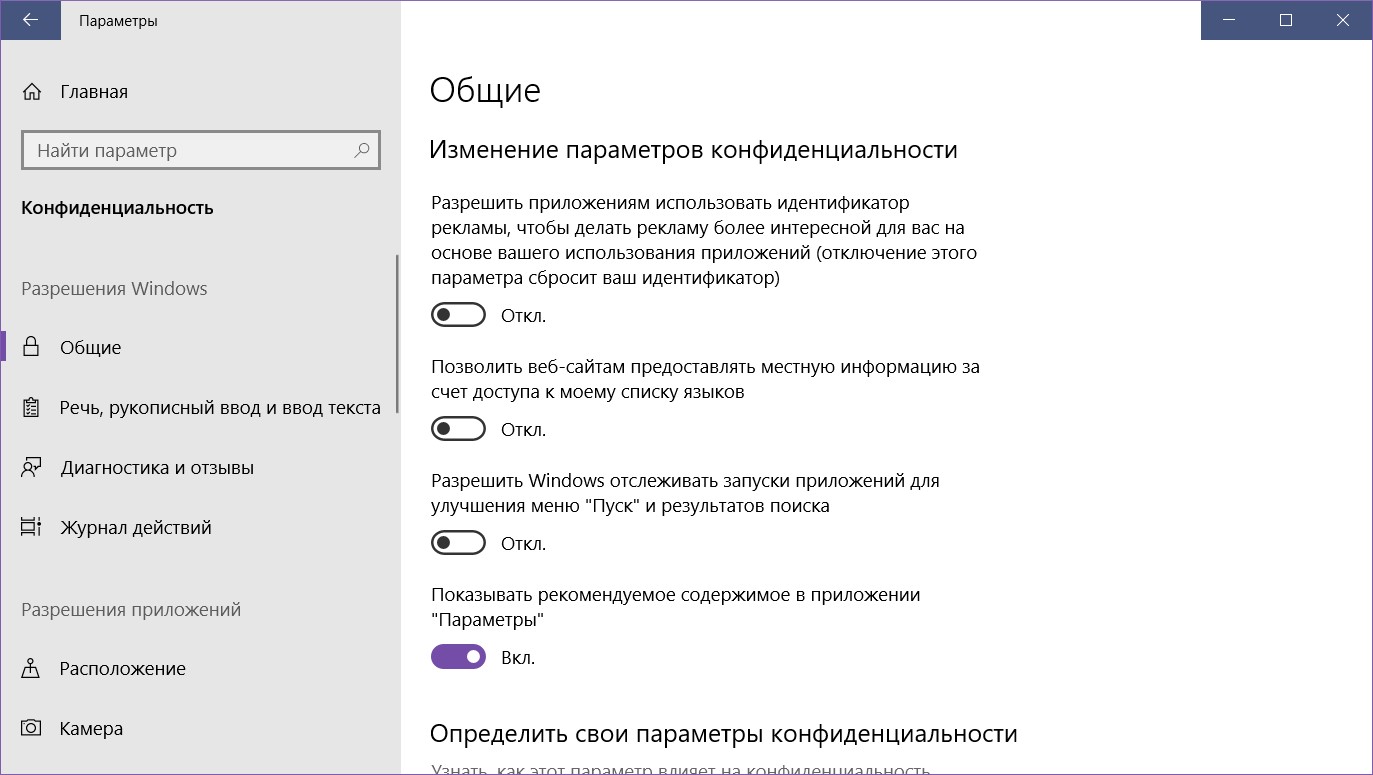
Защита компьютера: проверка разрешений приложений

Проверить эти параметры можно в разделе настроек «Конфиденциальность», где отображаются как общие разрешения, так и специфичные для каждой отдельной программы.

5. Настройте пользовательский пароль

Установить пароль для входа в систему нужно даже в том случае, если никто кроме вас этим компьютером не пользуется. Ведь не исключён риск, что кто-то попытается получить доступ к устройству без вашего ведома. Особенно это актуально, если вы работаете в людном офисе или же используете ноутбук в публичном месте.

Защита компьютера: пароль пользователя Windows

Кто-то из ваших коллег и знакомых может не только подсмотреть ваши личные данные, но и скачать их или же загрузить опасное ПО на компьютер. Чтобы всё это исключить разом, активируйте вход по паролю и автоматическую блокировку при бездействии системы.

Задать пароль можно в настройках в разделе «Учётные записи», где нужно выбрать «Параметры входа». Установка быстрого перехода в режим ожидания доступна в разделе «Электропитание». Перейти к нему можно через «Панель управления», выбрав «Оборудование и звук».

Читайте также
🧐
12 вещей, которые нужно сделать после установки Windows 10
7 лучших бесплатных антивирусов
Как поставить пароль на Windows, убрать его и сбросить, если вдруг забудете
Если нашли ошибку, выделите текст и нажмите Ctrl + Enter

Лучшие предложения

Магазины, которые продлили скидки после большой распродажи на AliExpress

Магазины, которые продлили скидки после большой распродажи на AliExpress

10 предметов для небольших, но заметных изменений в интерьере

10 предметов для небольших, но заметных изменений в интерьере

Игровой монитор от Bloody

Надо брать: недорогой игровой монитор с высокой герцовкой от Bloody

15 товаров, чтобы с комфортом проводить время на даче

15 товаров, чтобы с комфортом проводить время на даче

Забираем очаровательные кеды из коллаборации SELA и «Союзмультфильма»

Забираем очаровательные кеды из коллаборации SELA и «Союзмультфильма»

Кроссовки Li-Ning Soft Go 3

Надо брать: кроссовки от Li-Ning для тех, кто проводит весь день на ногах

15 товаров с распродажи AliExpress для тех, кто хочет заскочить в последний вагон

15 товаров с распродажи AliExpress для тех, кто хочет заскочить в последний вагон

Автомобильный насос от Baseus

Многофункциональный насос от Baseus отдают за полцены на AliExpress

Это интересно
Что за препарат «Семальтара» и почему его могут назначить при сахарном диабете 2‑го типа

Что за препарат «Семальтара» и почему его могут назначить при сахарном диабете 2‑го типа

ИГРА: Помогите Яне построить свой бизнес

ИГРА: Помогите Яне построить свой бизнес

Как найти покупателей без помощи социальных сетей

Как найти покупателей без помощи социальных сетей

От обучения к трудоустройству: 3 истории женщин, которые добились карьерных успехов в сфере новых технологий

От обучения к трудоустройству: 3 истории женщин, которые добились карьерных успехов в сфере новых технологий

Комментарии
Yury Goltsman
07.12.18 08:13
К Винде без пароля невозможно достучаться снаружи. Так что, если никто не доберется до клавы, то без пароля система защищена
Andy Blow
07.12.18 09:50
Установлен стандартный антивирус, все его системы включены. Постоянно находит один и тот же троян, который не может удалить. Пробовал и таблетку Др.Веб. Ниче не помогает.
Stanislav Z
07.12.18 21:26
Может, у вас сборка ОС ломаная, и вредонос вшит в нее на уровне руткита?
Stanislav Z
07.12.18 21:29
Напишите имя детекта
08.12.18 10:54
Комментарий удален
Антон Кузнецов
08.12.18 16:41
Сразу видно что пользователь писал статью, о днсе, локальных учётных записях и файволе мало что известно :)
Что вы могли пропустить
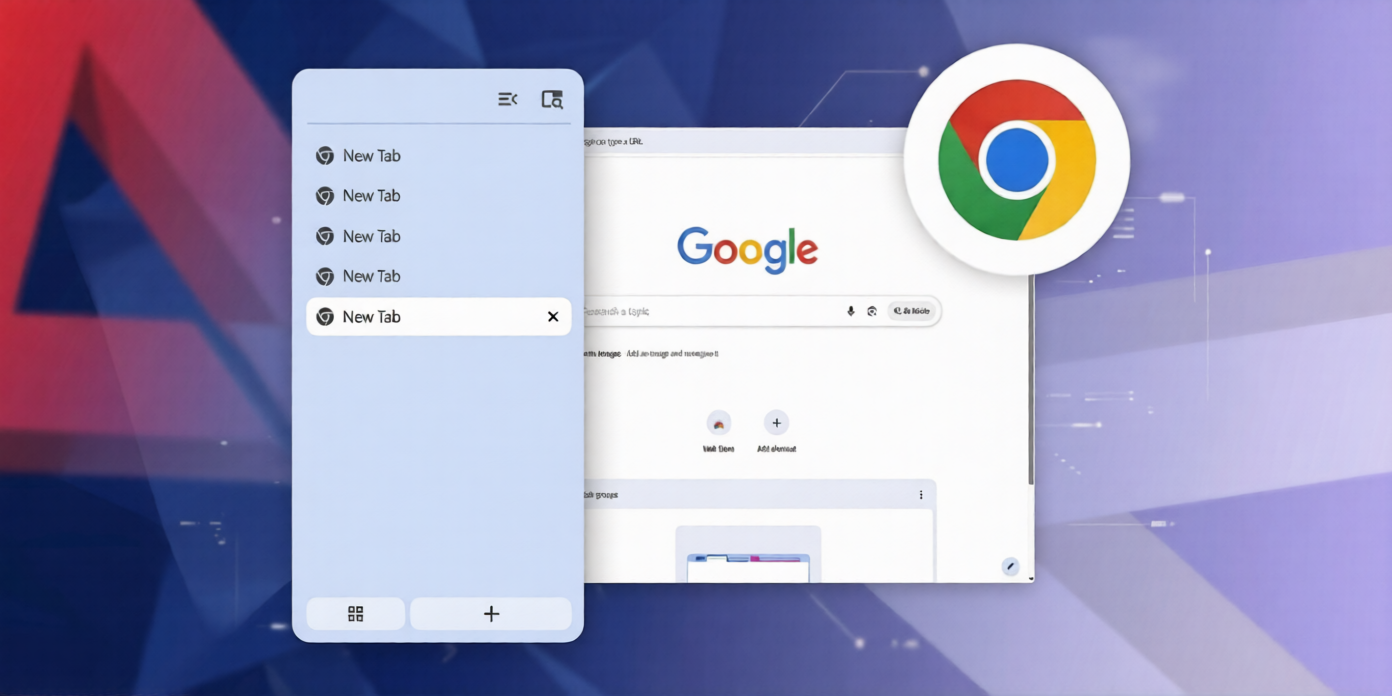
Вертикальные вкладки в Chrome теперь доступны всем пользователям
0
20:39
Браузеры
Новости
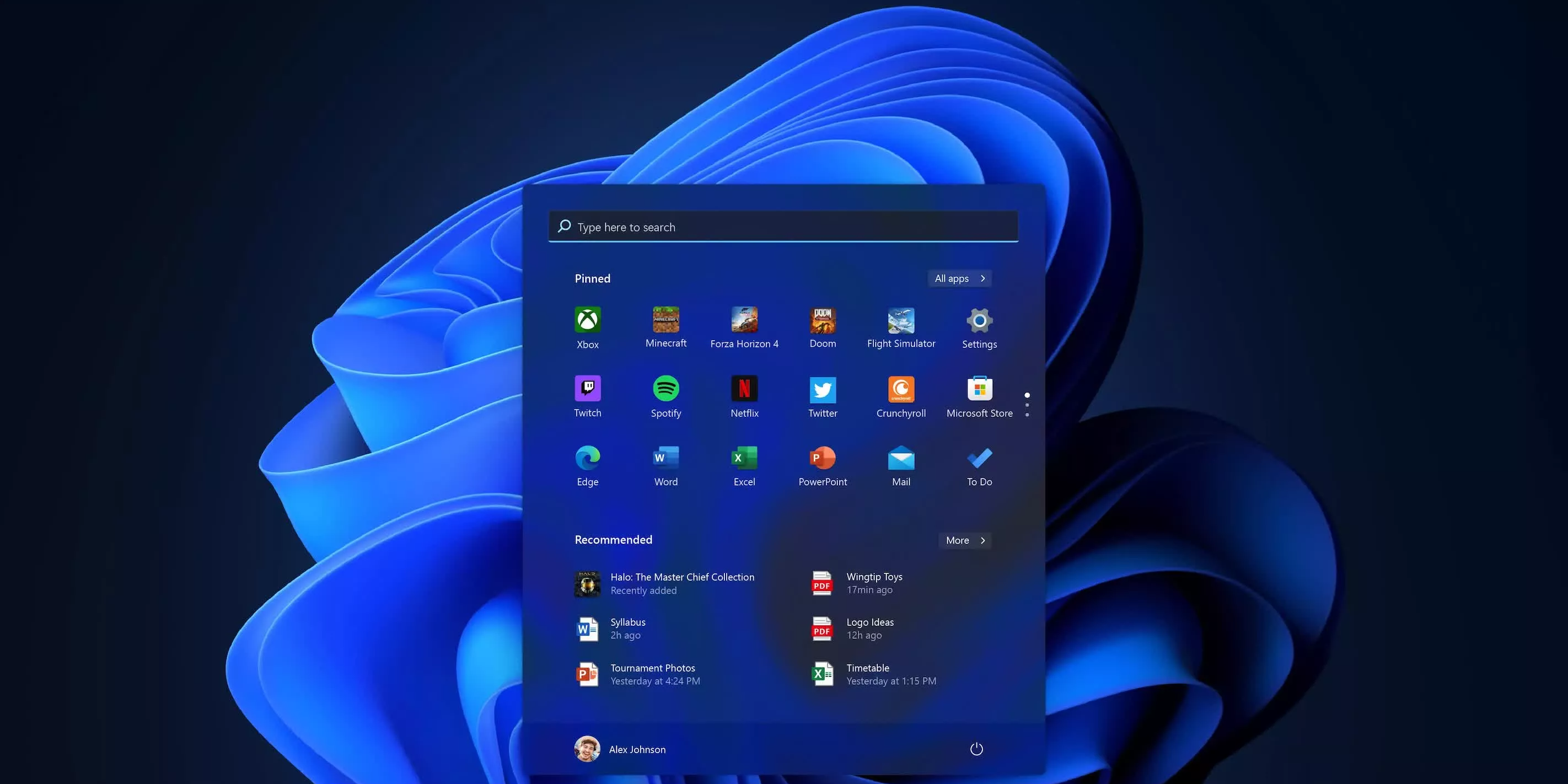
Microsoft может вернуть установку Windows без интернета
0
14:52
Windows
Новости
Изобретатель попытался создать ховерборд из «Назад в будущее», а получилась «парящая» доска
0
13:50
Новости
Технологии
Heir размером с монету превращает обычные часы в умные
0
11:31
Новости
Устройства
Как запустить мессенджер Max в изолированной среде — без доступа к данным на смартфоне
0
10:00
Технологии
Технологии
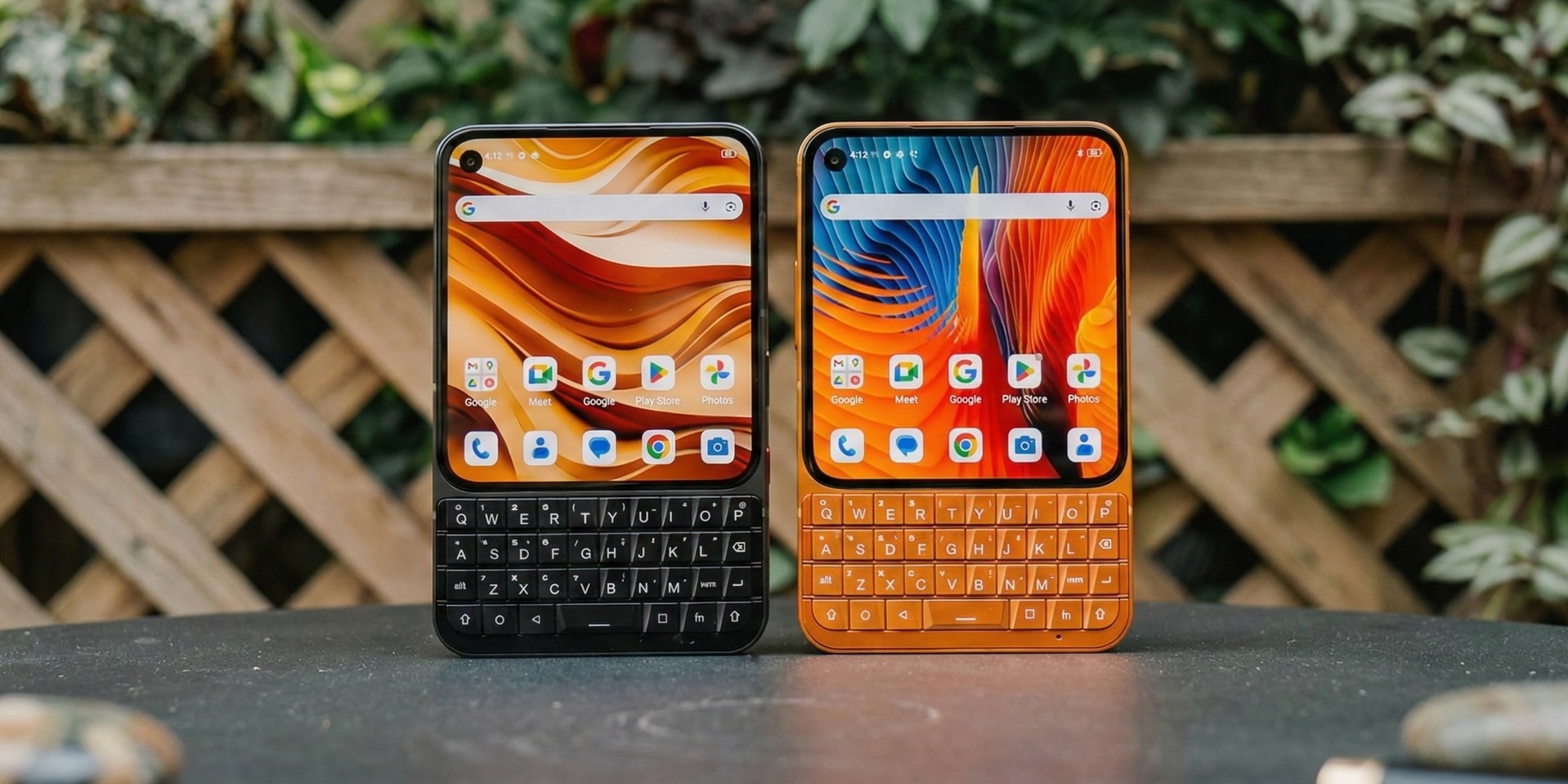
Назад к BlackBerry: анонсирован смартфон Unihertz Titan 2 Elite с клавиатурой и большим экраном
0
Вчера
Новости
Устройства
Как пользоваться KakaoTalk — корейским мессенджером из топа App Store и Google Play
0
Вчера
Ликбез
Технологии
OpenAI отказалась от генератора видео Sora — миллиардной сделки с Disney не будет
0
Вчера
Новости
Технологии
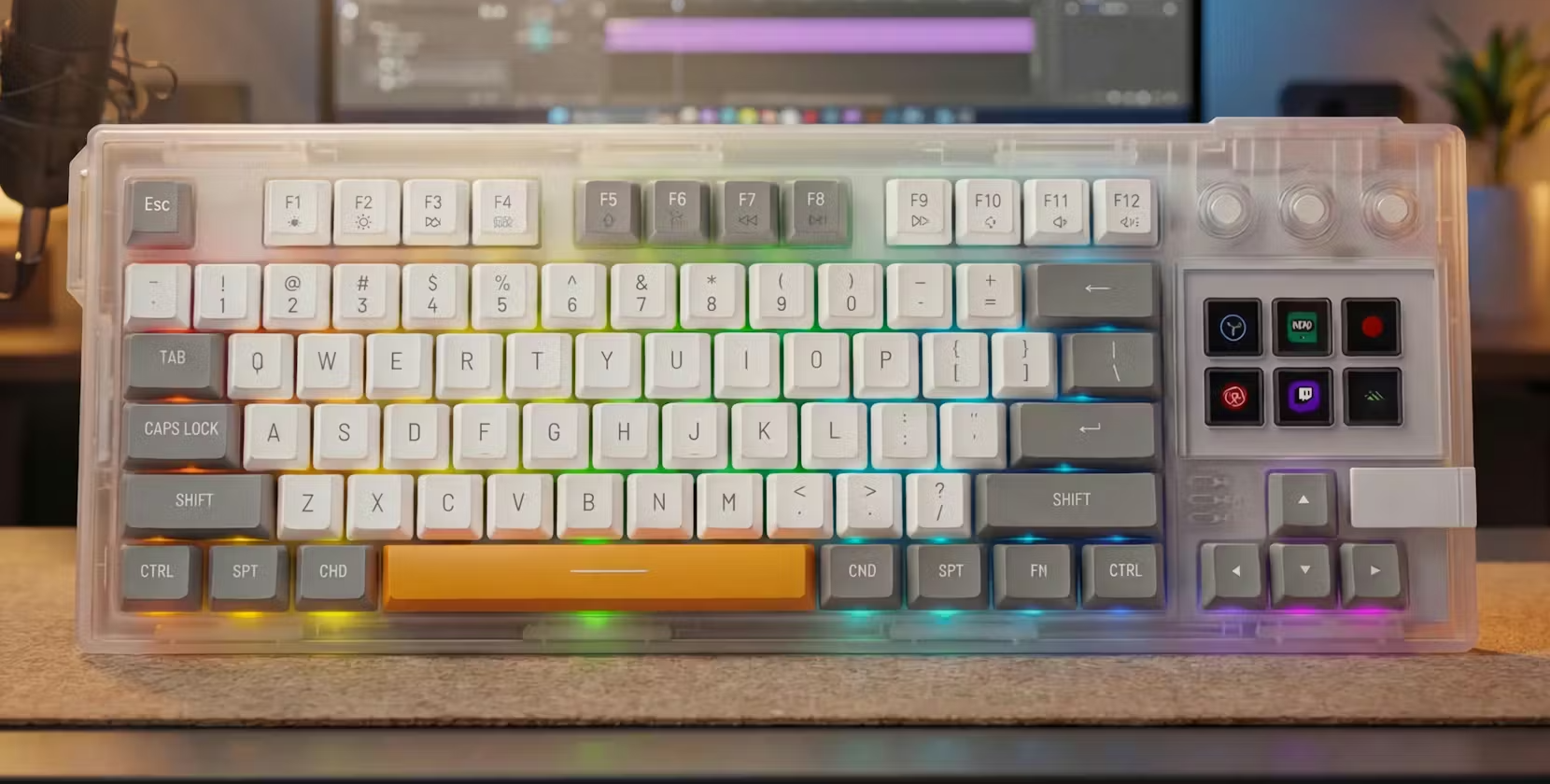
Всё в шести кнопках: представлена клавиатура MiraBox K1W с клавишами‑экранами
0
24 марта
Новости
Устройства
Анонсирован компактный флагман OnePlus 15T с батареей на 7 500 мА·ч и улучшенной защитой
0
24 марта
Новости
Устройства
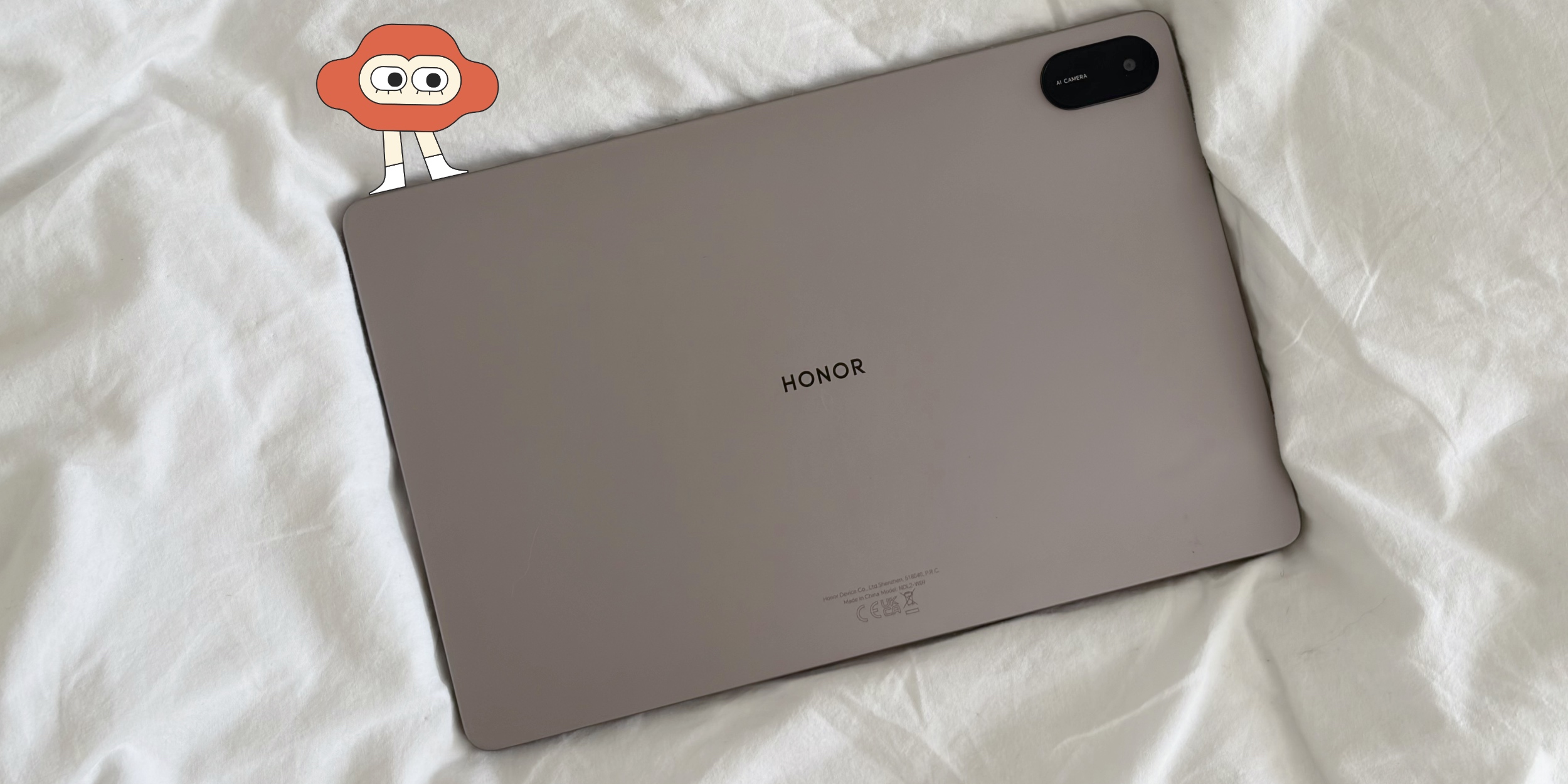
Обзор Honor Pad X8b — бюджетного планшета с отличной автономностью
0
24 марта
Устройства
Устройства
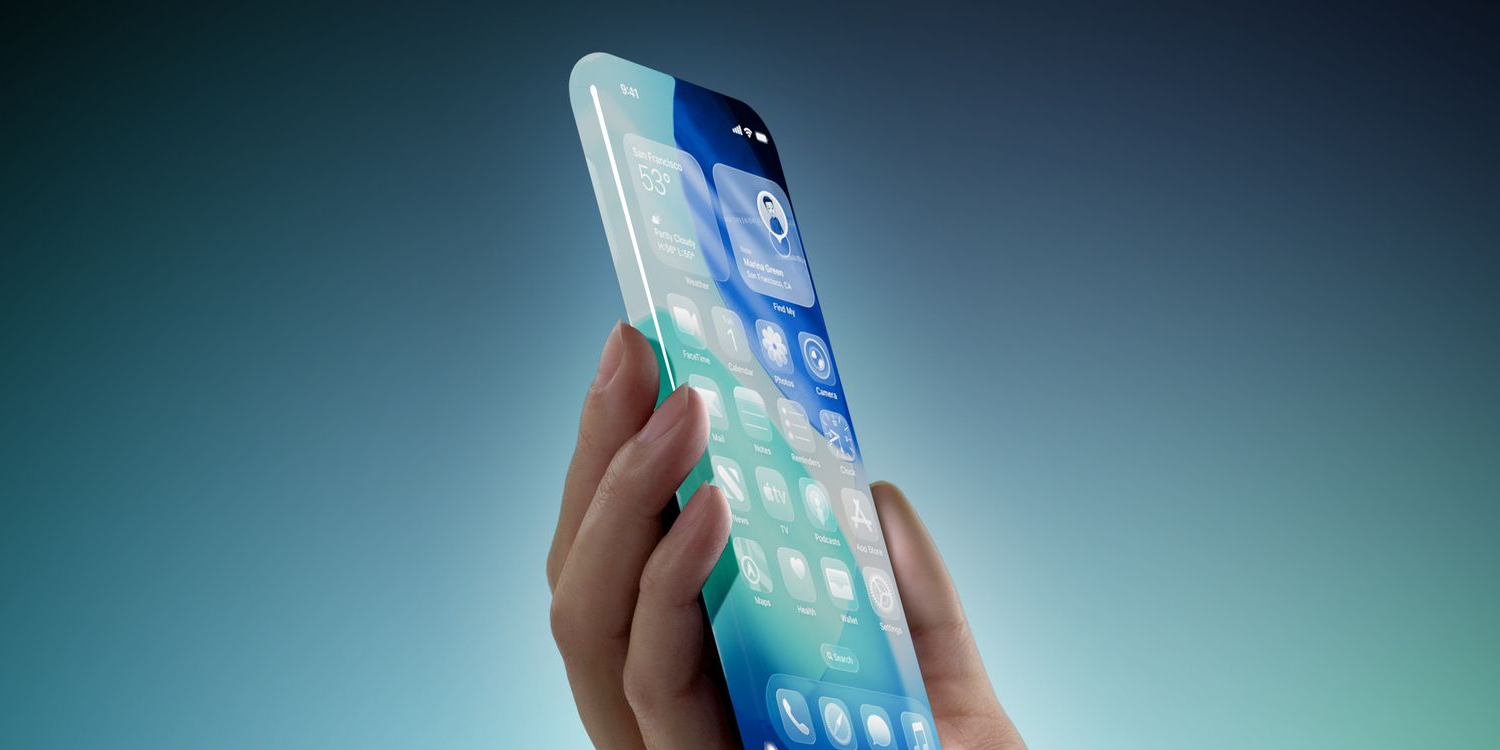
В Bloomberg раскрыли, когда выйдет полностью безрамочный iPhone — уже скоро
0
24 марта
Новости
Устройства
Как написать хороший текст с помощью ИИ, чтобы он выглядел живым
0
24 марта
Технологии
Технологии
Apple объявила даты конференции WWDC 2026 — на ней покажут iOS 27
0
24 марта
Новости
Технологии
10 вещей, которые нужно сделать перед использованием нового ноутбука на Windows
0
23 марта
Windows
Windows

Новые комментарии

Аватар автора комментария
Horugvi29 минут назад

0 / 0

какой безрукий сосед
Почему умение ремонтировать технику самостоятельно — ценный навык и новое золото
Аватар автора комментария
gerdeserder herderserde1 час назад

0 / 0

Сейчас мне 40,первый раз когда начал ремонтировать технику было лет 7 это был сдохший видеокассетный плеер,блок питания сгорел,пришлось доломать с небольшим возгоранием катушки))потом доломал портативную игровую приставку Марио хотел смастерить портативный телевизор,но к сожалению из приставки этого не вышло и только после этого уже стало получатся что то ремонтировать например соседу первый ремонт холодильника лет в 8-9 и уже все что в руки попадалось на ремонт в большинстве все заработало)
Почему умение ремонтировать технику самостоятельно — ценный навык и новое золото
Аватар автора комментария
Дарья Шлыкова1 час назад

0 / 0

Трандуила бы еще посмотреть 😁
Трилогия «Властелин колец» получит продолжение — фильм с подзаголовком «Тень прошлого»
Аватар автора комментария
Aleks Plat2 часа назад

0 / 0

Специально отслеживал интересующий меня товар. Условно говоря, до распродажи цена товара 10 руб, во время распродажи-11 руб, После распродажи- 12 руб. Возможно распродажа где-то и существует, но только не для россиян и не на AliExpress. Конечно, можно что-то приобрести на AliExpress, но только в том случае, если этого нет на Озоне или Wildberries или на AliExpress это дешевле и есть время подождать.
15 товаров с распродажи AliExpress для тех, кто хочет заскочить в последний вагон
От обучения к трудоустройству: 3 истории женщин, которые добились карьерных успехов в сфере новых технологий

От обучения к трудоустройству: 3 истории женщин, которые добились карьерных успехов в сфере новых технологий

Лайфхакер
Информация
О проектеРубрикиРекламаРедакцияВакансииО компании
Подписка
TelegramВКонтактеTwitterViberYouTubeИнициалRSS
Правила
Пользовательское соглашениеПолитика обработки персональных данныхПравила применения рекомендательных технологийПравила сообществаСогласие на обработку персональных данныхСогласие для рекламных рассылокСогласие для информационной программы
18+Копирование материалов запрещено.
Издание может получать комиссию от покупки товаров, представленных в публикациях