Лайфхакер
Лайфхакер
Лучшее
Новости
Жизнь
Рецепты
Здоровье
Кино
Технологии
Покупки
Лучшее
Новости
Жизнь
Рецепты
Здоровье
Кино
Технологии
Покупки
Куда поехать на выходные
Добрые новости
Стыдные вопросы
Есть мнение
Норм или стрём
Личный опыт
Объясняем за минуту
ЛикбезТехнологии
7 декабря 2023

Что делать, если не работает сочетание Win + Shift + S в Windows

Восемь возможных проблем и способы их решения.
Фото автора Артём Козориз
Артём Козориз

Автор Лайфхакера

Что делать, если не работает сочетание Win + Shift + S в Windows

Данная комбинация вызывает инструмент для захвата экрана «Ножницы» или «Фрагмент и набросок» либо «Набросок на фрагменте» в более ранних версиях Windows. Опция гораздо удобнее стандартных скриншотов по PrintScreen, поскольку умеет снимать не только весь экран, но и отдельные области и окна, а также позволяет записывать видео.

⚡ Новости из мира гаджетов, обзоры, гайды и не только — в телеграм-канале «Технологии | Лайфхакер».

Иногда сочетание Win + Shift + S не срабатывает, и на то есть несколько причин. Разбираемся, как это исправить.

Перезагрузите компьютер
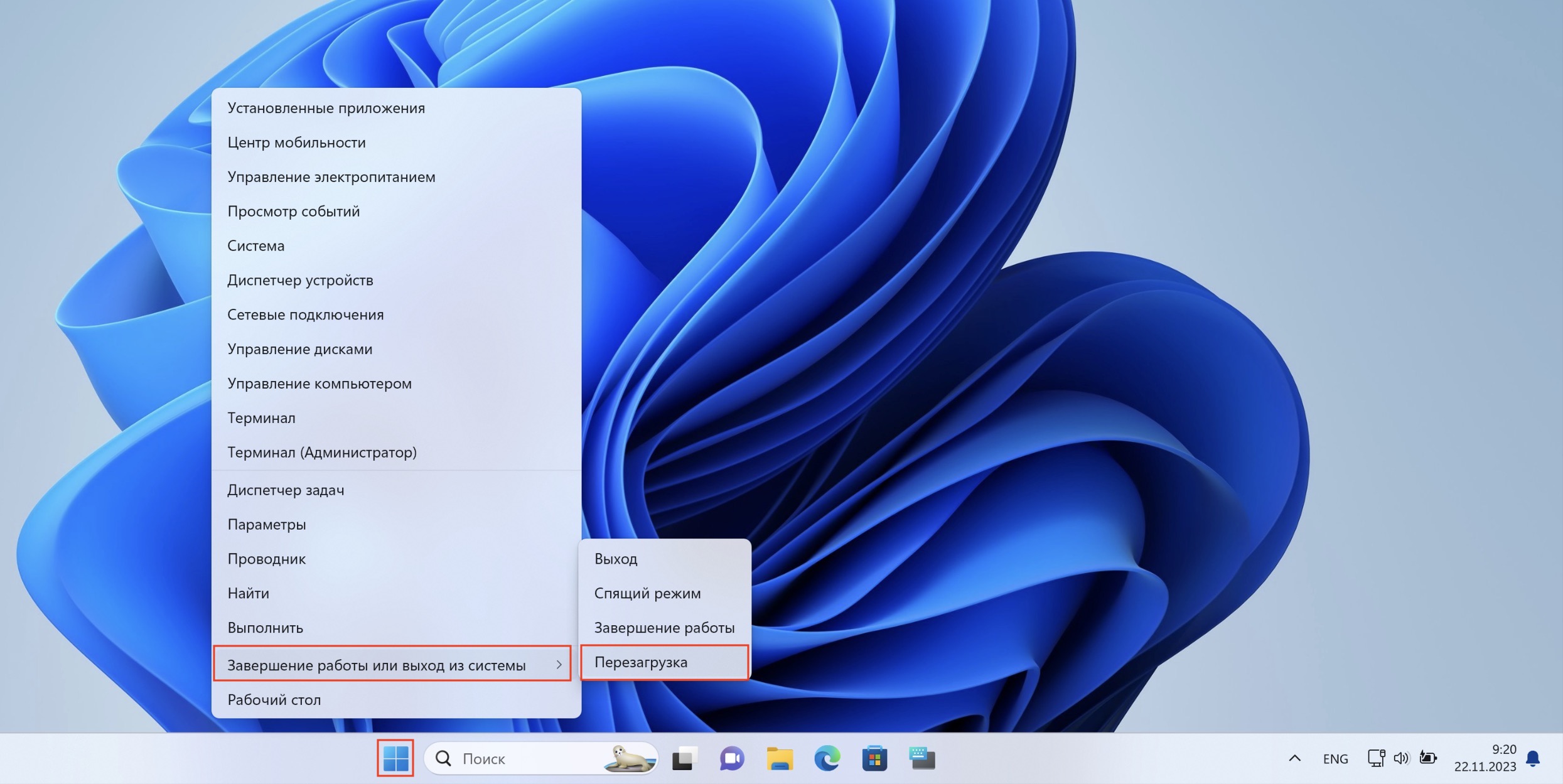
Если не работает сочетание Win + Shift + S, перезагрузите компьютер

Проблема может быть вызвана пустяковой ошибкой или программным сбоем. Чтобы исключить эту причину, просто перезагрузите компьютер. Кликните правой кнопкой мыши по кнопке «Пуск» и выберите «Завершение работы или выход из системы» → «Перезагрузка». После этого проверьте, будут ли работать «Ножницы».

Установите обновления

Апдейты системы могут исправлять возможные ошибки, в том числе и с работой сочетания Win + Shift + S, которые периодически случаются.
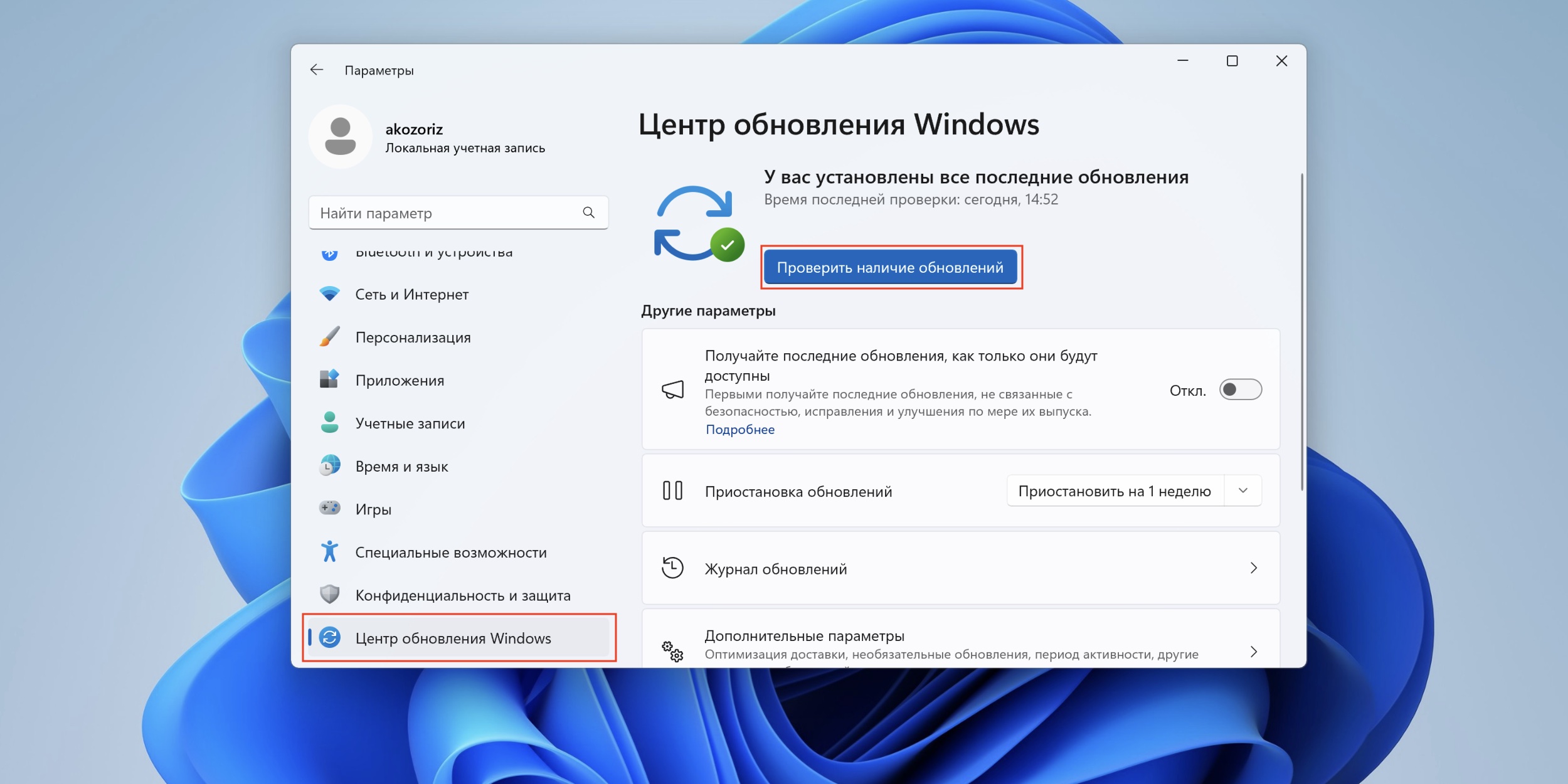
Если не работает сочетание Win + Shift + S, уУстановите обновления

Для этого откройте «Параметры», нажав Win + I на клавиатуре, переключитесь в раздел «Центр обновления Windows» и кликните «Проверить наличие обновлений». Если есть доступные, нажмите «Загрузить и установить» либо просто «Перезагрузить», если они были уже скачаны ранее автоматически.

Убедитесь, что клавиша Win не отключена

На некоторых игровых клавиатурах, а также на всех ноутбуках есть функциональная клавиша Fn, которая позволяет использовать дополнительные комбинации. Если случайно нажать на неё в сочетании с кнопкой Win, то последняя отключится, чтобы не мешать, например, в играх.
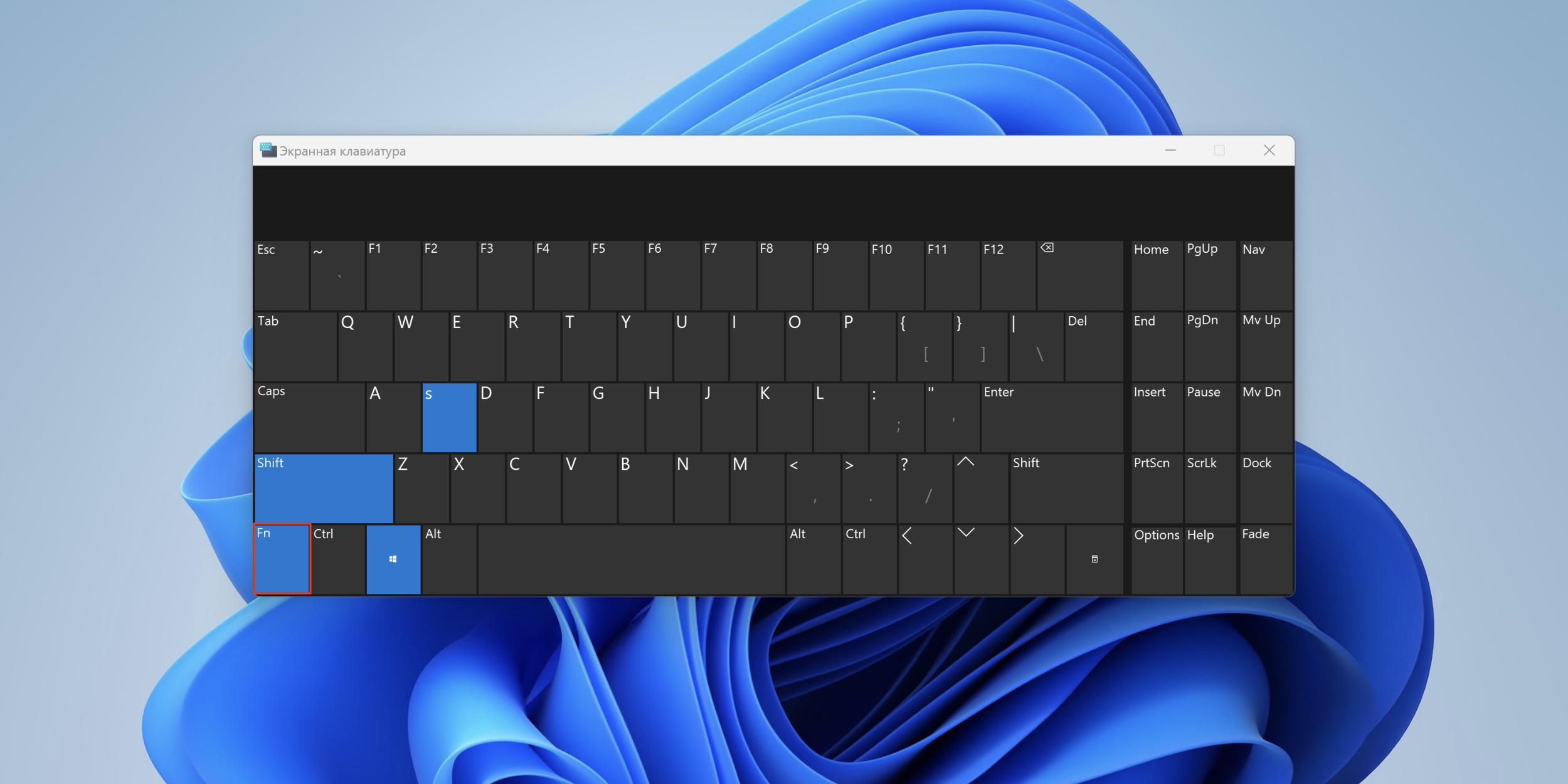
Если не работает сочетание Win + Shift + S, убедитесь, что клавиша Win не отключена

Попробуйте вызвать сочетание Fn + Win для активации кнопки. Если на клавиатуре есть индикатор Win Lock (Win🔒), он должен погаснуть. Также можно просто использовать для вызова «Ножниц» комбинацию Fn + Win + Shift + S.

Включите уведомления
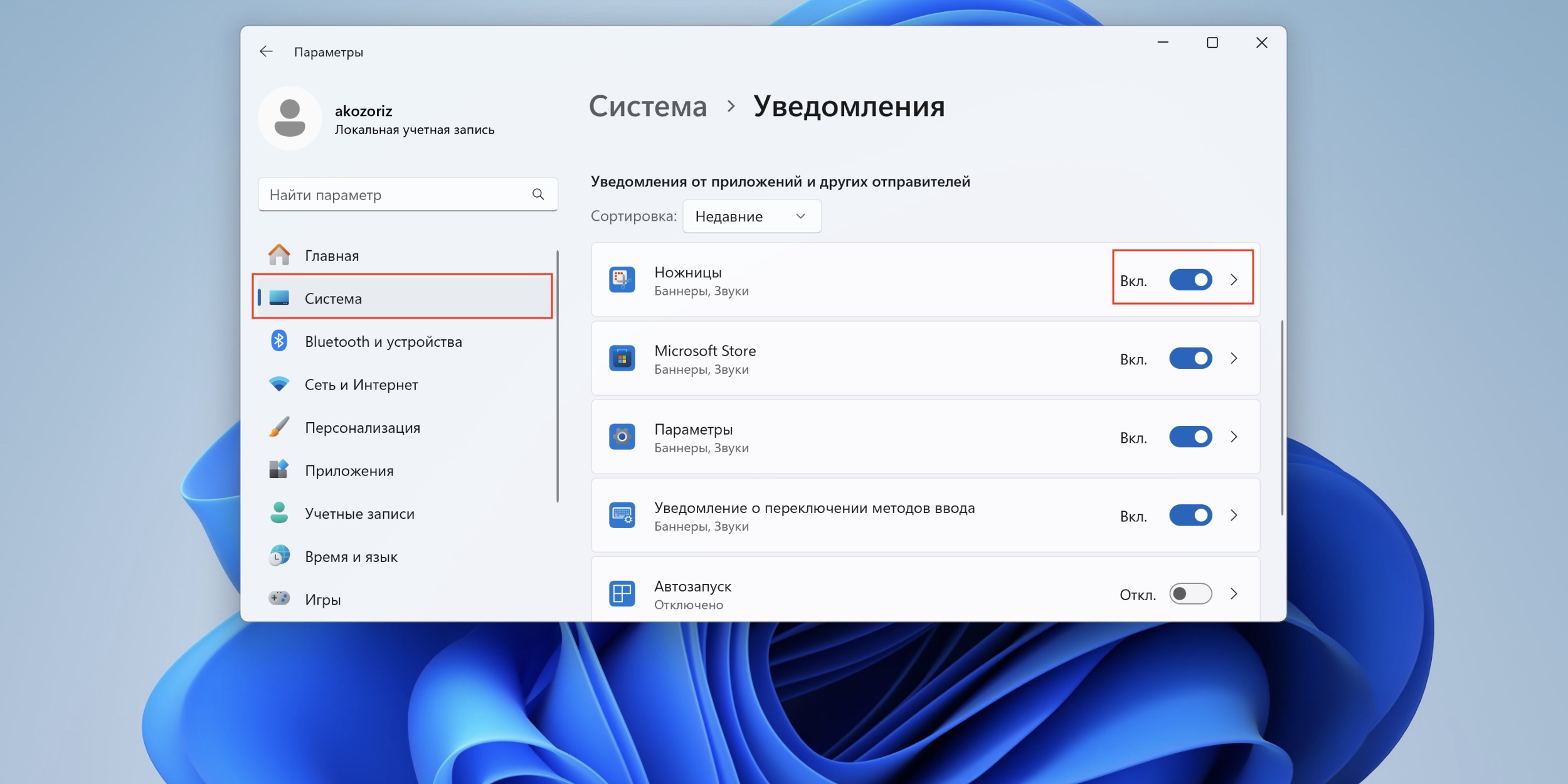
Включите уведомления

Возможно, сочетание Win + Shift + S всё-таки работает, но вы просто не получаете уведомления о том, что скриншот сделан. Для проверки нажмите Win + I для вызова настроек, а затем перейдите в раздел «Система» → «Уведомления», найдите «Ножницы» и убедитесь, что оповещения работают. Если тумблер уже активен, попробуйте отключить и включить его заново.

Исправьте ошибки приложения

Неполадки могут возникать в самом приложении «Ножницы», из‑за чего вызов сочетанием Win + Shift + S не работает корректно. Исправить это можно штатными средствами Windows.
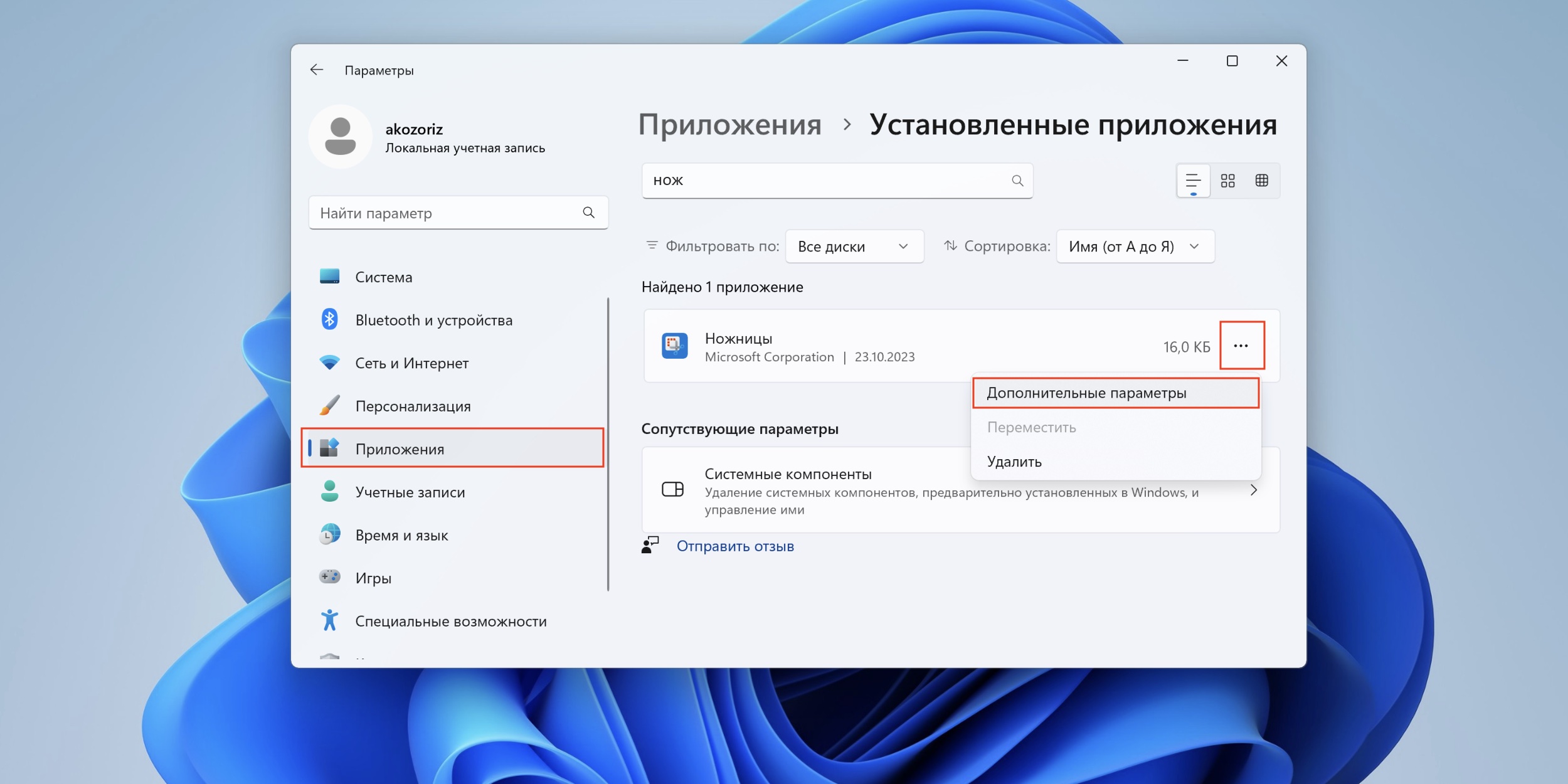
Исправьте ошибки приложения

Для этого перейдите в «Параметры», нажав сочетание Win + I, откройте раздел «Приложения» → «Установленные приложения». Найдите поиском «Ножницы», кликните по троеточию и выберите «Дополнительные параметры».
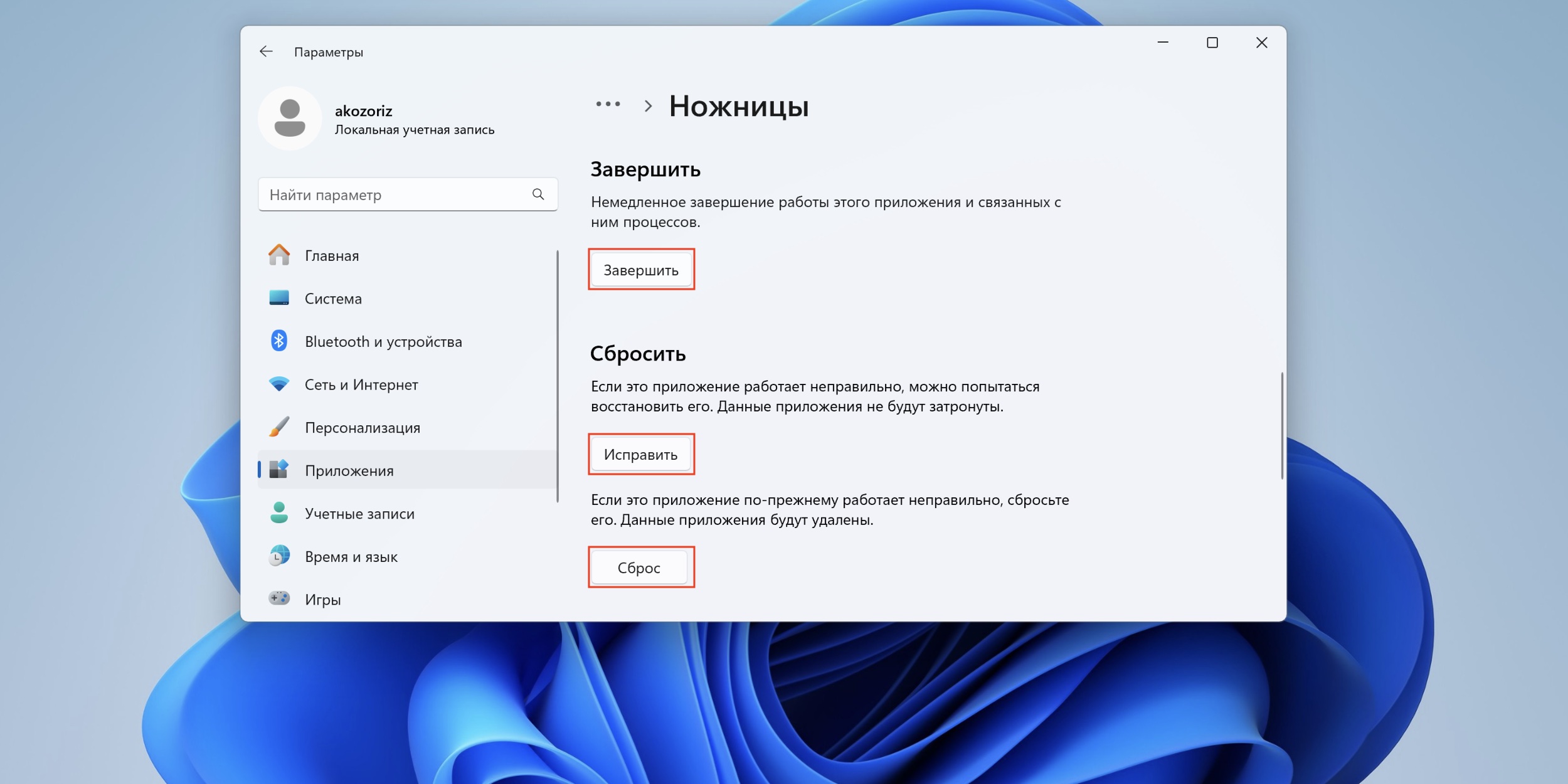
Исправьте ошибки приложения

Поочерёдно нажмите «Завершить», «Исправить», «Сброс», дожидаясь окончания каждой операции.

Перезапустите службу
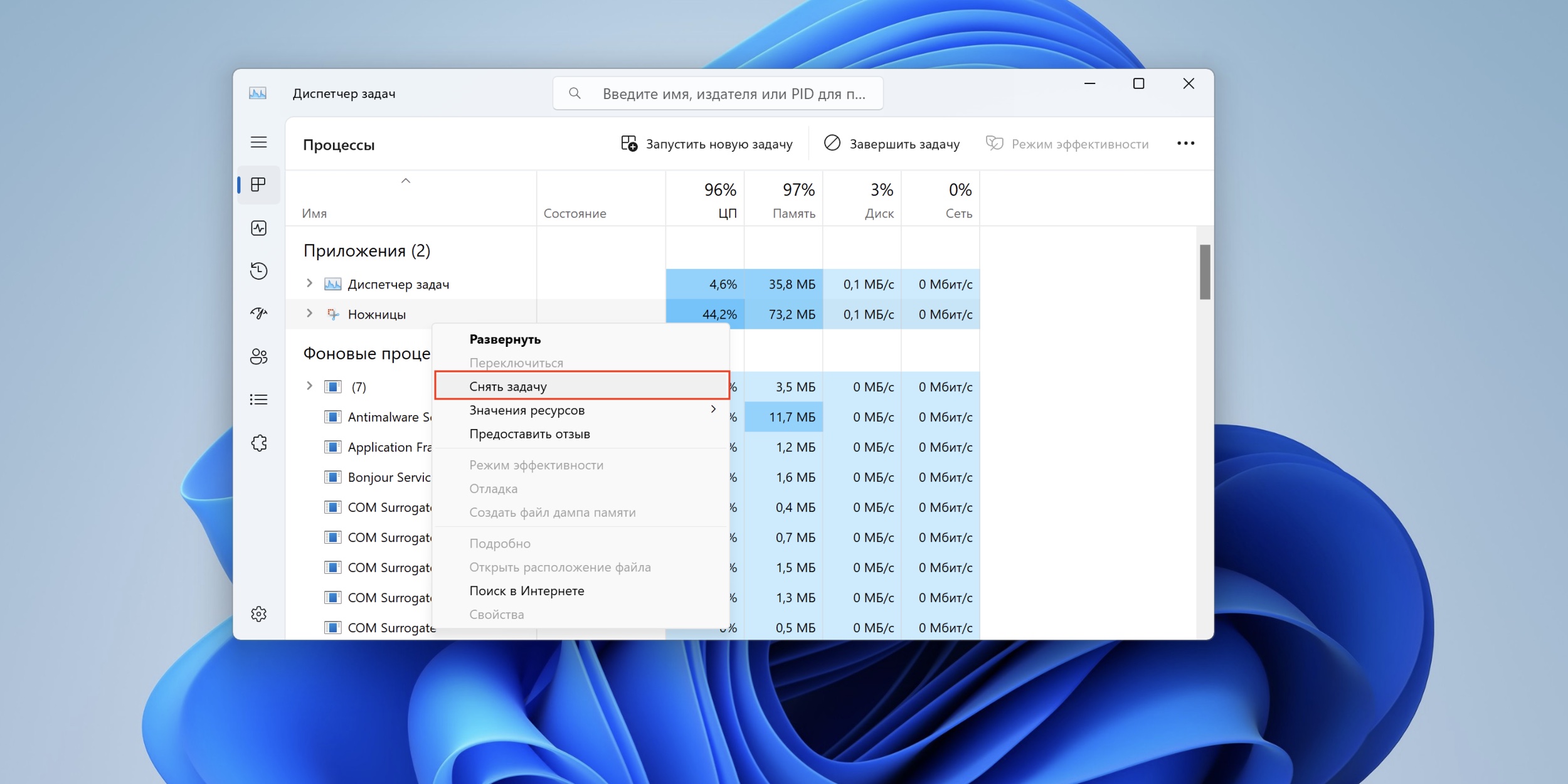
Если не работает Win + Shift + S, перезапустите службу

В некоторых случаях сброс стандартными средствами не срабатывает, и необходимо перезапустить зависший процесс через «Диспетчер задач» Windows. Нажмите Ctrl + Shift + Esc для вызова диспетчера, а затем найдите процесс ScreenClippingHost.exe или «Создание фрагмента экрана» и выберите в контекстном меню «Снять задачу».

Назначьте создание скриншотов на клавишу PrintScreen

Если по какой‑то причине сочетание Win + Shift + S всё равно не хочет работать, можно переназначить инструмент на клавишу PrintScreen. Тогда по нажатию на неё сразу же будет активироваться захват экрана в приложении «Ножницы».
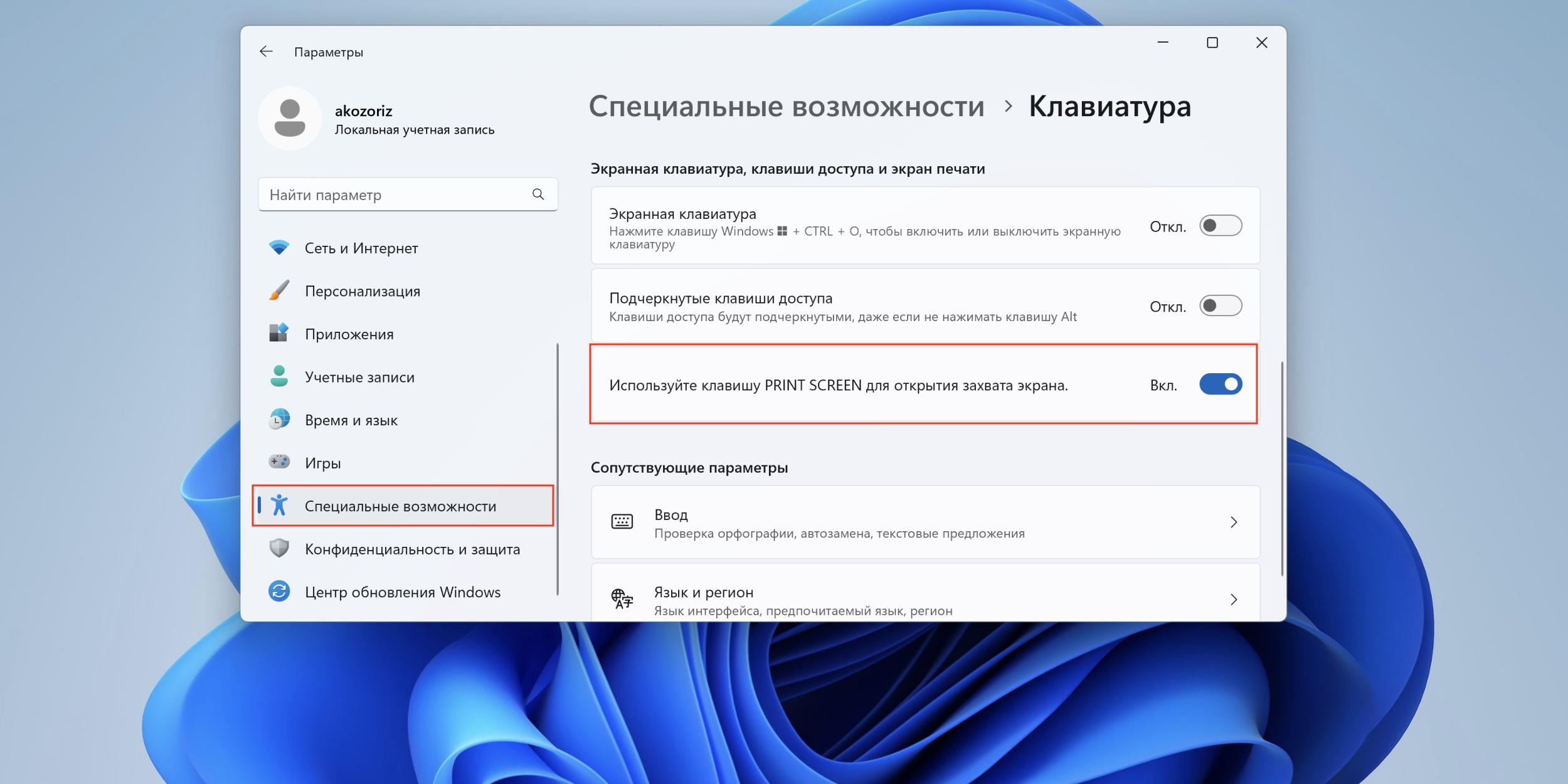
Назначьте создание скриншотов на клавишу PrintScreen

Нажмите Win + I для вызова настроек, перейдите в раздел «Система» → «Специальные возможности» → «Клавиатура» и включите тумблер «Используйте клавишу Print Screen для открытия захвата экрана».

Переустановите «Ножницы»

Если исправить ошибки не получилось ни одним из описанных способов, попробуйте удалить и заново установить инструмент «Ножницы» («Фрагмент и набросок») с официального сайта Microsoft.
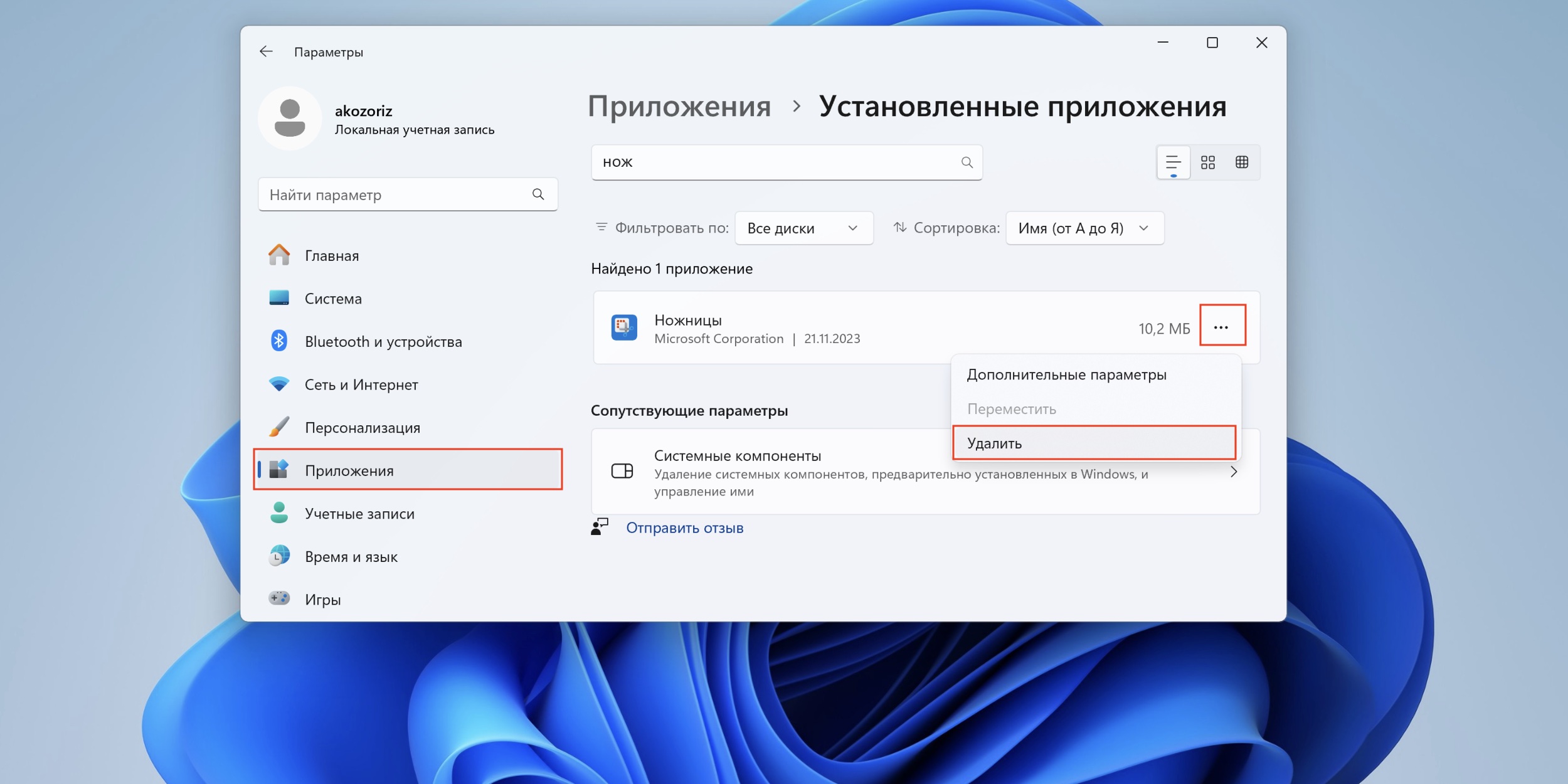
Если не работает Win + Shift + S, переустановите «Ножницы»

Для этого сначала нажмите Win + I, откройте «Приложения» → «Установленные приложения», найдите там с помощью поиска «Ножницы» («Фрагмент и набросок»). Кликните по троеточию и выберите «Удалить».
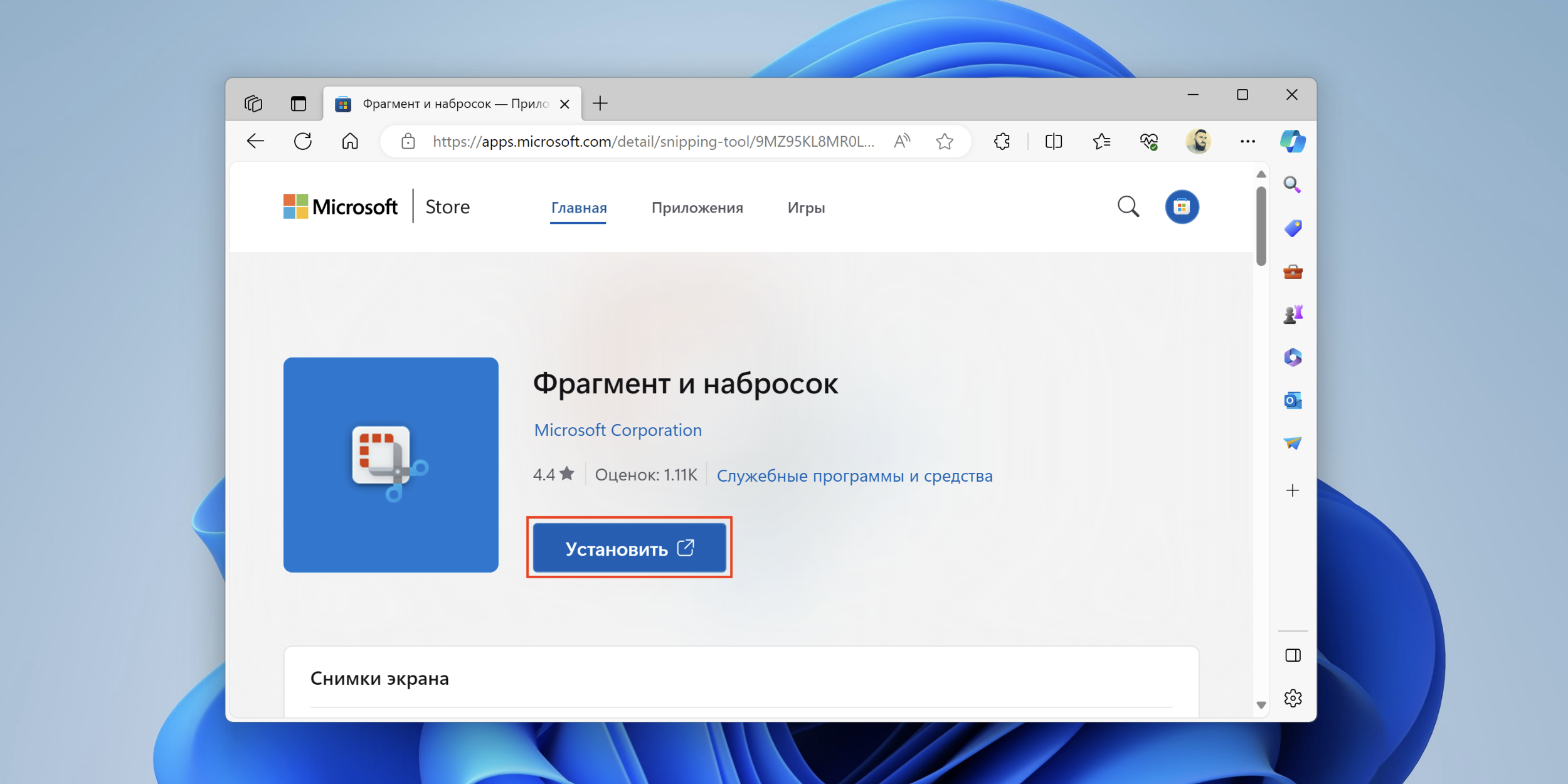
Переустановите «Ножницы»

После чего перейдите по этой ссылке и нажмите «Установить».

Настроить работу
🧐
Что делать с ошибкой «Запуск этого устройства невозможен. (Код 10)» в Windows 10
Что делать, если возникла ошибка «Не удаётся подключиться к этой сети»
Почему не работает клавиатура и как это исправить
Что делать, если не работает микрофон в Windows 10
Что делать, если не работает тачпад на ноутбуке
Обложка: sdx15 / shutterstock
Если нашли ошибку, выделите текст и нажмите Ctrl + Enter
Это интересно
Съезжаем со съёмной квартиры: чек-лист уборки, которая поможет вернуть депозит

Съезжаем со съёмной квартиры: чек-лист уборки, которая поможет вернуть депозит

Пара доставок до мечты

Пара доставок до мечты

Зачем проходить диспансеризацию и оплатит ли её работодатель

Зачем проходить диспансеризацию и оплатит ли её работодатель

Экстренная контрацепция: что о ней важно знать, а во что стоит перестать верить

Экстренная контрацепция: что о ней важно знать, а во что стоит перестать верить

Комментарии
Авторизуйтесь, чтобы оставить комментарий
Yuri Woloshin
07.12.23 12:41
Ножницы открывались, но без содержимого буфера обмена. Спасибо, помогли исправление и сброс через Параметры.
Алексей Михайлов
07.12.23 13:47
"...умеет снимать не только весь экран, но и отдельные области и окна" - нда, в Microsoft похоже тоже не все знают, что сочетание Alt-PS снимает не весь экран, а активное окно. Впрочем о чем я? Кто же в Окнах пользуется окнами не на весь экран?
Georgy Zembatov
15.03.24 09:36
Лучший! Уже третий способ помог)
Leila Todua
13.04.24 11:25
Перезагрузила. Сработала функция ровно один раз и опять не работает. После каждо перезагрузки так.и что с этим делать??? Правда за пару дней до такого коллапса я включала компьютер и мне выпадал голубой системный экран с печальной улыбкой, что что то не работает. Я вынимала батарею, вставляла ее назад и опять все работало. Затем пришли обновления и на этапе обновлений система показала, что параллельно идет Fixing disk C:. После этого функция стала работать как я отписала вначале. Катастрофа!!!
Артём Козориз
13.04.24 13:38
Попробуйте другие способы тоже.
Roma Kutuzov
13.05.24 08:38
спасибо чел помог!!!!!
Vladislav Parafinovitsch
25.05.24 04:15
Спасибо.
KOAJIA
28.08.24 12:23
Win была выключена на ноуте... СПАСИБО!
Валентина Воронина
16.11.24 11:22
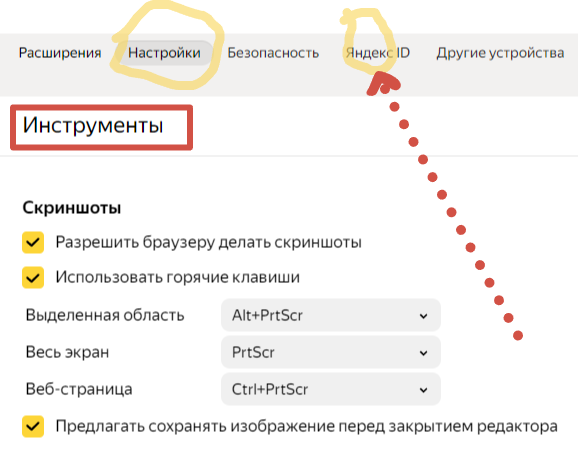
Та же проблема. Появилась после активизации работы в Яндекс. Для скриншотов стала использовать сочетания клавиш из настроек Яндекса. Они работают во всех браузерах, программах. Также скриншоты теперь можно редактировать
Nadin Enn
03.01.25 05:08
Благодарю, Вы мне помогли!!!
Іван Воловоденко
18.02.25 20:17
спасибо легенда не мог сделать очень важный скрин помог)
An L
02.03.25 18:22|изменено
Сочетания клавиш работало , но скрин нельзя было сохранить - не показывался буфер обмена. Переустановила ножницы - не помогло. Но потом попробовала с уведомлениями. У меня на компе меню уведомлений не такое, как описано в статье. Пришлось включить все уведомления и о чудо, появилось диалоговое окно с предложением сохранить изображение! Благодарю Вас, польза! НО , если что-то открыто в полноэкранном режиме - например ютюб - то не предлагает сохранить. Что делать? Я в этом случае делаю принтскрин кнопкой PS , вставляю в павер поинт, обрезаю лишнее и сохраняю изображение как рисунок, мне предлагает только в пнг . - в общем массу действий приходится делать . Буду благодарна, если кто-то посоветует как проще можно.
Что вы могли пропустить
iQOO показала компактный игровой планшет Pad Ultra с активным охлаждением
0
16:55
Новости
Устройства
Анонсирован iQOO 16 — флагман с топовым Snapdragon 8 Elite Extreme Gen 6 и батареей 8 400 мА·ч
0
16:21
Новости
Устройства
Boox показала карманную читалку Picco с E-Ink и магнитом для крепления на смартфон
0
14:40
Новости
Устройства
Лучшие смартфоны сентября
0
13:00
Устройства
Устройства
Bigme представила смартфон с двумя экранами разных типов — один из них снимается
0
11:10
Новости
Устройства
Honor представила смарт-часы Watch 6 Pro с мониторингом остановки сердца
0
10:10
Новости
Устройства
Honor представила Magic 9 Pro Max с двумя камерами на 200 Мп и батареей 8 800 мА·ч
0
Вчера
Новости
Устройства
Телефон не заряжается: 8 причин и способы их устранения
0
Вчера
Ликбез
Устройства
Как поменять иконки приложений на Android: 5 способов для разных ситуаций
0
27 сентября
Технологии
Технологии
В Сети раскрыли главные улучшения в грядущем iPad mini 8
0
26 сентября
Новости
Устройства
Издание TechRadar составило топ-5 лучших умных часов на Android в 2026 году
0
26 сентября
Новости
Устройства
15 лучших приложений-антирадаров для Android в 2026 году
0
26 сентября
Ликбез
Технологии
Роскомнадзор предупредил об уязвимости роутеров MikroTik — в России их около 100 тысяч
0
26 сентября
Новости
Технологии
Как мы открывали GTA: редакция Лайфхакера вспоминает 6 любимых игр культовой серии Rockstar
0
25 сентября
Технологии
Технологии
Ютубер сделал футуристичный стол-экран, заряжающий смартфон без проводов в любом месте
0
25 сентября
Новости
Устройства

Новые комментарии

Аватар автора комментария
Юрий6 часов назад

0 / 0

Наш опыт со Study America и Марией Гурьевой — полный провал услуги. Мы заплатили 1,3 млн рублей за сопровождение поступления сына в американские университеты. Компания с самого начала знала его оценки и GPA. Именно поэтому мы и платили такие деньги: чтобы профессионалы подобрали реальные варианты, выстроили стратегию, проконтролировали сроки, документы и подачу. Что получили в итоге? Нам рекомендовали университеты, требования которых не соответствовали показателям сына. В одном из разговоров представитель Study America вообще заявил, что с такими оценками он «никуда не поступит», и предложил как вариант изменить оценки в школьном аттестате. Для нас это было абсолютно неприемлемо. Дальше стало еще хуже. Мы сами пересматривали список вузов, сами искали дедлайны, сами выясняли требования и сами связывались с приемными комиссиями. В один университет уже не успели подать документы. Позже выяснилось, что по части программ сроки для иностранных студентов были еще раньше, но от Study America этой информации вовремя не было. С документами тоже были проблемы. По одной заявке университет позже запросил документ, который Study America советовала не прикладывать. После подачи нам говорили ждать, а разбираться, что происходит с заявками, в итоге снова пришлось самим. Финал очень простой: заявки были поданы слишком поздно для запланированного начала обучения. Сын никуда не поступил. То есть мы заплатили 1,3 млн рублей за профессиональное сопровождение, а в критических точках — выбор вузов, дедлайны, документы, контроль подачи — всё пришлось тащить на себе. И даже это не спасло поступление. Деньги компания добровольно не вернула. Мы уже обратились в суд и добиваемся возврата там. После такого опыта Марию Гурьеву и Study America я категорически не рекомендую.
Как поступить в американский университет и учиться бесплатно
Аватар автора комментария
Елена Баранова7 часов назад

0 / 0

Вафли вкусные, но масла слишком много
Воздушные тыквенные вафли с сыром
Аватар автора комментария
S G12 часов назад

0 / 0

>Сама же картина получилась не столько страшной, сколько тревожной. >Жанр: ужасы. пилять какие ужасы, если это триллер по вашему описанию?
Стоит ли смотреть хоррор «Закулисье реальности», который бьёт рекорды в мировом прокате
Аватар автора комментария
Елена Исупова13 часов назад

0 / 0

Спасибо!
10 вещей, ради которых стоит отправиться в Индонезию: личный опыт
Давайте посчитаем. Как эффективно вести семейный бюджет

Давайте посчитаем. Как эффективно вести семейный бюджет

Лайфхакер
Информация
О проектеРубрикиРекламаРедакцияВакансииО компании
Подписка
TelegramВКонтактеTwitter (X)PinterestYouTubeИнициалRSS
Правила
Пользовательское соглашениеПолитика обработки персональных данныхПравила применения рекомендательных технологийПравила сообществаСогласие на обработку персональных данныхСогласие для рекламных рассылокСогласие для информационной программы
18+Копирование материалов запрещено.
Издание может получать комиссию от покупки товаров, представленных в публикациях