Лайфхакер
Лайфхакер
Лучшее
Рубрики
Рецепты
Подкасты
Сервисы
Колонки
Лучшее
Рубрики
Рецепты
Подкасты
Сервисы
Колонки
Сколько дней до лета
Новости
Здоровье
Спорт и фитнес
Покупки
Технологии
Отношения
Кино
Реклама
ЛикбезТехнологии
7 января 2021

Что делать с ошибкой «Запуск этого устройства невозможен. (Код 10)» в Windows 10

Решаем проблемы с драйверами вашего компьютера.
Фото автора Дмитрий Сажко
Дмитрий Сажко

Автор Лайфхакера

Что делать с ошибкой «Запуск этого устройства невозможен. (Код 10)» в Windows 10

Вы приобрели какой-то девайс, например игровую мышь или Bluetooth-адаптер, подключили, но он не работает. В «‎Диспетчере устройств» появился жёлтый треугольный значок с восклицательным знаком. В разделе «‎Состояние устройства» при этом отображается надпись «Запуск этого устройства невозможен. (Код 10)». Ещё могут появиться сообщения вроде «Такой запрос не поддерживается», «Превышение времени ожидания устройства» и так далее.

В Windows 10 такое происходит чаще всего по двум причинам. Первая — устройство неисправно. Вторая — отсутствует подходящий драйвер. Вот что можно сделать в такой ситуации.

1. Проверьте работоспособность устройства
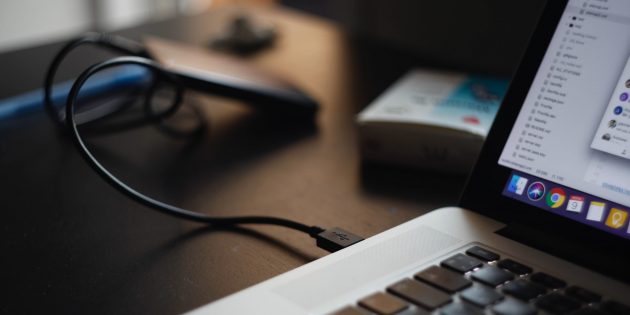
Запуск этого устройства невозможен. (Код 10): проверьте работоспособность устройства
Изображение: Anton Murygin / Unsplash

Отключите девайс и подсоедините его к другому компьютеру или ноутбуку. Если он функционирует нормально, проблема не в железе. Когда устройство не определяется ни на одном компьютере, придётся менять его по гарантии.

2. Подключите устройство к другому порту
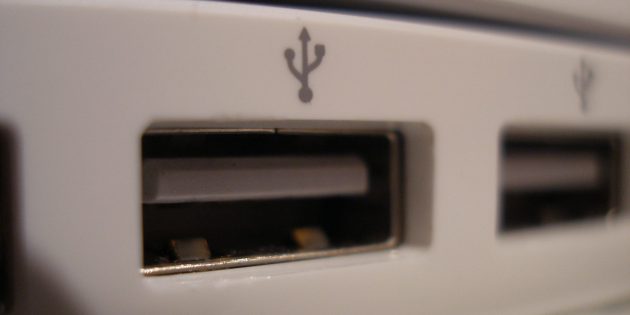
Запуск этого устройства невозможен. (Код 10): подключите устройство к другому порту
Изображение: Aidan C. Siegel / Wikimedia Commons

Возможно, дело именно в нём. Если в вашем компьютере есть и USB 2.0, и USB 3.0, попробуйте вставить гаджет в порты обеих версий.

Иногда старые устройства некорректно работают с USB-портами нового формата. Поэтому, если у вас, скажем, есть древний принтер, лучше всего подключать его к разъёму USB 2.0. С новыми девайсами, которые требуют высокой скорости передачи данных, стоит взаимодействовать через порт USB 3.0.

Наконец, порт может быть неисправен, и переключение в другой разъём иногда решает проблему.

3. Переустановите устройство

Запуск этого устройства невозможен. (Код 10): переустановите устройство
Скриншот: Лайфхакер

Отключите девайс от компьютера. Затем щёлкните на него в «‎Диспетчере устройств» правой кнопкой мыши и нажмите «‎Удалить устройство». Подключите обратно, нажмите «Действие» → «Обновить конфигурацию устройства» и подождите. Имейте в виду, что компьютер должен быть подключён к интернету. Если гаджет не заработает, переходите к следующему пункту.

4. Принудительно обновите драйверы
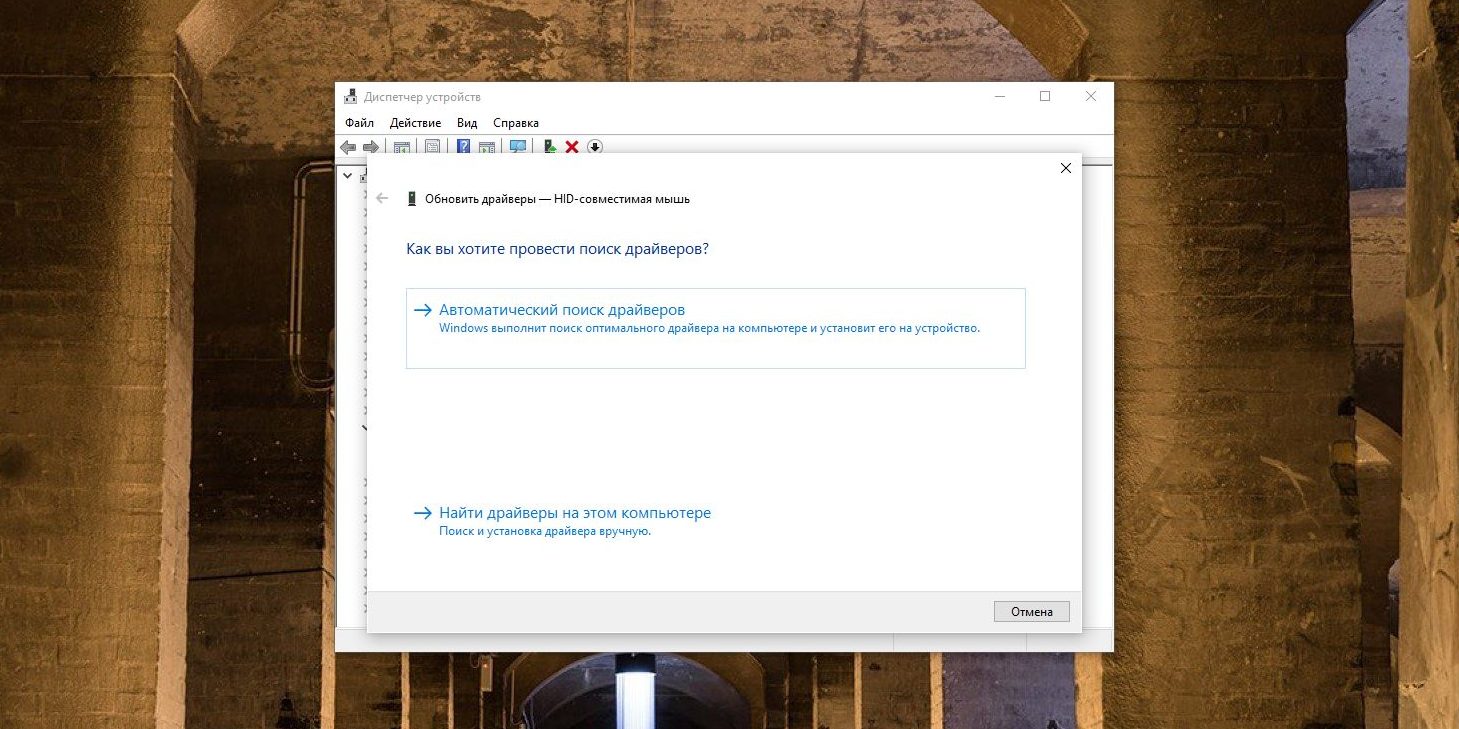
Запуск этого устройства невозможен. (Код 10): принудительно обновите драйверы
Скриншот: Лайфхакер

Кликните по иконке устройства правой кнопкой мыши и выберите вариант «‎Обновить драйверы». Нажмите «‎Автоматический поиск драйверов» и немного подождите. Если результата нет, идём дальше.

5. Обновите систему
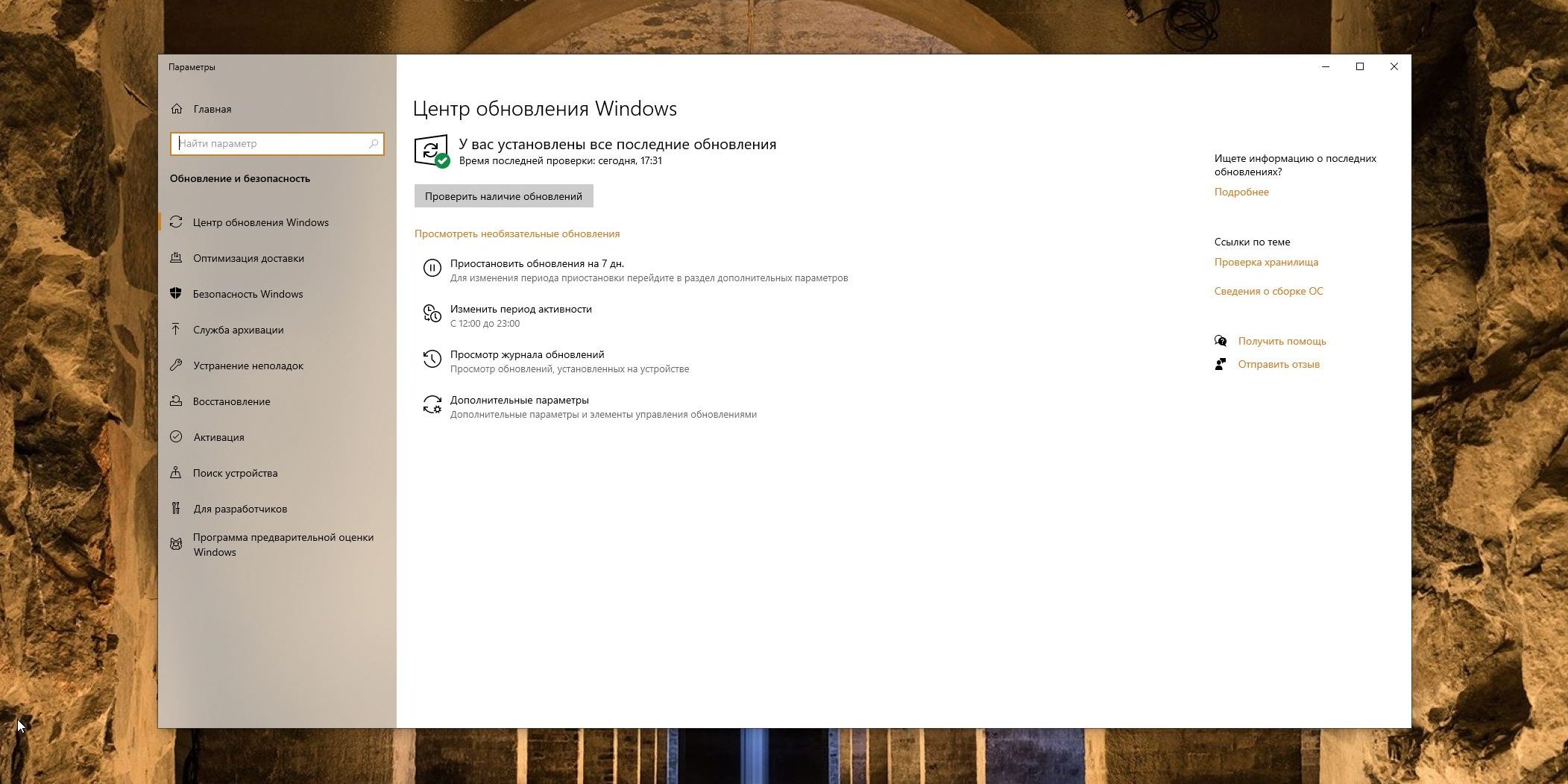
Запуск этого устройства невозможен. (Код 10): обновите систему
Скриншот: Лайфхакер

У систем с отключённым обновлением нередко бывают проблемы с совместимостью оборудования. Нажмите «‎Пуск» → «‎Параметры» → «‎Обновление и безопасность» и исправьте это. Microsoft распространяет драйверы устройств через обновления, и велика вероятность, что девайс заработает.

6. Установите подходящий драйвер вручную
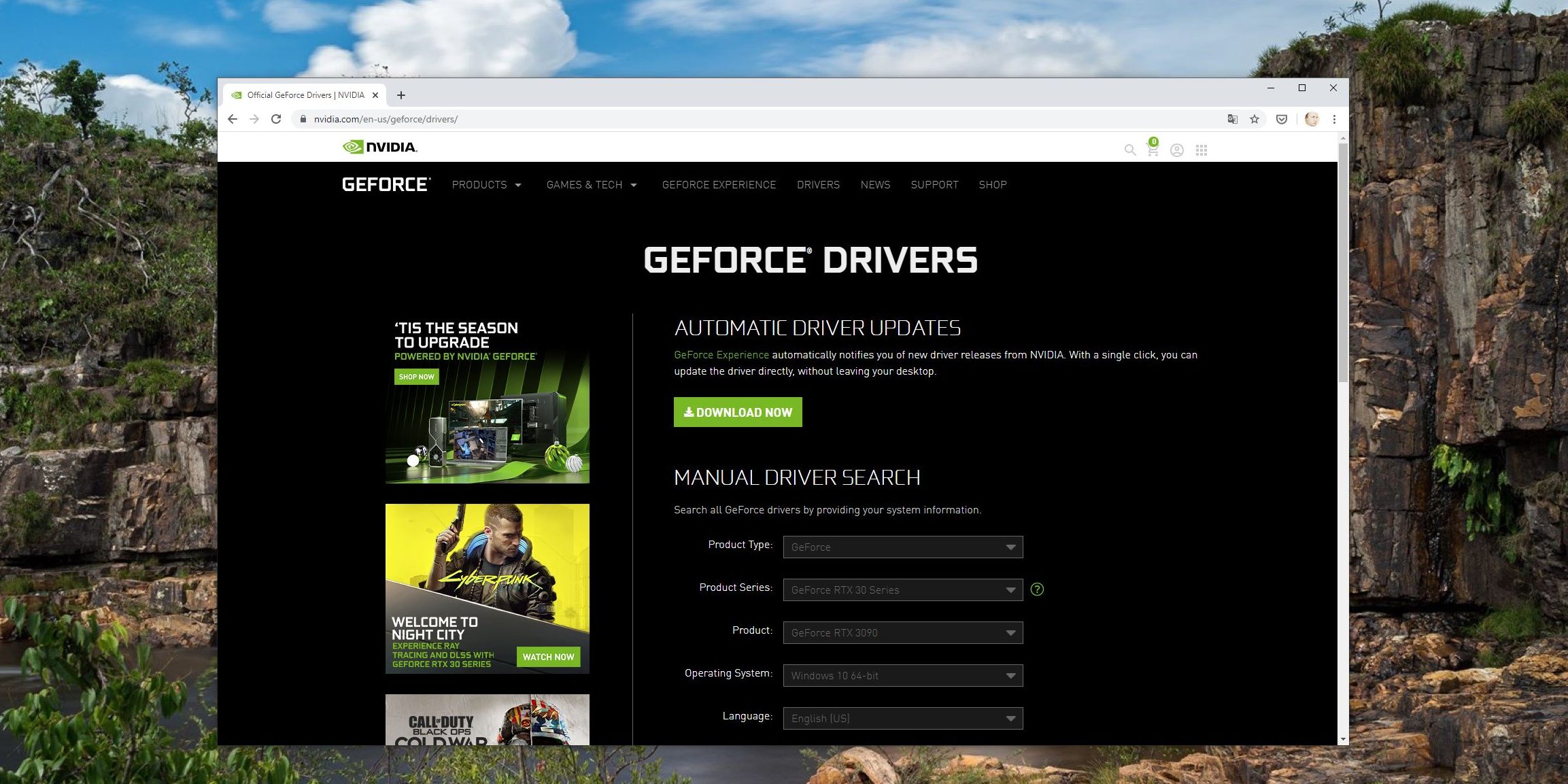
Установите подходящий драйвер вручную
Скриншот: Лайфхакер

Зайдите на официальный сайт производителя устройства, найдите там свой девайс и скачайте для него программное обеспечение, если оно имеется. Установите драйвер как обычную программу, перезагрузите компьютер и проверьте работоспособность девайса снова.

7. Отключите функцию «‎Быстрый запуск»

Отключите функцию «‎Быстрый запуск»
Скриншот: Лайфхакер

Если сообщение «Запуск этого устройства невозможен» появляется только после выхода компьютера из режима сна или после включения, но пропадает после перезагрузки, проблема может быть в функции Windows 10 «‎Быстрый запуск». Попробуйте её отключить.

Для этого нажмите «‎Пуск» и наберите «‎Питание». Щёлкните на «‎Выбор схемы управления питанием» → «Действия кнопок питания». Нажмите «‎Изменение параметров, которые сейчас недоступны» и снимите галочку напротив «‎Включить быстрый запуск (рекомендуется)».

Выключите компьютер (не перезагрузите, именно выключите) и проверьте, изменилось ли что-нибудь.

8. Выключите энергосбережение USB-портов
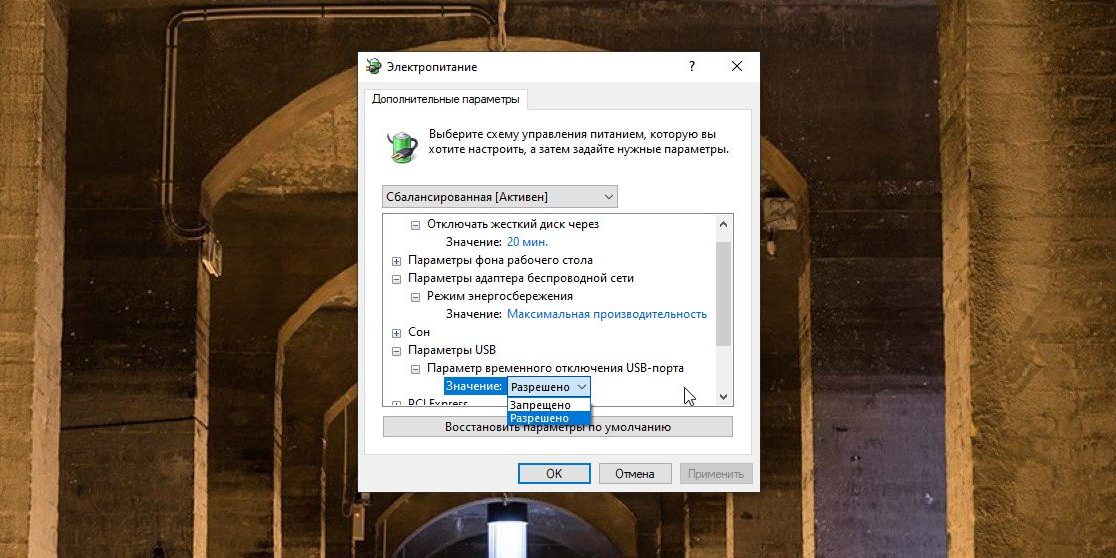
Запуск этого устройства невозможен. (Код 10): выключите энергосбережение USB-портов
Скриншот: Лайфхакер

Если девайс отключается только после спящего режима, можно попробовать ещё один способ. Нажмите «‎Пуск» и наберите «‎Питание», откройте «‎Изменение схемы управления питанием» → «Изменить дополнительные параметры питания».

В появившемся окне щёлкните на «Параметры USB» → «‎Параметр временного отключения USB-порта» и нажмите «Запрещено‎».

Если проблема связана с Wi-Fi-модулем, который вы никак не можете заставить нормально работать, нажмите также «‎Параметры адаптера беспроводной сети» → «Режим энергосбережения‎» и установите «‎Максимальная производительность». Щёлкните OK и перезагрузите компьютер.

9. Отключите энергосбережение устройства
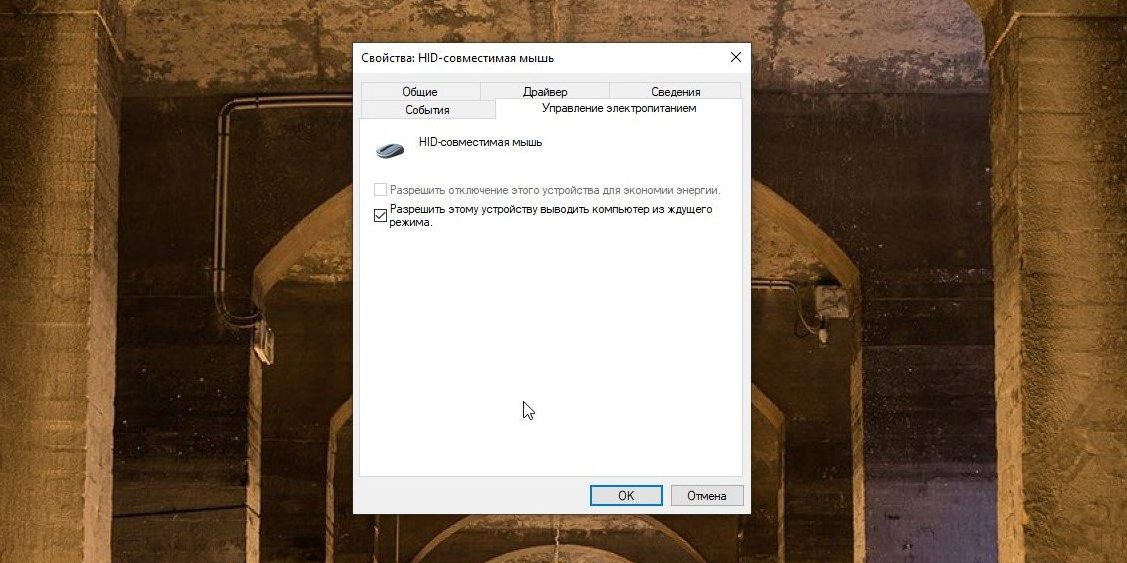
Отключите энергосбережение устройства
Скриншот: Лайфхакер

Щёлкните на девайс в «Диспетчере устройств‎» правой кнопкой мыши и нажмите «‎Свойства». Перейдите на вкладку «‎Управление электропитанием» и отключите галочку «‎Разрешить отключение этого устройства для экономии энергии». Нажмите OK и перезагрузитесь. Эта опция доступна не для всех устройств.

10. Откатите драйвер устройства
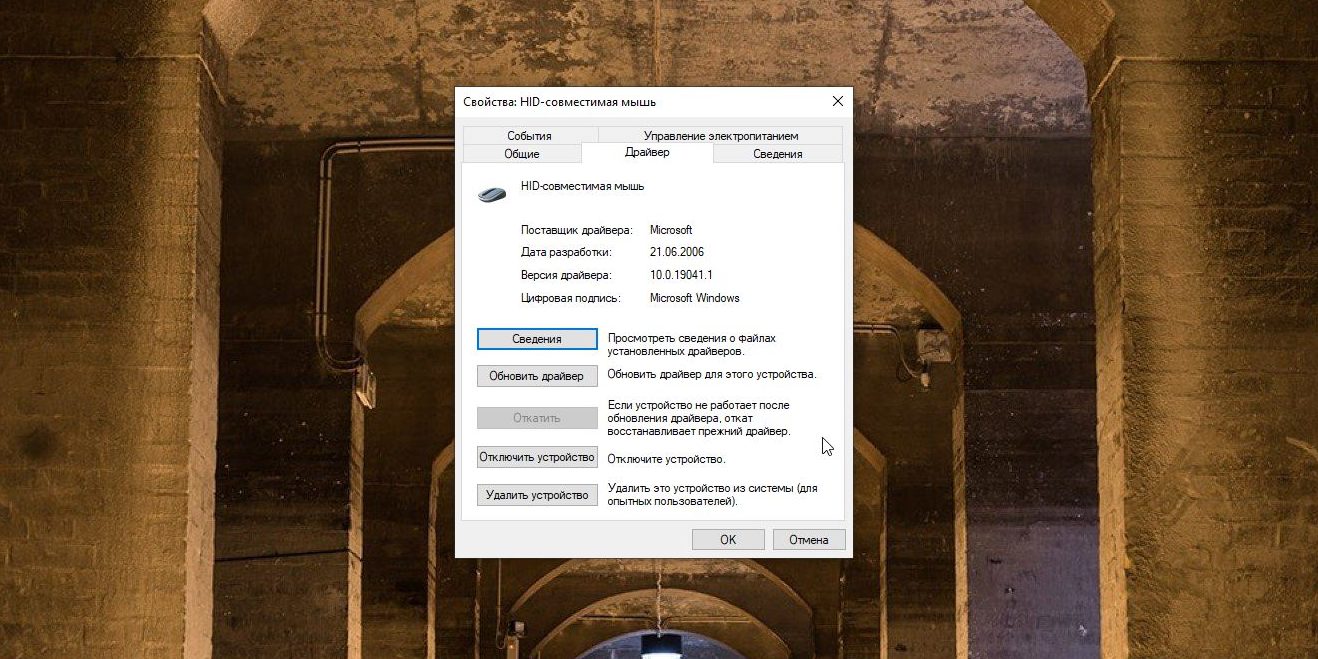
Откатите драйвер устройства
Скриншот: Лайфхакер

Если проблема с девайсом возникала после очередного обновления, может помочь откат драйвера. Откройте «‎Диспетчер устройств», кликните на девайс правой кнопкой мыши, выберите «Свойства‎» → «Драйвер‎» → «‎Откатить». Кнопка доступна не всегда, но если она есть, можно попробовать её нажать.

Надеемся, один из перечисленных советов сработал и устройство больше не даёт сбоёв.

Читайте также
👩‍💻🤨💁‍♂️
6 лучших браузеров для компьютера
Что делать, если не запускается Windows
6 способов сбросить пароль в Windows 10
6 полезных фишек Windows 10, о которых вы могли не знать
Какие службы Windows можно отключить, чтобы ускорить систему
Обложка: Tatiana Popova / Shutterstock
Если нашли ошибку, выделите текст и нажмите Ctrl + Enter

Лучшие предложения

10 хороших кроссовок для тех, кому не терпится выйти на пробежку

10 хороших кроссовок для тех, кому не терпится выйти на пробежку

Экономим до 50% на «Яндекс Маркете» с бесплатной картой от ВТБ

Экономим до 50% на «Яндекс Маркете» с бесплатной картой от ВТБ

Саундбар Ultimea Poseidon M60 Boom

Саундбар для телевизора от Ultimea отдают со скидкой 57% на AliExpress

Вакуумный рюкзак

Надо брать: рюкзак с вакуумным отсеком со скидкой 63%

Nahodki AliExpress: samye interesnye i poleznye tovary marta

Находки AliExpress: самые интересные и полезные товары марта

Оперативная память от CUSU

Популярную DDR4-оперативку на 16 ГБ отдают со скидкой 67% на AliExpress

Магазины, которые продлили скидки после большой распродажи на AliExpress

Магазины, которые продлили скидки после большой распродажи на AliExpress

10 предметов для небольших, но заметных изменений в интерьере

10 предметов для небольших, но заметных изменений в интерьере

Это интересно
Куда поехать за классным сувениром: 7 точек Золотого кольца с удивительными народными промыслами

Куда поехать за классным сувениром: 7 точек Золотого кольца с удивительными народными промыслами

ИГРА: Помогите Яне построить свой бизнес

ИГРА: Помогите Яне построить свой бизнес

Как найти покупателей без помощи социальных сетей

Как найти покупателей без помощи социальных сетей

3 кухонных прибора, которые помогут прокачать ваши кулинарные способности

3 кухонных прибора, которые помогут прокачать ваши кулинарные способности

Комментарии
Minchenko TV
26.04.23 02:51
Виндовс 11ть. Стац комп. Сперва пропал звук в наушниках.Я думал проблема в драйверах, скачал вручную реалтек драйвер с офф. сайта материнки. не помогло. реалтек консоль не устанавливалась, долго думала а потом выдавала следующее - " невозможно подключится к службе RPC" в итоге, намучавшись с этим, я забил на это. Но не успев еще купить внешнюю звуковую карту, появилась новая проблема. В диспетчере устройств теперь еще высвечивает, что Аудио устройства Usb не обнаружены. желтый треугольник стоит. Что делать с этим даже не знаю. Как я понял, внешняя звуковая карта, теперь вряд ли поможет?
Что вы могли пропустить
Представлен Vivo X300 Ultra — кандидат на звание лучшего камерофона в мире
0
31 марта
Новости
Устройства
Как сохранить фото и файлы iCloud после отключения оплаты в России
0
31 марта
Технологии
Технологии
12 крутых домашних проекторов, которые стоит купить в 2026 году
0
31 марта
Ликбез
Устройства
Какой стороной вставлять вилку в розетку и есть ли вообще разница
0
30 марта
Технологии
Технологии
Российские операторы собираются отключить оплату с мобильного счёта на iPhone
0
30 марта
Новости
Технологии
Лучшие смартфоны марта
0
29 марта
Устройства
Устройства
10 новых приложений для Android: лучшее за март
0
29 марта
Android
Android
Чем заменить Telegram: 10 мессенджеров для общения с близкими и коллегами
0
28 марта
Технологии
Технологии
Android оказался почти на 50% быстрее iOS при работе в браузере
0
28 марта
Android
Новости
8 новых игр для Android и iOS: лучшее за март
0
27 марта
Технологии
Технологии
В Японии создали приложение, которое переводит плач младенцев на понятный язык
0
27 марта
Новости
Технологии
Sony повысит цены на PlayStation 5 и PlayStation Portal по всему миру
0
27 марта
Новости
Устройства
Windows против macOS: в Omnissa сравнили скорость, сбои и срок службы двух ОС
0
27 марта
Windows
Новости
В пару кликов: как включить общий буфер обмена между Windows 11 и Android
0
27 марта
Технологии
Технологии
12 лучших аэрогрилей для дома в 2026 году
0
27 марта
Ликбез
Технологии

Новые комментарии

Аватар автора комментария
Alex2 часа назад

0 / 0

Ты толпоеп заднеприводный
Может ли джелкинг увеличить член
Аватар автора комментария
Ýusup Hojayew6 часов назад

0 / 0

Хиаоми 15 т про где?
Xiaomi раскрыла график выхода HyperOS 3.1 — обновление получат 56 устройств
Аватар автора комментария
пётр коваль7 часов назад

+1 / 0

Тут бы The Elder Scrolls 6 дождаться, в 2018 анонсировали. Эту наверно выпустят, когда я на пенсию выйду, мне тогда денег не хватит, апгрейд компьютера сделать. Хотя такими темпами с запретами, думаю мы о ее выходе по радио узнаем, от вражеских голосов.
По «Властелину колец» разрабатывается масштабная игра с открытым миром
Аватар автора комментария
Alexandr Al10 часов назад

0 / 0

масло и паприку надо попробовать не переворачиваю, если без подложки, в аэрогриле вокруг обдув
Как приготовить купаты в аэрогриле
Как найти покупателей без помощи социальных сетей

Как найти покупателей без помощи социальных сетей

Лайфхакер
Информация
О проектеРубрикиРекламаРедакцияВакансииО компании
Подписка
TelegramВКонтактеTwitterViberYouTubeИнициалRSS
Правила
Пользовательское соглашениеПолитика обработки персональных данныхПравила применения рекомендательных технологийПравила сообществаСогласие на обработку персональных данныхСогласие для рекламных рассылокСогласие для информационной программы
18+Копирование материалов запрещено.
Издание может получать комиссию от покупки товаров, представленных в публикациях