
Лайфхакер
Лайфхакер
Лучшее
Новости
Жизнь
Рецепты
Здоровье
Кино
Технологии
Покупки
Лучшее
Новости
Жизнь
Рецепты
Здоровье
Кино
Технологии
Покупки
Реши за меня
Добрые новости
Стыдные вопросы
Есть мнение
Норм или стрём
Личный опыт
Объясняем за минуту
Сервисы
Технологии
2 января 2019

Как организовать миллион своих фотографий

Семь простых шагов, чтобы избавиться от цифровых завалов на компьютере.
Фото автора Дмитрий Сажко
Дмитрий Сажко

Автор Лайфхакера

Как организовать миллион своих фотографий

1. Создаём Inbox

Это, попросту говоря, папка для всех новых фотографий, которые вам только предстоит обработать. Всё в соответствии с методикой Getting Things Done.

⭐ Отметьте Лайфхакер галочкой в избранных источниках Google: так вы чаще будете видеть проверенные статьи и поддержите нас.

Когда вы загружаете порцию новых снимков со смартфона или цифровой камеры, они прежде всего отправляются в Inbox. И только после обработки — в основной архив. Это гарантирует поддержание порядка: неразобранные снимки не будут мешаться с уже структурированными.

Если вы только начинаете разбирать свою объёмную коллекцию, то без долгих раздумий отправляйте в Inbox все имеющиеся фотографии. И перемещайте их в архив, только когда приведёте в порядок.

2. Удаляем дубликаты
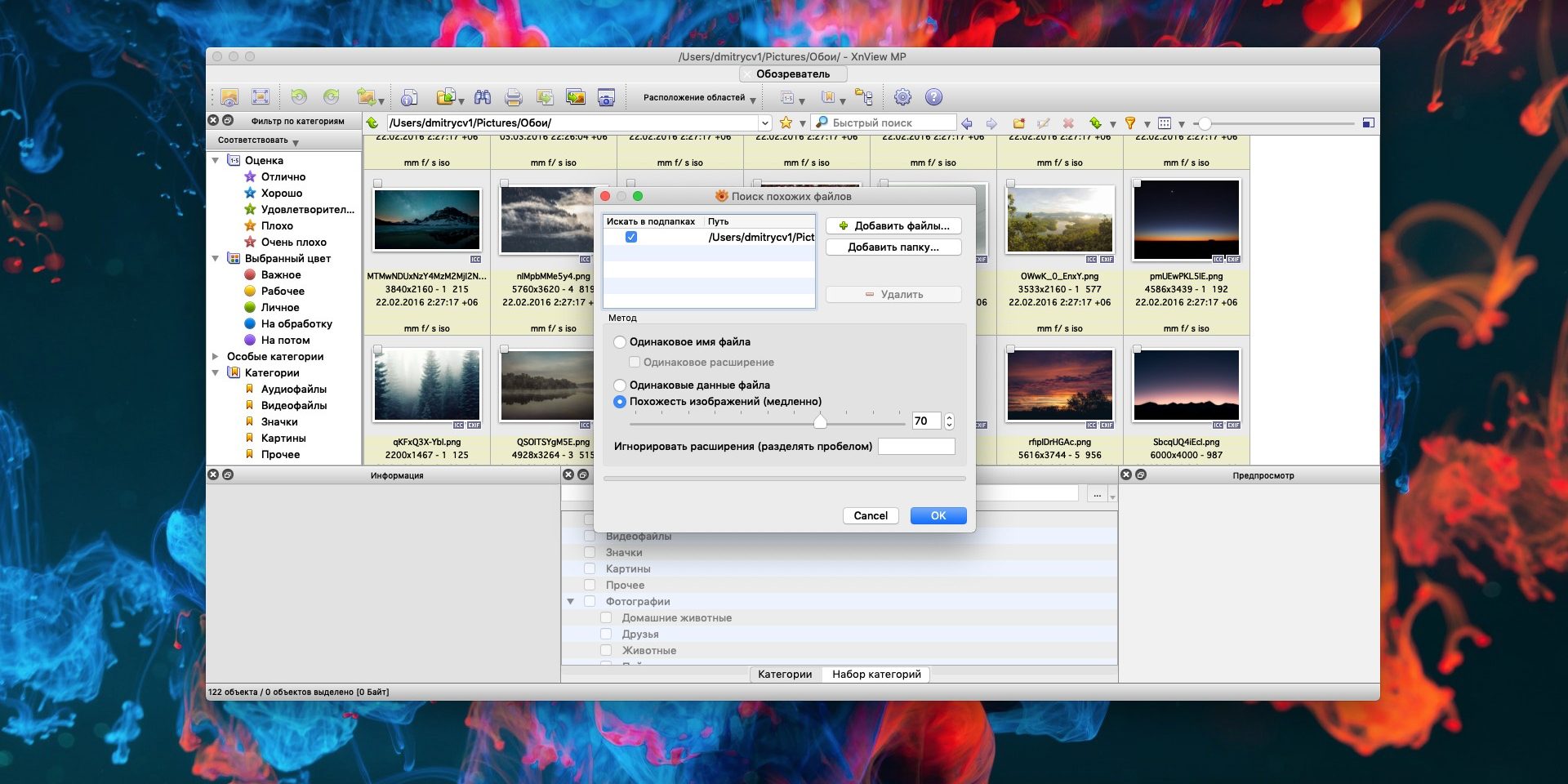
Миллион фото: Удаляем дубликаты

В любом большом архиве наверняка найдётся куча дублей, которые либо абсолютно идентичны, либо отличаются незначительно. Особенно много таких фотографий появляется, если вы любите снимать сериями, а потом ленитесь удалять лишние снимки. Так что начинать организацию своего архива следует с уничтожения дубликатов.

Лайфхакер уже собирал список лучших приложений для удаления одинаковых файлов — вы можете выбрать из них. Либо воспользоваться специализированными программами, заточенными именно под поиск повторяющихся снимков, например AntiDupl. Большинство программ-каталогизаторов для фотографий вроде Lightroom, darktable и XnView также имеют встроенные инструменты для удаления дубликатов.

Те, кто переносит в свой архив снимки с мобильных устройств, могут начать удалять похожие фото прямо на телефоне с помощью специальных приложений, чтобы на компьютер отправились только оригинальные фотографии.

3. Удаляем плохие или испорченные снимки

Когда дубли и похожие фотографии удалены, стоит ещё раз пройтись по оставшимся и вручную вычистить совсем уж откровенный брак: смазанные, размытые, недостаточно резкие, слишком тёмные или просто повреждённые снимки.

Это займёт довольно много времени, особенно если вы взялись за архив, который не разбирали с тех самых пор, как поместили в него первое фото. Но можно немного облегчить себе задачу, если обрабатывать файлы в папке Inbox порциями.

4. Сортируем фотографии по папкам

Ручная сортировка

Очищенную от дубликатов и снимков ненадлежащего качества коллекцию нужно рассортировать по папкам. То, как вы организуете фотографии, зависит исключительно от ваших потребностей и фантазии. Можно структурировать в хронологическом или тематическом порядке. В первом случае снимки упорядочиваются по дате — году, месяцу, дню. Во втором — по событиям, местам, людям и объектам, которые на них запечатлены.

Но лучше всего комбинировать эти два способа. Есть более-менее универсальная структура папок, которой пользуется множество фотографов. Она выглядит так:

Архив фотографий / Год / ГГГГ.ММ.ДД — Событие или место / Файлы изображений

Таким образом папки всегда будут отображаться в упорядоченном виде. А вы легко сможете находить нужные фотографии, если помните, когда их сделали или что на них изображено.
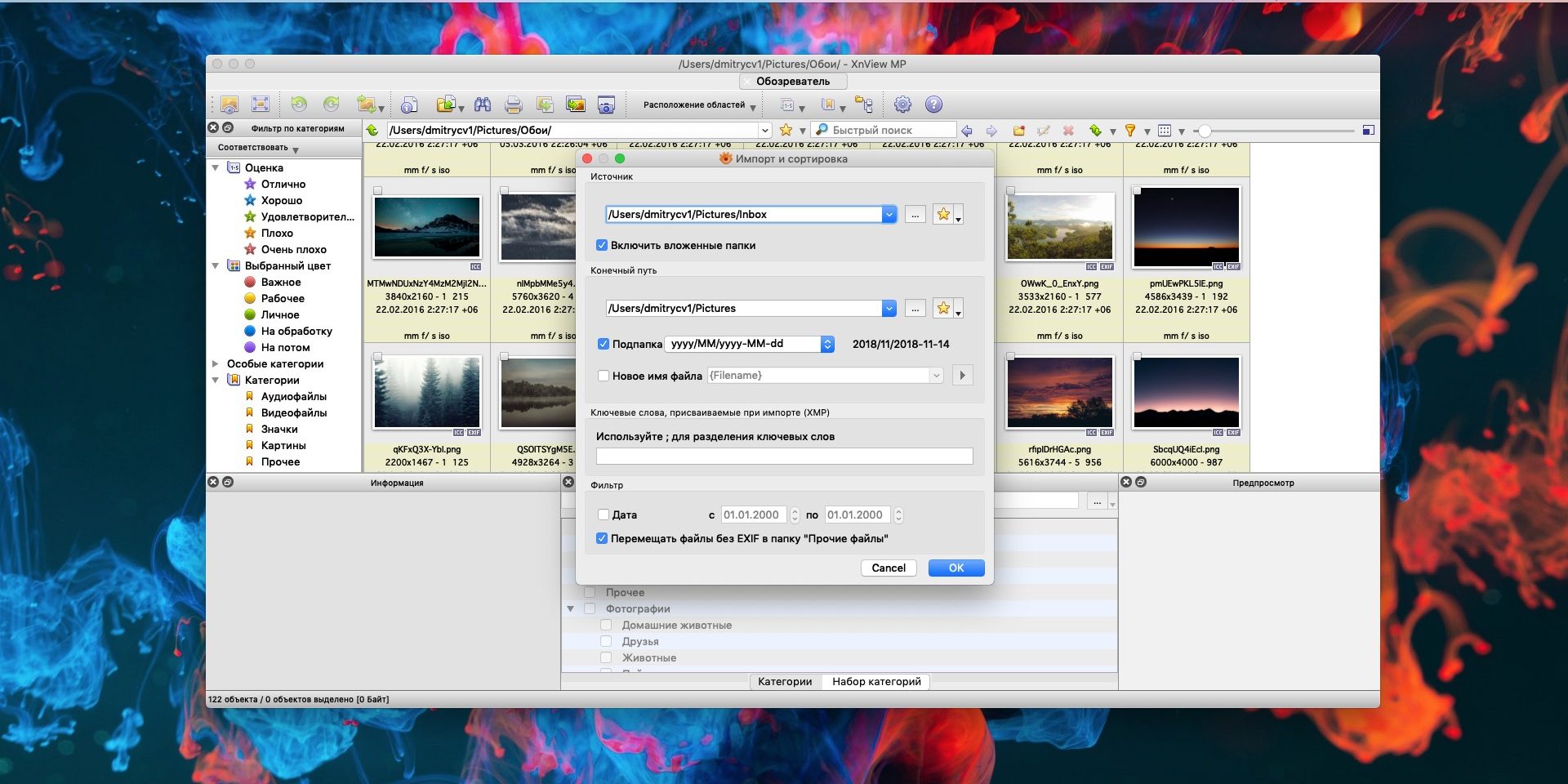
Миллион фото: Сортируем по папкам

Автоматическая сортировка

Естественно, на то, чтобы вручную разбросать по папкам гигабайты имеющихся фотографий, уйдёт немало времени. Но можно поручить это специальным программам. Например, каталогизаторам вроде XnView, DigiKam или Adobe Bridge. Или просмотрщику FastStone Image Viewer. Все эти приложения обладают встроенными инструментами для автоматической сортировки файлов изображений по папкам. Последние создаются на основе EXIF-данных фотографий. Разбросать таким образом тысячи снимков за пару минут намного легче, чем часами делать аналогичную работу вручную.

Можно также настроить, как будут именоваться подпапки. Тогда останется только пройтись по ним и добавить пометки — к какому событию или объекту они относятся. Не ленитесь: так вы будете легко ориентироваться в своём фотоархиве, а не пытаться мучительно вспомнить, какого числа сделали тот или иной снимок.

5. Проставляем теги и рейтинг
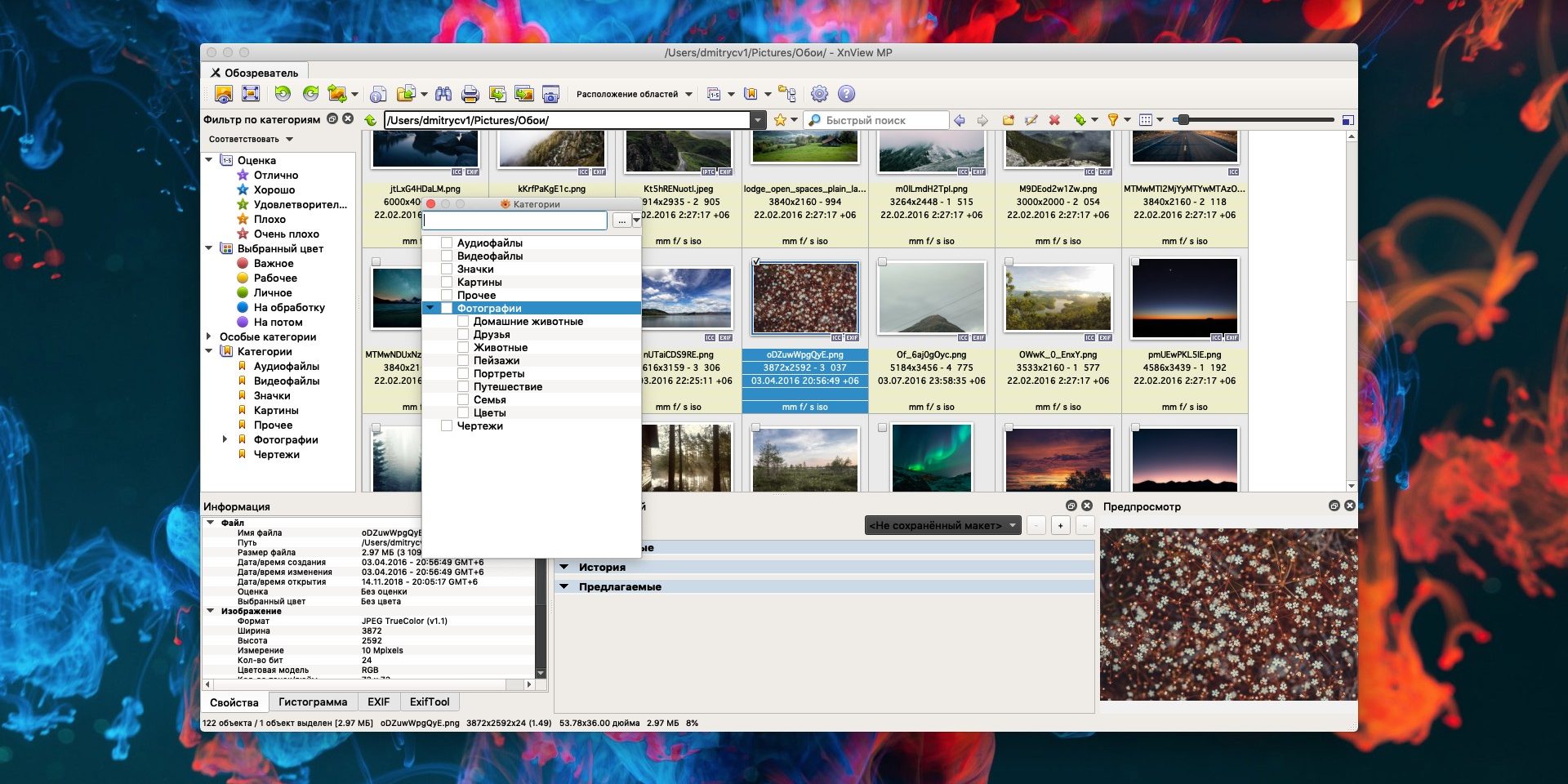
Миллион фото: Проставляем теги и рейтинг

Этот шаг необязателен. Ставить теги и оценки имеет смысл в том случае, если вы используете программу-каталогизатор, например, ACDSee, Adobe Lightroom, XnView или darktable. Те, кто пользуется обычными файловыми менеджерами, «Проводником» или Finder, прекрасно обойдутся и без данного пункта.

Однако в больших коллекциях теги полезны. Например, вы хотите найти какое-то фото, но не помните, когда его сделали. Можете сказать, что на нём изображено и где снимали, а вот точная дата позабылась. В этом случае вам и помогут теги. Принцип их организации зависит только от вашей фантазии. Можно использовать в качестве тегов имена людей, запечатлённых на фотографиях, названия событий, мест и объектов, чтобы потом легко искать снимки по ассоциациям.

То же самое и со звёздочками-рейтингом. Хотя мы и вычистили откровенный брак перед упорядочиванием коллекции, всё равно не все фото в архиве могут вам одинаково нравиться. Чтобы выделить любимые и отмести те, что не заслуживают внимания, можно воспользоваться системой рейтинга.

6. Выбираем место хранения

Теперь, когда архив наконец-то приведён в порядок, стоит задуматься, где вы будете его хранить.

  • На домашнем компьютере. Так поступает большинство фотографов-любителей, так как это самый простой вариант. У способа есть недостаток: чтобы получить доступ к своим снимкам, нужно включать настольный компьютер. Не очень удобно, если нужно быстро показать пришедшим гостям пару фоток.
  • На внешнем носителе. Объёмный внешний жёсткий диск может вместить всю вашу коллекцию. Его легко брать с собой куда угодно. Правда, без компьютера под рукой посмотреть фотографии не получится, потому что далеко не все смартфоны и планшеты поддерживают подключение внешних накопителей даже при наличии OTG-кабеля.
  • В облачных сервисах. Мы уже подбирали лучшие облачные хранилища для фотографий. Это хороший выбор для небольших коллекций, но хранить огромные архивы будет довольно накладно, поскольку все сервисы ограничивают место для бесплатного пользования.
  • На домашнем медиасервере. Вариант для самых продвинутых пользователей. Купите дешёвый компьютер в миниатюрном корпусе (или приспособьте под это свой старый неиспользуемый нетбук — больших мощностей не понадобится), присовокупите пару внешних жёстких дисков и подключите его к домашней локальной сети. Вуаля. Можно просматривать фотоархив с любых устройств — компьютеров, смартфонов, планшетов, телевизоров. Личное облако без ежемесячных платежей и подписок.

7. Делаем бэкапы

После всех перечисленных манипуляций настройте автоматический бэкап на компьютере. Это никогда не бывает лишним. Систему можно переустановить, приложения и музыку загрузить из сети, но фотографии у всех нас уникальны. Так что не поленитесь регулярно делать резервные копии. В этом вам поможет наше руководство.

Читайте также
📸🧐
7 лучших сервисов для хранения ваших фото в облаке
Не только «Google Фото»: 6 приложений для просмотра и сортировки фотографий на Android
5 лучших способов безопасно хранить ваши фотографии с iPhone
Если нашли ошибку, выделите текст и нажмите Ctrl + Enter
Это интересно
Как найти подруг во взрослом возрасте? История трёх фанаток кей-попа, которым это удалось

Как найти подруг во взрослом возрасте? История трёх фанаток кей-попа, которым это удалось

Самокат, СИМ и питбайк: как кататься без травм и штрафов

Самокат, СИМ и питбайк: как кататься без травм и штрафов

Как совмещать родительство с учёбой в вузе: 6 важных советов для студенческих семей

Как совмещать родительство с учёбой в вузе: 6 важных советов для студенческих семей

ТЕСТ: Какой вы путешественник? 

ТЕСТ: Какой вы путешественник? 

Комментарии
Михаил Дербичев
02.01.19 15:37
Google photos. Вечное безлимитное хранение с крутейшим поиском, с помощью которого любую вещь можно найти мгновенно.
Julia Mäkelä
02.01.19 20:15
Да, а потом выяснилось, что существует ещё папка на диске, под названием Гугл фото и она никак не синхронизируется с приложением. И там все фото с камеры. Теперь пытаюсь это все выгрузить. Только по 8 раз одно и тоже действие - все загрузить с диска. Вылетает и в каком порядке, ещё с этим надо разбираться
Roman Sorokopud
02.01.19 23:23
Ну давай, модно даже на компьютер не загружать, синхронизируется сразу с телефона
Сергей Балашов
03.01.19 09:03
Рекомендации: 1. Включайте [b]геолокацию[/b] перед тем, как делать фото с телефона - потом легче найти снимок по месту. Удостоверьтесь, что в настройках хранилища нет чистки тегов. 2. Изображённых на фото [b]людей[/b] лучше хранить в специальном поле - Artist (EXIF.Artist 0x013b). Можно продублировать в XPAuthor EXIF.XPAuthor 0x9c9d), но в Windows Explorer приоритетный первый. 3. Подписи необходимо делать [b]на английском[/b] (могу путать с IPTC) - русский не поддерживается. Переносы строк сбрасываются. 4. Для [b]авторских прав[/b] есть отдельное поле Copyright (EXIF.Copyright 0x8298), а для [b]автора[/b] фото - своё XPAuthor (EXIF.XPAuthor 0x9c9d). Не путайте с OwnerName (EXIF.OwnerName 0xa430) - поле, где можно указать [b]собственника оборудования[/b]. 5. А вот [b]детали[/b] фотографии (дерево, автомобиль, игрушки и т.д.) можно внести в ключевые слова XPKeywords (EXIF.XPKeywords 0x9c9e) 6. Для [b]названия[/b] фотографии следует использовать ImageDescription (EXIF.ImageDescription 0x010e), дублируйте в XPSubject (EXIF.XPSubject 0x9c9f). Есть также тег XPTitle (EXIF.XPTitle 0x9c9b), но тот же Проводник Windows не использует его при наличии тега комментариев, хотя он предназначен для [b]темы[/b] серии снимков. 7. Для [b]комментария[/b] - UserComment (EXIF.UserComment 0x9286), его можно продублировать в XPComment (EXIF.XPComment 0x9c9c). Некоторый софт читает только XP-поля. 8. Не используйте поле Annotations (EXIF.Annotations 0xc44f) - оно игнорируется софтом.
Что вы могли пропустить
Объясняем за минуту: можно ли зарядить iPhone от iPhone
0
Вчера
Технологии
Технологии
Bigme представила двухсторонний смартфон HiBreak Dual 2 — у него два больших дисплея
0
11 июля
Новости
Устройства
12 игр, похожих на The Elder Scrolls V: Skyrim
0
11 июля
Ликбез
Технологии
Большой скандал: Apple обвинила OpenAI в краже технологий будущих продуктов
0
11 июля
Новости
Технологии
В «2ГИС» появилась карта бензина, охватывающая почти все заправки в стране
0
11 июля
Новости
Технологии
Представлен Moodi — пульт для перелистывания страниц на смартфонах, планшетах и читалках
0
10 июля
Новости
Устройства
Выбираем бюджетный игровой смартфон: 10 лучших моделей
0
10 июля
Ликбез
Устройства
OpenAI закрывает браузер Atlas — вместо него будет ИИ-агент для всех ChatGPT Work
0
10 июля
Новости
Технологии
6 гаджетов с моего рабочего стола — и на что я бы их заменила
0
9 июля
Технологии
Технологии
Как вернуть уведомления от VK, MAX и «Авито», если у вас iPhone
0
9 июля
iOS
Ликбез
Голубиная почта: вышел мессенджер Roost, в котором сообщения доставляют виртуальные птицы с реальной скоростью
0
9 июля
Новости
Технологии
В «Яндекс Go» и «Яндекс Заправках» теперь можно проверять наличие бензина на АЗС
0
8 июля
Новости
Технологии
Как выбрать пароочиститель для дома и не разочароваться
0
8 июля
Ликбез
Устройства
Браузер DuckDuckGo научился блокировать видеорекламу на YouTube и других сайтах
0
8 июля
Браузеры
Новости
Microsoft признала ошибку в Windows 11, которая потребляет до 500 ГБ памяти
0
8 июля
Windows
Новости

Новые комментарии

Аватар автора комментария
Анастасия Наумцева19 минут назад

0 / 0

Спасибо, исправили!
Как кино задаёт нереалистичные стандарты мужской внешности: колонка Алексея Хромова
Аватар автора комментария
Ольга Пермякова3 часа назад

0 / 0

Был ещё такой фильм, где 2 сестры остались в бассейне после закрытия, их не заметили и накрыли плексигласовой крышкой)
10 опасностей в отпуске, о которых нас предупреждают хорроры
Аватар автора комментария
Михаил Устинов3 часа назад

0 / 0

http://tala.ru там можно сделать блог канал там все проверенно и чисто
Какую платформу для блога выбрать
Аватар автора комментария
Ирина Немшилова9 часов назад

0 / 0

Стив Ривз не был "Мистер Олимпия"
Как кино задаёт нереалистичные стандарты мужской внешности: колонка Алексея Хромова
ИГРА: Каким покупателем вас видят магазины

ИГРА: Каким покупателем вас видят магазины

Лайфхакер
Информация
О проектеРубрикиРекламаРедакцияВакансииО компании
Подписка
TelegramВКонтактеTwitter (X)PinterestYouTubeИнициалRSS
Правила
Пользовательское соглашениеПолитика обработки персональных данныхПравила применения рекомендательных технологийПравила сообществаСогласие на обработку персональных данныхСогласие для рекламных рассылокСогласие для информационной программы
18+Копирование материалов запрещено.
Издание может получать комиссию от покупки товаров, представленных в публикациях