





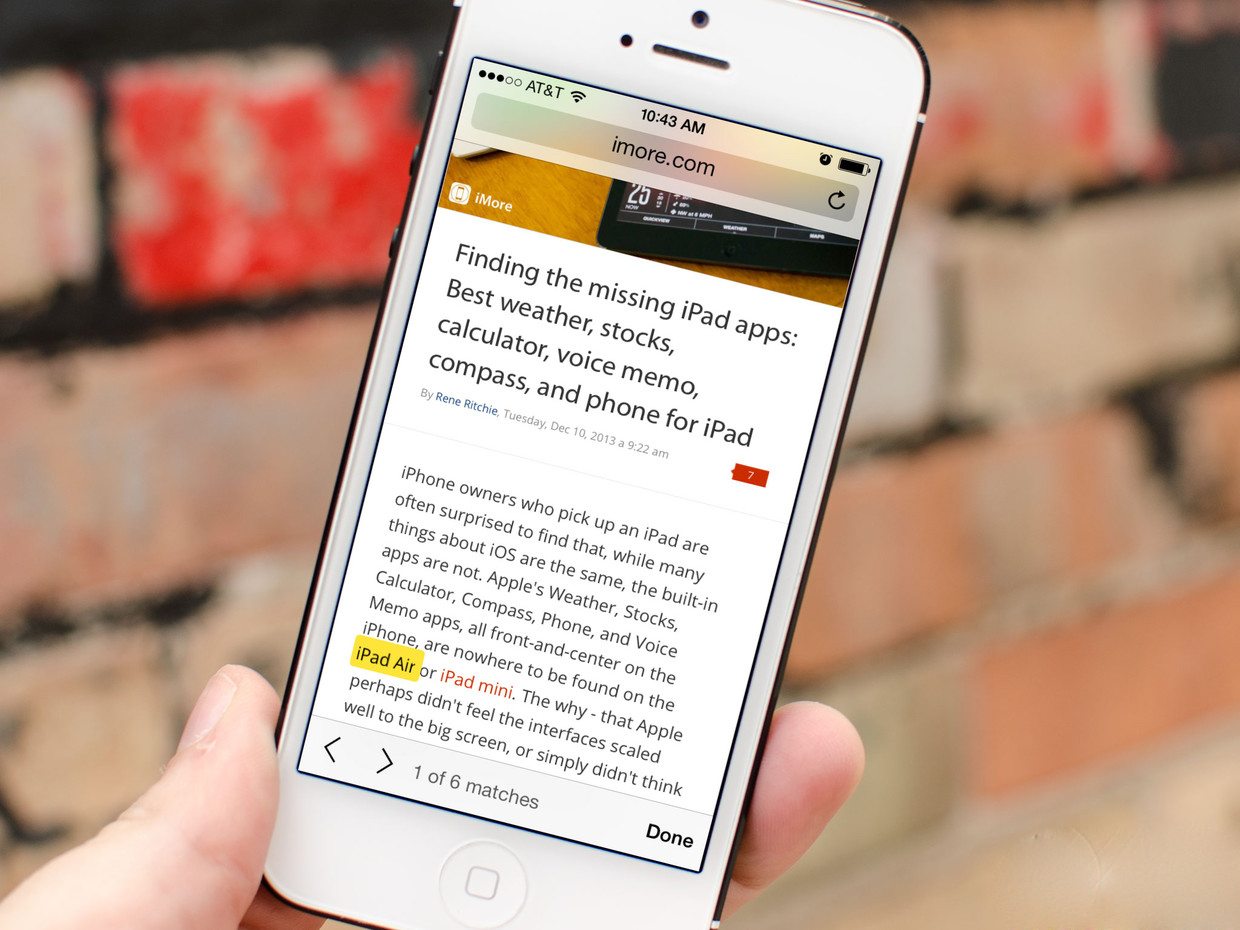
Да, мы уверены, что все эти жесты вы знаете. Что вы обучились им в первую же секунду после того, как взяли iPhone в руки. Но, возможно, вы всё же сможете найти что-то новое в этой подборке. Ниже мы расскажем о 10 жестах, которые можно использовать в версии Safari для iOS.
Перемещение вверх

Пожалуй, самый известный и часто используемый жест, который позволяет переместиться вверх, не свайпая десятки раз по экрану. Для того, чтобы переместиться вверх экрана, нужно тапнуть по строке состояния вверху. Если адресная строка находится в сжатом состоянии, нужно тапнуть два раза.
Отображение адресной строки
Для того, чтобы показывать на небольшом экране iPhone и iPad больше контента, Safari прячет адресную строку. Для того, чтобы приложение снова её показало, нужно тапнуть по верхней части экрана или свайпнуть веб-страницу вверх.
Быстрое копирование или сохранение изображения

Для того, чтобы быстро сохранить изображение, нужно удержать на нём палец и нажать «Сохранить изображение» или «Копировать». Если диалоговое окно не отображается, то изображение, скорее всего, встроено в веб-страницу.
Переход в историю назад и вперёд

Открыть прошлые страницы можно тремя способами:
- Тап по стрелке «Назад».
- Свайп от края экрана.
- Удержание стрелки «Назад» откроет список всех прошлых страниц.
Так же можно открыть и те страницы, с которых вы уже ранее отправились назад. Для этого нужно подержать палец на стрелке «Вперёд» и выбрать нужную страницу.
Быстрое добавление в закладки

Для того, чтобы не переходить в меню шаринга, можно добавить страницу в закладку другим способом. Нужно подержать палец на кнопке перехода в закладки (иконка с открытой книжкой) и выбрать «Закладка».
Перестановка открытых вкладок
В меню открытых вкладок можно не только закрывать страницы жестами, но и менять их порядок. Удерживайте палец на нужной вкладке и затем переместите её в нужное место.
Закрытие вкладок

И удобная фишка. появившаяся в iOS 8 позволяет закрывать вкладки одним жестом. Для этого откройте панель вкладок и свайпните ненужную вкладку влево.
Восстановление вкладок
Для того, чтобы восстановить закрытые вкладки, нужно перейти в панель вкладок, подержать палец на иконке «+» и тапнуть на ту вкладку, которую нужно восстановить.
Как закрывать вкладки из iCloud удалённо

Если у вас два или более Apple устройств, вы можете закрывать на них активные вкладки удалённо. Для этого откройте панель вкладок, пролистайте вниз, пока не увидите список вкладок, открытых на других устройствах, свайпните ненужную вкладку влево и нажмите «Удалить».
(via)



























Лучшие предложения
10 кроссовок для весенних вылазок на природу
Со скидкой 55% отдают видеорегистратор от 70mai с двумя камерами
Надо брать: наушники-клипсы 2026 года от Baseus со скидкой 44%
Что накинуть весной, чтобы не мёрзнуть и в то же время не жариться
3D-принтер Elegoo Neptune 4 Pro отдают за полцены на AliExpress
Находки AliExpress: самые интересные и полезные товары недели
Как максимально сэкономить на AliExpress в апреле
Надо брать: робот для мойки окон, зеркал и плитки со скидкой 77%
Обзор Honor Pad X8b — бюджетного планшета с отличной автономностью
Как это сделать: превратить упаковку «Золотого яблока» в полезные вещи для дома
«Найди нам с котиком квартиру в центре» и другие запросы, с которыми справится ИИ-помощник Яндекс Недвижимости
РекламаКак найти квартиру мечты на Яндекс Недвижимости: 3 совета для общения с ИИ-помощником