Лайфхакер
Лайфхакер
Лучшее
Рубрики
Рецепты
Подкасты
Сервисы
Колонки
Лучшее
Рубрики
Рецепты
Подкасты
Сервисы
Колонки
«Авторизация»
Новости
Здоровье
Спорт и фитнес
Покупки
Технологии
Отношения
Кино
Реклама
ЛикбезAndroid
17 июля 2018

Snapseed: полный гид по одному из мощнейших фоторедакторов для Android и iOS

Чтобы получить великолепные снимки, вам хватит этого бесплатного редактора.
Фото автора Герман Лебедев
Герман Лебедев

Snapseed: как пользоваться одним из самых мощных фоторедакторов на телефоне

Первые шаги

Пользоваться Snapseed довольно легко. Сразу после открытия приложение предложит вам выбрать фотографию из галереи. И вы перейдёте к редактированию снимка, где увидите три вкладки: «Стили», «Инструменты» и «Экспорт».
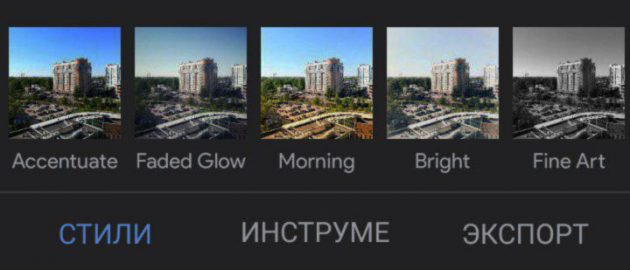
Вкладки «Стили», «Инструменты» и «Экспорт» в окне редактирования Snapseed

«Стили» представляют собой набор фильтров, которые можно применить к вашему снимку. Настраивать стили вручную в Snapseed, к сожалению, нельзя.

Но их можно создавать. Достаточно отредактировать изображение и выбрать функцию «Сохранение настроек». Чтобы её найти, просто прокрутите полоску со стилями до конца и нажмите на иконку со знаком плюс. После этого можно будет применить новый фильтр к любому изображению.
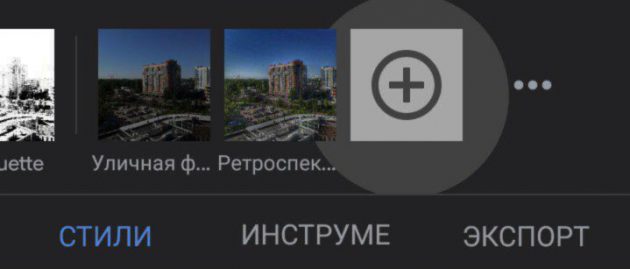
Snapseed: Функция «Сохранение настроек»

Если вы захотите поделиться своим стилем, воспользуйтесь QR-кодом. После его сканирования устройство автоматически накладывает сохранённый стиль на изображение. Эта функция расположена в меню «Редактирование набора фильтров».

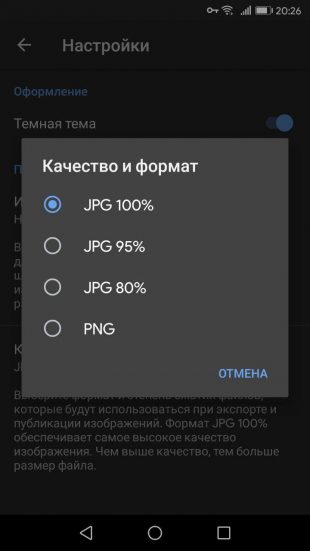
Прежде чем обрабатывать изображение, не забудьте заглянуть в настройки. Там можно выбрать тёмную тему оформления и изменить параметры экспорта и публикации.

Если вы хотите получить максимальное качество при сохранении снимка, не забудьте выбрать в пункте «Качество и формат» PNG либо JPG 100%.
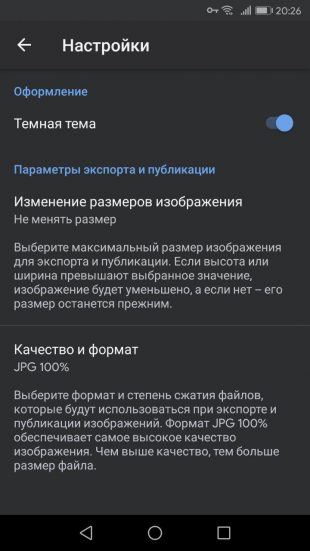
Настройки Snapseed
Настройки Snapseed: Качество и формат

Инструменты

В Snapseed есть всё необходимое для базовой коррекции снимка: кадрирование, поворот изображения, двойная экспозиция, добавление текста и многое другое.

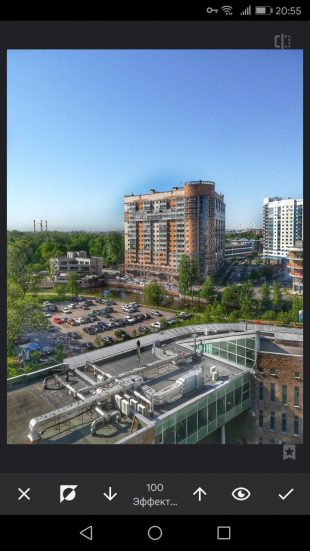
Каждый инструмент имеет свои параметры. Чтобы настроить изображение, например, в инструменте «Коррекция», надо прокрутить экран по горизонтали и изменить яркость, контраст, световой баланс и светлые участки.
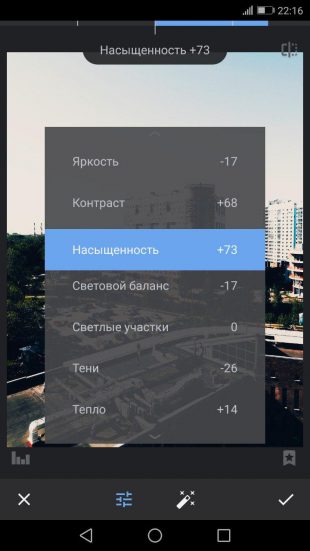
Snapseed: Настройки инструмента «Коррекция»

Нажмите на галочку, когда будете готовы перейти к другому инструменту. Если вы захотите исправить какой-то шаг, воспользуйтесь кнопкой «Редактировать набор фильтров», которая расположена в правом верхнем углу. В меню «Посмотреть изменения» вы можете отредактировать все ваши действия, повторять определённые эффекты или же удалять их.
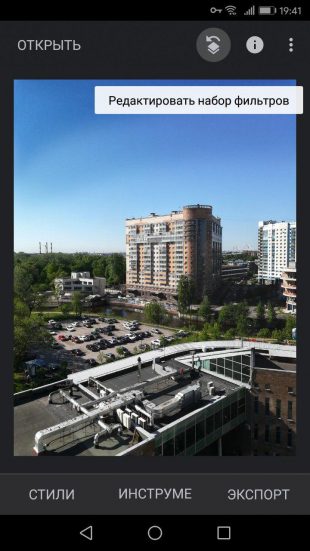
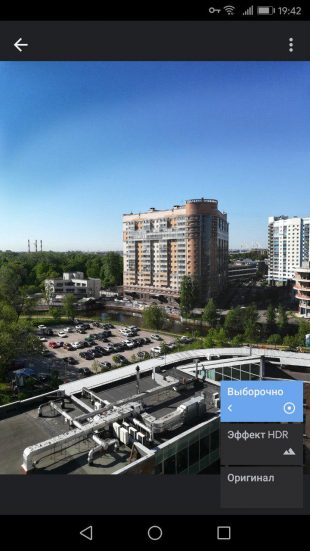
Snapseed: кнопка «Редактировать набор фильтров»
Snapseed: меню «Посмотреть изменения»

Во многих инструментах Snapseed есть готовые фильтры, которые уже имеют свои автонастройки. Например, откройте инструмент «Кривые» и перейдите к окну со стилями. Их много. Так что посмотрите все и найдите самый подходящий.
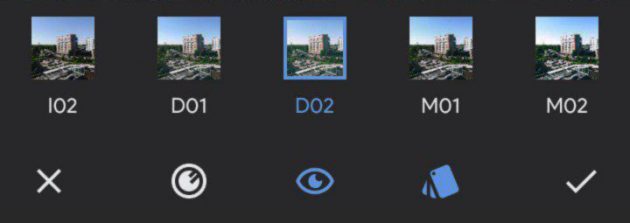
Snapseed: инструмент «Кривые»

То же самое можно выполнить с инструментом «Крупное зерно». Именно тут находятся все самые красивые фильтры Snapseed. Некоторые из них по качеству могут сравниться с набором другого популярного редактора VSCO. Просто поставьте зернистость на ноль и выберите стиль.

Наложение маски

Очень интересная функция, которая позволяет убрать или усилить какой-либо эффект в определённом месте на снимке.

В меню «Редактирование набора фильтров» выберите нужное действие и нажмите на кнопку «Наложение маски». Всё, что нужно сделать дальше, — это отрегулировать силу вашего инструмента (в нашем случае инструмент «Эффект HDR») и провести пальцем по тем местам, где требуется маска.

Если выбрать в меню режим «Применить маску», эти места окрасятся красным.
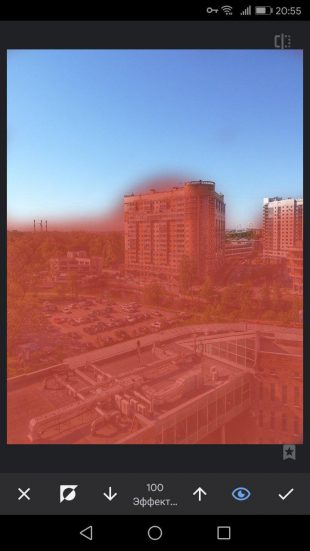
Наложение маски в Snapseed

Добавление текста

Достаточно выбрать одноимённый инструмент и набрать на клавиатуре то, что вы хотите увидеть на вашей фотографии. Вариантов стилей и шрифтов довольно много, поэтому просмотрите все и выберите самый подходящий. Там же перейдите к выбору цвета вашего текста.

В меню «Непрозрачность» можно инвертировать текст. Фотография поместится внутри букв, а остальной экран будет залит тем цветом, который вы выбрали для текста. Это может пригодиться тем, кто хочет быстро сделать логотип.
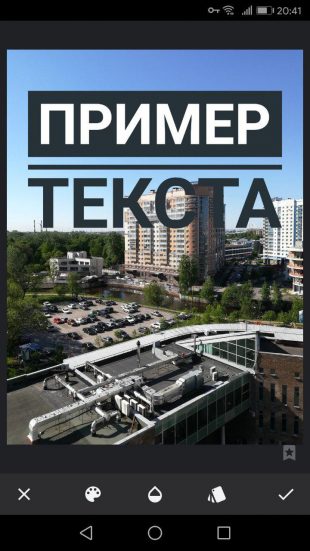
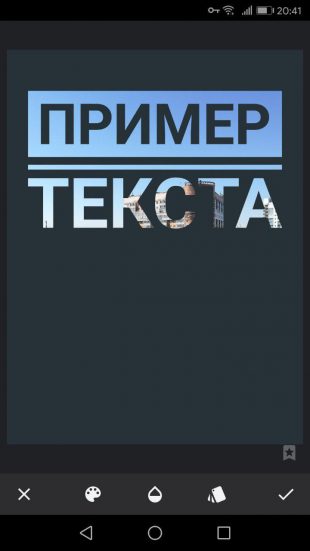
Добавление текста в Snapseed

«Наложение маски» позволит вам скрыть часть текста или убрать его на задний план. Просто поставьте эффект инструмента «Текст» на цифру 0, а дальше аккуратно закрасьте маской ту часть, что должна находиться впереди.
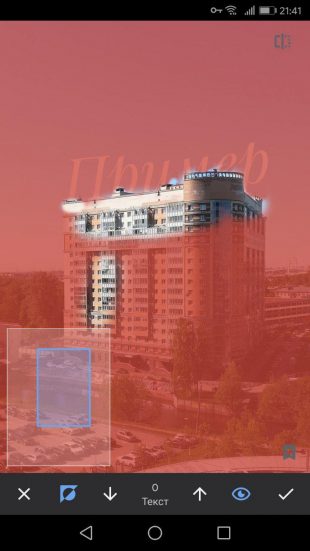
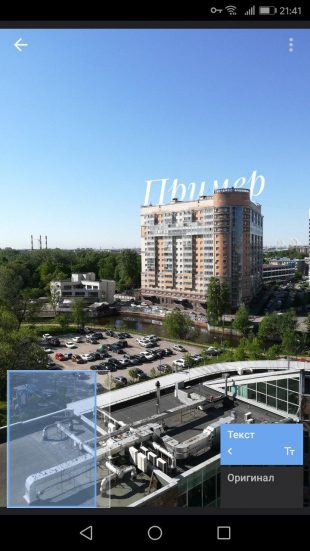
Наложение маски на текст в Snapseed

Кадрирование, перспектива и расширение

Каждый из этих инструментов позволит вам изменить размер или формат изображения, а также скрыть ненужные элементы (это могут быть деревья или уголки домов).

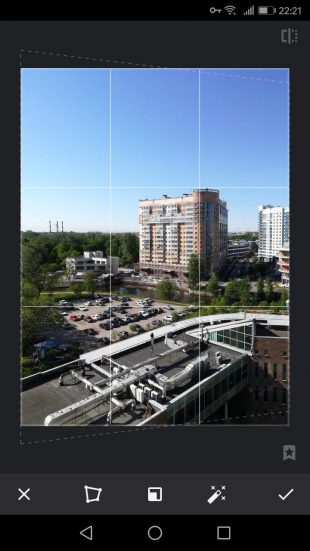
Если в инструменте «Кадрирование» вы просто выбираете нужный вам размер изображения, то «Перспектива» поможет вам исправить искажённую перспективу на снимке. Используйте жесты перетаскивания и масштабирования, и приложение автоматически заполнит пустые края снимка.
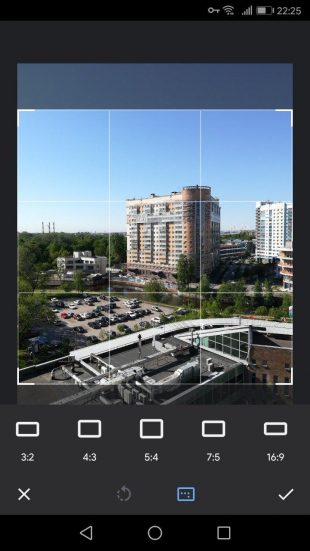
Кадрирование в Snapseed
Перспектива в Snapseed

Инструмент «Расширение» автоматически увеличивает вашу фотографию и выравнивает горизонт. В нём вы можете выбрать три режима заливки: «Умный», «Белый» и «Чёрный». Вот только первый не всегда корректно справляется с задачей. Так что лучше использовать обычную белую заливку.
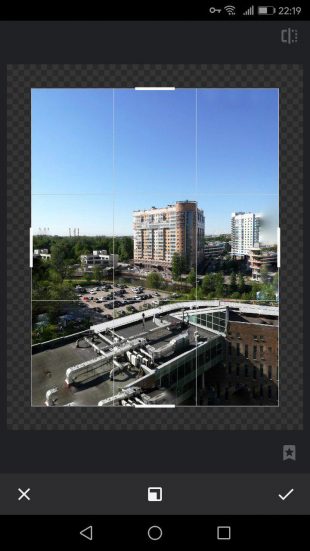
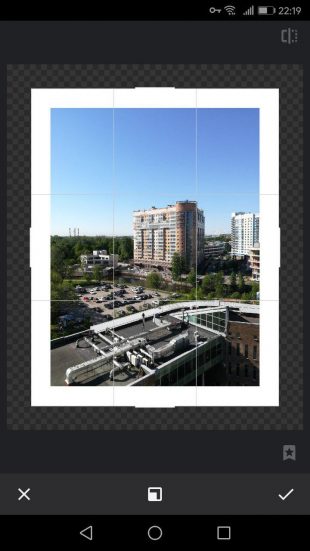
Расширение в Snapseed

Обработка портретов

Для этого Snapseed предлагает вам пять инструментов. Первый так и называется — «Портрет». Тут находятся несколько стилей освещения лица. Также можно изменить коррекцию светотени, сглаживание кожи и осветление глаз для более заметного блеска.
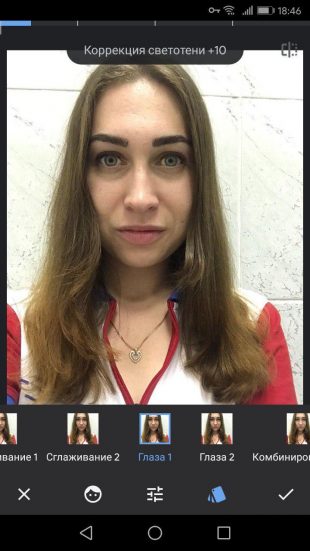
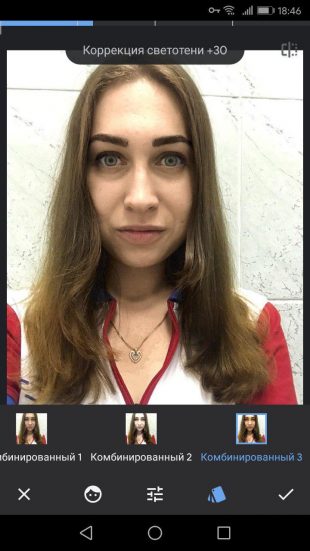
Обработка портретов в Snapseed

Пригодится и инструмент «Положение головы». Просто медленно перемещайте палец по экрану устройства, и вы сможете выбрать идеальный ракурс.

А ещё в этом инструменте можно поменять размер зрачков и кончики рта. Идеально для тех, кто хочет украсить снимок улыбкой.
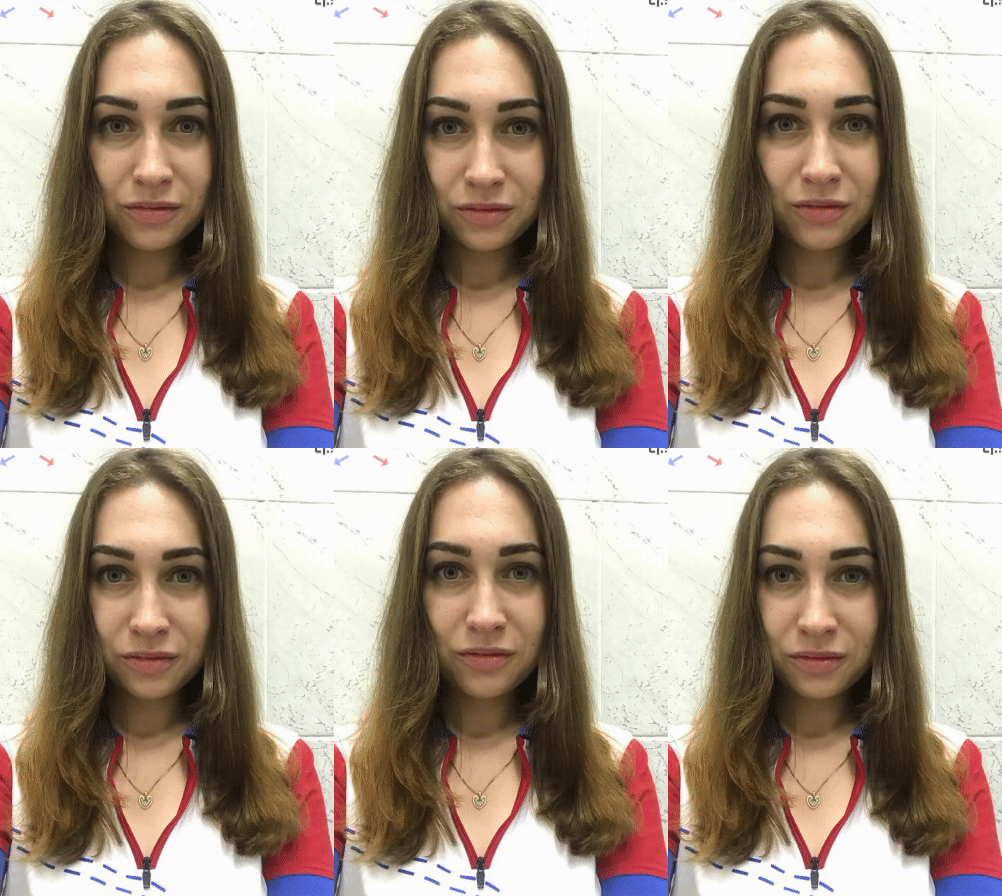
Обработка портретов в Snapseed

«Размытие» позволит скрыть ненужные детали на снимке. Snapseed автоматически определяет эллиптическую область вокруг лица и оставляет её нетронутой, а всё остальное размывает.

Если вы хотите получить эффект боке, не забудьте оставить в фокусе достаточно деталей. Так вы избежите эффекта зависания в пространстве, а ваша фотография станет более профессиональной.

С помощью «Точечной коррекции» можно избавиться от небольших недостатков на лице или замазать лишний фрагмент, а инструмент «Кисть» сделает ваш снимок ярче либо, наоборот, темнее.

Сохранение фотографии

В меню «Экспорт» вам предложат сохранить копию изображения и выбрать подходящую папку. Там же можно поделиться изображением через любое приложение на вашем устройстве.
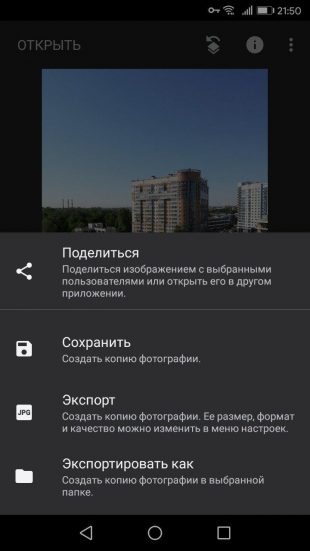
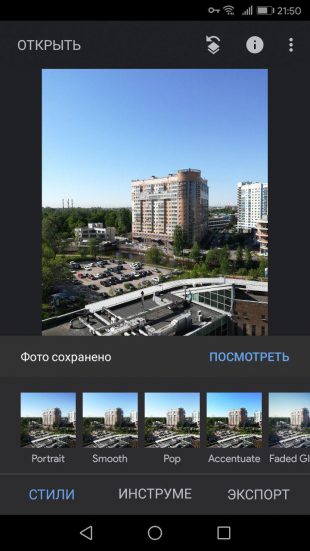
Сохранение в Snapseed
Приложение не найдено
Snapseed
Google LLCЦена: Бесплатно
Загрузить
Читайте также
🧐
10 приложений для селфи с анимацией, карикатурами и сотнями фильтров
Как сделать правильное фото для аватарки: 8 советов от профессора психологии
Как скотч и кухонный таймер помогут делать крутые снимки: 12 фотолайфхаков для экономных

*Деятельность Meta Platforms Inc. и принадлежащих ей социальных сетей Facebook и Instagram запрещена на территории РФ.

Если нашли ошибку, выделите текст и нажмите Ctrl + Enter

Лучшие предложения

15 аксессуаров для велосипеда, которые стоит купить перед новым сезоном

15 аксессуаров для велосипеда, которые стоит купить перед новым сезоном

Забираем недорогие амортизирующие кроссовки от Li-Ning с высоким рейтингом

Забираем недорогие амортизирующие кроссовки от Li-Ning с высоким рейтингом

8 дофаминовых гаджетов для рабочей зоны, которые будут радовать глаз

8 дофаминовых гаджетов для рабочей зоны, которые будут радовать глаз

Часы OnePlus Watch 4

Со скидкой 37% отдают новинку OnePlus Watch 4 на AliExpress

5 пылесосов от Roborock с дополнительной скидкой Лайфхакера

5 пылесосов от Roborock с дополнительной скидкой Лайфхакера

Самую популярную болгарку от Yofidra отдают с приятной скидкой

Самую популярную болгарку от Yofidra отдают с приятной скидкой

10 товаров с маркетплейсов, достойных внимания на этой неделе

10 товаров с маркетплейсов, достойных внимания на этой неделе

QLED-телевизор от Hyundai

Надо брать: 50-дюймовый QLED-телевизор от Hyundai с Android TV

Это интересно
ТЕСТ: Проверьте, сможете ли вы думать как Яндекс Поиск

ТЕСТ: Проверьте, сможете ли вы думать как Яндекс Поиск

Это наша БигДанность: как большие данные работают в повседневной жизни

Это наша БигДанность: как большие данные работают в повседневной жизни

Реклама
Что такое «карта родинок» и зачем её составляют

Что такое «карта родинок» и зачем её составляют

Обзор Honor Pad X8b

Обзор Honor Pad X8b — бюджетного планшета с отличной автономностью

Комментарии
Den
21.08.23 10:11
полный гид, полнее некуда :)
Феликс Фелицис
12.03.25 09:58
Здравствуйте. Может вы знаете, почему снапсид на видит большую часть моих альбомов? Разрешения все даны, но приложение пишет: "у этого приложения есть доступ только к выбранным вами фото" Что за бред. Очень неудобно, бесит
Что вы могли пропустить
Представлена Mirakuru Pillow — подушка, которая сама меняет положение головы во сне
0
10:21
Новости
Устройства
Вы купили MacBook — что дальше: объясняем пользователям Windows, как работает macOS
0
10:00
Технологии
Технологии
Xiaomi показала игровой смартфон Redmi K90 Max с вентилятором и батареей на 8 550 мА·ч
0
Вчера
Новости
Устройства
6 камер, 2 перископа: Oppo представила уникальный фотофлагман Find X9 Ultra
0
Вчера
Новости
Устройства
21:9 в ChatGPT: OpenAI тихо включила новую модель генерации изображений Images V2
0
Вчера
Новости
Технологии
Что лучше — eSIM или физическая сим-карта
0
Вчера
Ликбез
Технологии
Apple упростит iPhone 18 и приблизит его к более доступным версиям
0
Вчера
Новости
Устройства
8 дофаминовых гаджетов для рабочей зоны, которые будут радовать глаз
0
Вчера
Покупки
Устройства
Dyson выпустила компактную и доступную версию фена Supersonic — модель Travel
0
Вчера
Новости
Устройства
Цены вырастут: Минпромторг определился с размером технологического сбора на электронику
0
Вчера
Новости
Технологии
Huawei представила Watch Fit 5 и 5 Pro — яркие смарт-часы с ЭКГ
0
Вчера
Новости
Устройства
Конец эпохи: Тим Кук уходит с поста генерального директора Apple
0
Вчера
Новости
Технологии
Наушники с ANC внутри смарт-часов: Huawei представила Watch Buds 2
0
20 апреля
Новости
Устройства
Huawei представила Pura X Max — широкую раскладушку с обновлённым дизайном и улучшенными камерами
0
20 апреля
Новости
Устройства
Перископ на 200 Мп и антибликовый экран: Huawei представила флагманскую серию Pura 90
0
20 апреля
Новости
Устройства

Новые комментарии

Аватар автора комментария
Артём Козориз3 минуты назад

0 / 0

Ну для мыши, возможно, стоит изменить на традиционное направление прокрутки. А если с трекпада, но наоборот удобнее естестевенное как на смартфонах.
Вы купили MacBook — что дальше: объясняем пользователям Windows, как работает macOS
Аватар автора комментария
Kremlina Nova15 минут назад

0 / 0

Я бы не сказала, что он маменькин сыночек. Просто он капитан корабля, не бывает его годами дома.
Что такое шрекинг и почему эта стратегия не сделает отношения сказочными
Аватар автора комментария
Rustam Japarov18 минут назад

0 / 0

Хорошо передана плотная атмосфера непрекращающегося ужаса. Напоминает боевые действия, которые заканчиваются только уничтожением одной из сторон. Ждём полноценного трейлера.
Новые «Зловещие мертвецы» получили тизер и дату выхода — фильм покажут в России
Аватар автора комментария
S G28 минут назад

0 / 0

всегда пользовался tuxera - полет нормальный, но переустанавливать нужно после каждого обновления macos. Ну и конечно нужно заморочиться, если хотите пользоваться бесплатно
Вы купили MacBook — что дальше: объясняем пользователям Windows, как работает macOS
3 причины, почему смартфон iQOO Z11x — классный помощник на каждый день

3 причины, почему смартфон iQOO Z11x — классный помощник на каждый день

Лайфхакер
Информация
О проектеРубрикиРекламаРедакцияВакансииО компании«Авторизация»
Подписка
TelegramВКонтактеTwitterViberYouTubeИнициалRSS
Правила
Пользовательское соглашениеПолитика обработки персональных данныхПравила применения рекомендательных технологийПравила сообществаСогласие на обработку персональных данныхСогласие для рекламных рассылокСогласие для информационной программы
18+Копирование материалов запрещено.
Издание может получать комиссию от покупки товаров, представленных в публикациях