






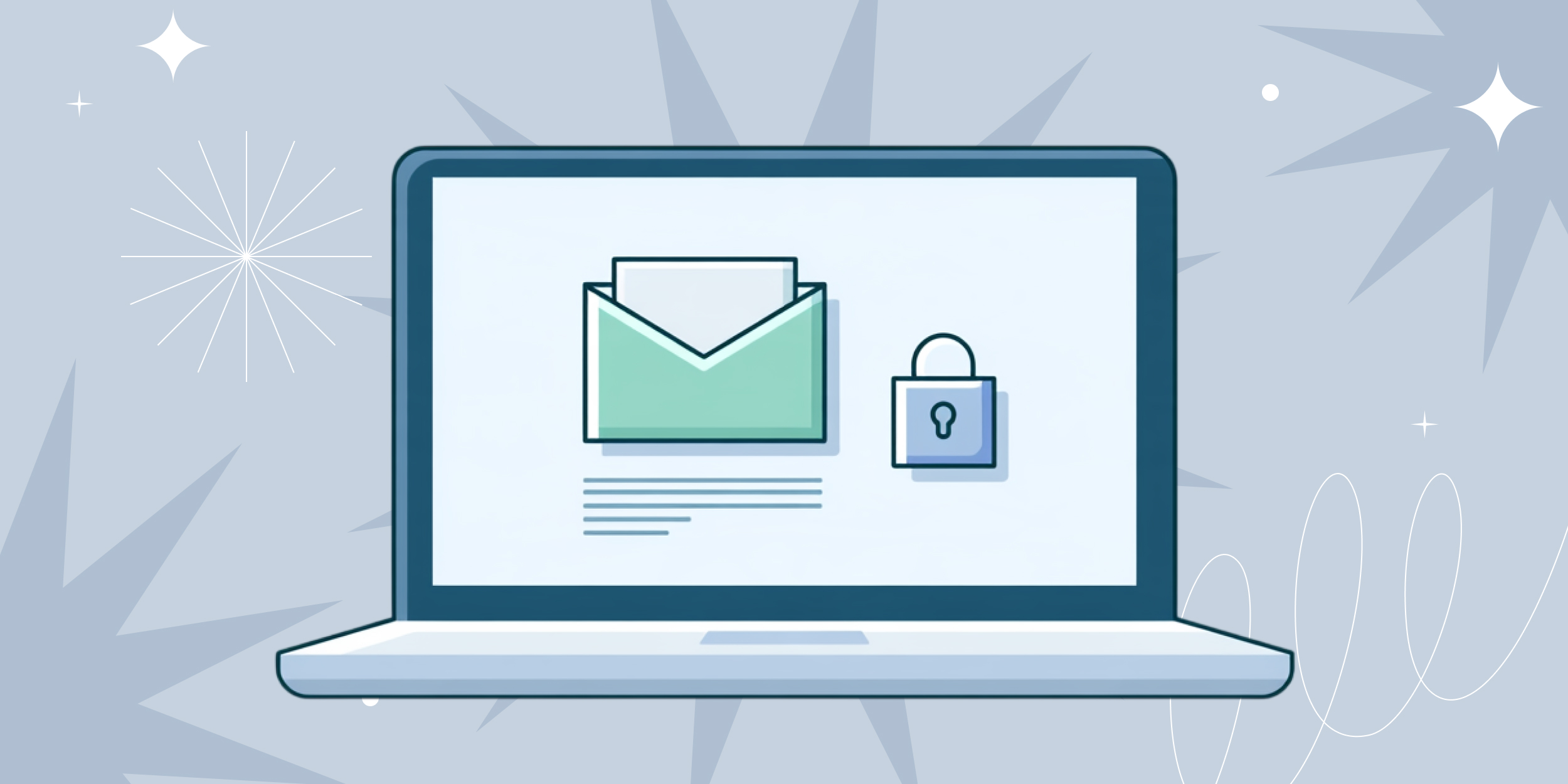
Многие до сих пор считают, что взломщики охотятся исключительно за звёздами, блогерами или бизнесменами. И напрасно. Мошенники давно поставили отработку баз на поток и рады поживиться любыми данными, из которых можно извлечь выгоду. Надеяться только на пароли уже нельзя. Поэтому важно навести порядок в настройках и привычках, чтобы случайная ошибка не превратилась в катастрофу.
Какие данные в интернете под угрозой
Злоумышленники редко действуют вслепую — они бьют по вполне конкретным точкам. Одни аккаунты служат ключом ко всем сервисам, другие интересуют прямой выгодой, а третьи привлекают личными архивами. Для правильной защиты важно понимать, где поджидает опасность и что попадает в зону риска.
- Электронная почта. Это центр управления всей вашей цифровой жизнью. Через имейл сбрасываются пароли к остальным профилям, а в архивах писем хранятся чеки, билеты и рабочая переписка.
- Учётные записи iOS и Android. Главные аккаунты смартфона хранят доступы к геолокации, списку контактов, личным фото и системным бэкапам всей техники.
- Сервисы госслужб и банковские приложения. Это точки максимального риска. Взлом профиля на «Госуслугах» или в банке грозит оформлением кредитов, поддельными доверенностями и мгновенной кражей денег.
- Соцсети, мессенджеры и облачные хранилища. База для шантажа и вымогательства. Здесь хранятся архивные диалоги и медиафайлы, которые взломщики используют для атак на ваших знакомых и сбора сырья под ИИ-дипфейки.
- Игровые профили и подписочные сервисы. Уязвимая зона, о которой часто забывают. Взломанный аккаунт позволяет украсть ценные игровые предметы или списать реальные деньги с привязанных карт на чужие покупки.
- Мобильные приложения и программы. Софт с избыточными разрешениями фоном собирает геопозицию, а поддельные программы могут содержать встроенные утилиты-шпионы.
Как защитить свои персональные данные
Хорошие новости: параноить и менять пароли каждую неделю не нужно. Достаточно потратить полчаса, один раз настроить правильные инструменты и начать пользоваться ими, чтобы отсечь большинство угроз.
1. Включите двухфакторную аутентификацию
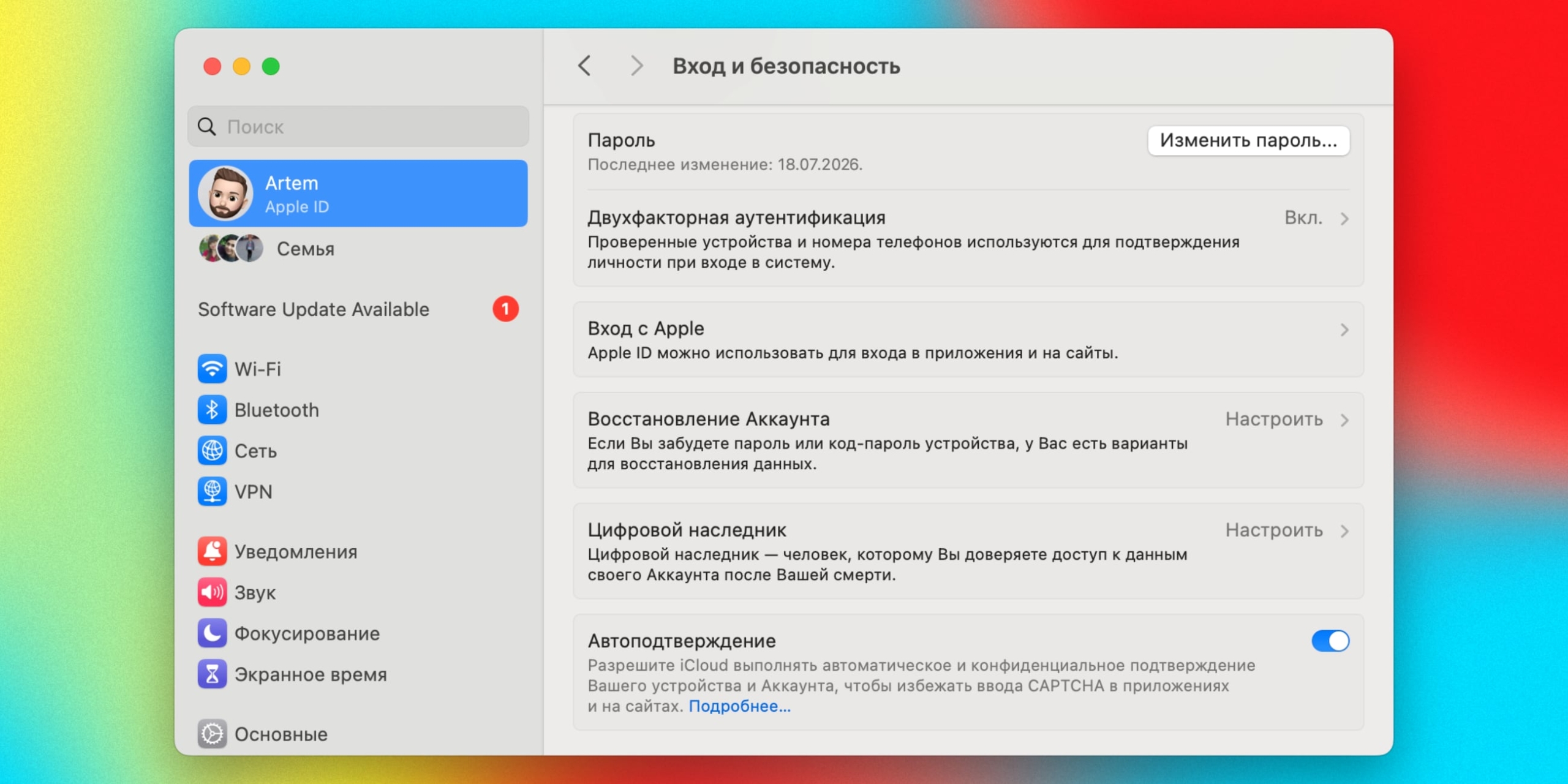
Даже самый надёжный пароль рано или поздно может утечь вместе с базой какого-нибудь сервиса. Для защиты от таких ситуаций служит двухфакторная аутентификация. Когда она включена, для входа в аккаунт, помимо пароля, нужен ещё и одноразовый код подтверждения на другом вашем устройстве.


Что сделать:
- Установите на смартфон Google Authenticator, Яндекс ID или другое приложение-аутентификатор.
- Зайдите в настройки безопасности почты, банков, мессенджеров, «Госуслуг» и других важных сервисов — и включите функцию «Двухфакторная аутентификация», 2FA или «Вход с подтверждением».
- Выберите вариант защиты «Приложение-аутентификатор», а затем отсканируйте появившийся QR-код через установленную программу или вставьте вручную, если настраиваете всё со смартфона.
- Сохраните в надёжном месте резервные коды восстановления, которые покажет сайт. Если вы потеряете телефон, коды останутся единственным простым способом войти в аккаунт — без общения с техподдержкой.
СМС-подтверждение выбирайте только в том случае, если приложения-аутентификаторы не поддерживаются. Сообщения от операторов можно перехватить, но такой вариант всё равно лучше полного отсутствия второго уровня защиты.
2. Перейдите на ключи доступа
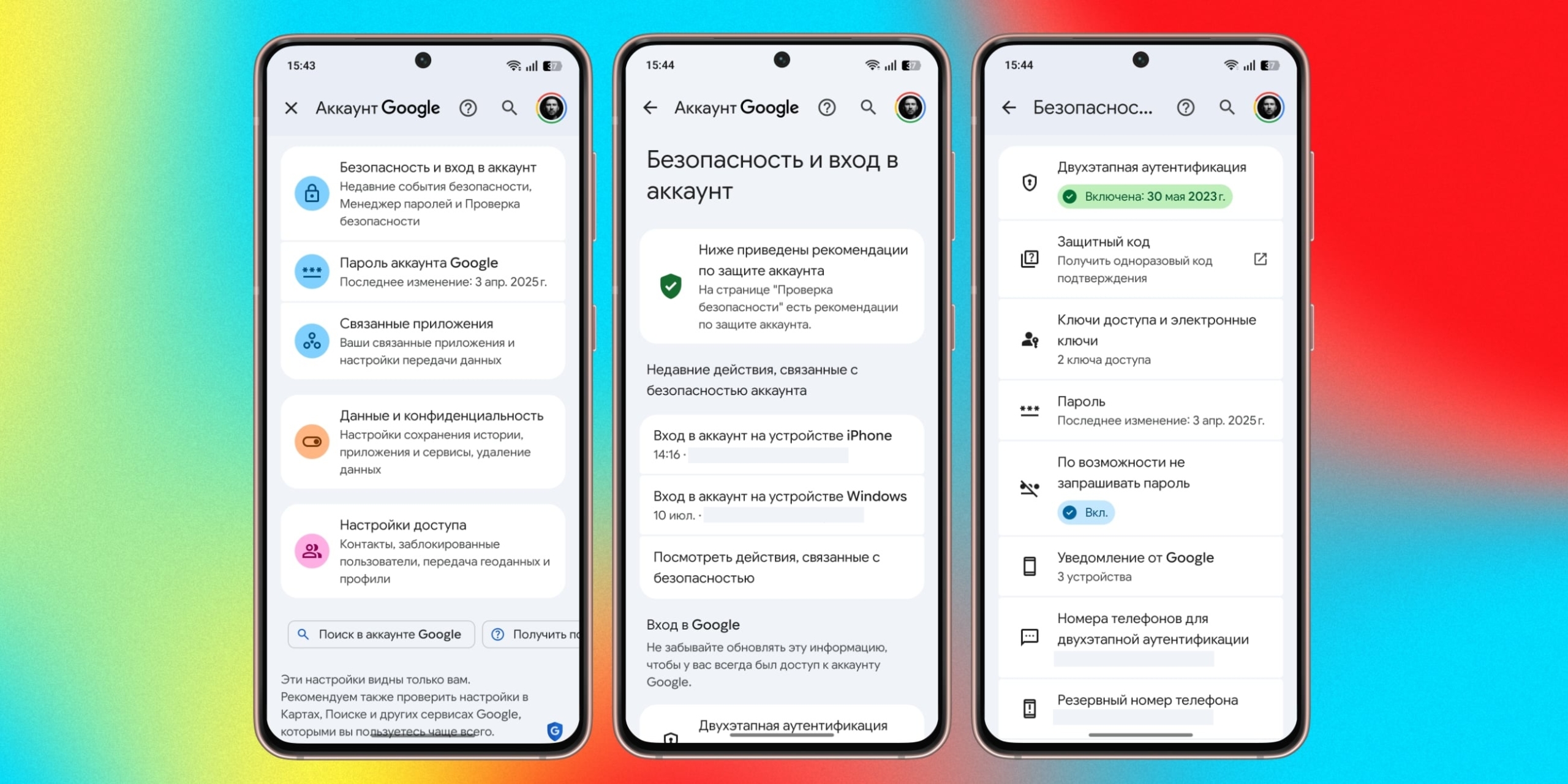
Обычные пароли постепенно уступают место технологии Passkeys — ключам доступа. Вместо сложной комбинации символов они используют вашу биометрию. Вход подтверждается отпечатком пальца, сканом лица или пин-кодом разблокировки экрана. Украсть такой ключ через фишинг или утечку базы данных невозможно: на серверах хранится лишь открытая его часть, которая бесполезна для взломщиков.
Ключи доступа надёжно защищены сквозным шифрованием внутри вашей экосистемы (Apple, Google или «Яндекс»). А двухфакторная аутентификация основной учётной записи гарантирует, что никто посторонний не сможет получить доступ к вашей облачной связке ключей.
Что сделать:
- При входе на сайт согласитесь на предложение создать ключ доступа или Passkey либо активируйте эту опцию в настройках безопасности аккаунта.
- Разрешите сохранение ключа в связке ключей Apple, паролях Google или в стороннем менеджере паролей, которым пользуетесь.
После этого ключи автоматически скопируются на остальные ваши гаджеты. А при покупке нового смартфона не придётся заново входить на каждый сайт вручную.
3. Используйте менеджер паролей
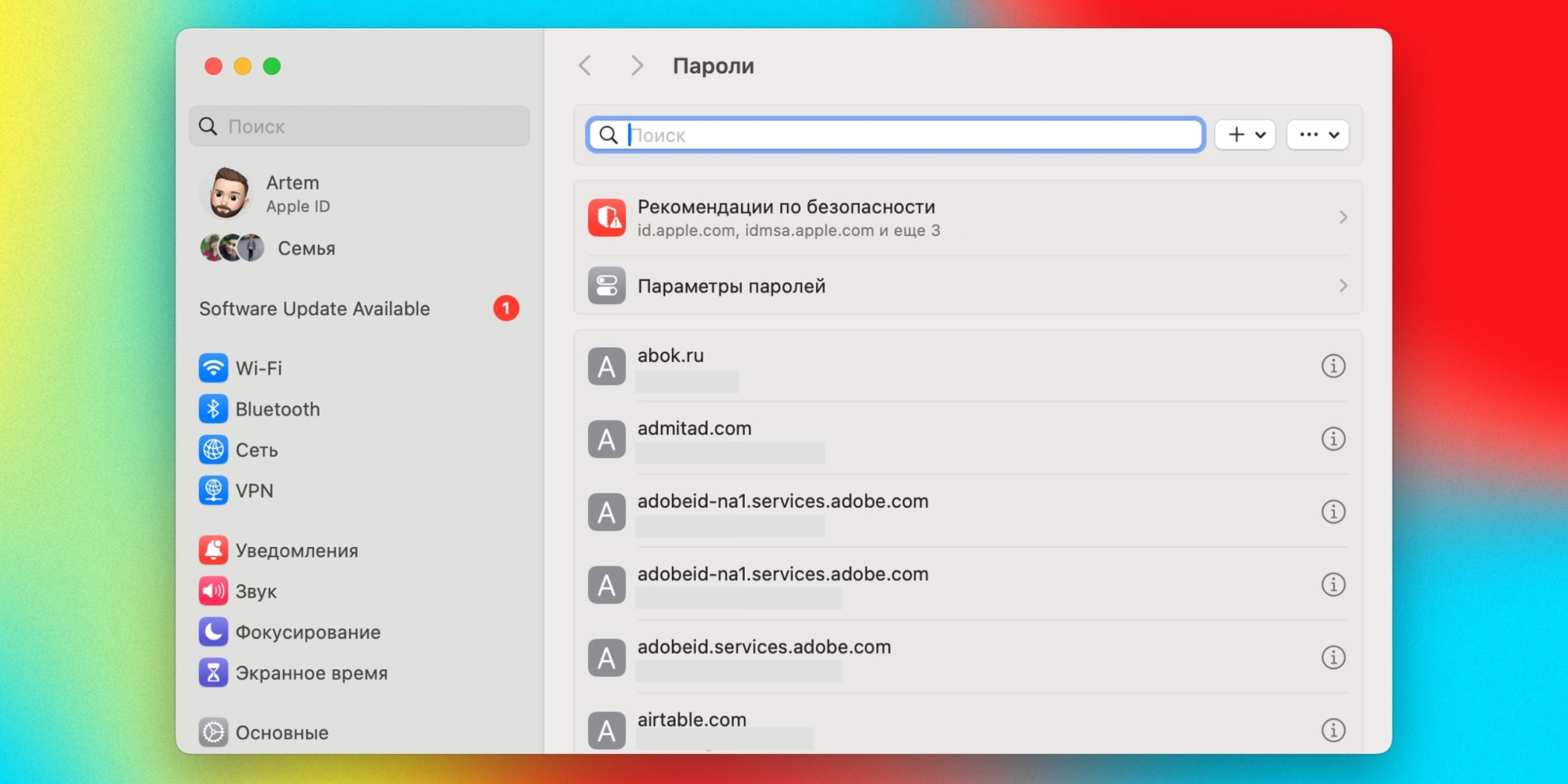
Запомнить десятки сложных и уникальных комбинаций невозможно, а один пароль везде — риск потерять все ваши аккаунты. На помощь приходят менеджеры паролей, которые генерируют длинные хаотичные комбинации для каждого сайта, шифруют их и автоматически подставляют при входе. Кроме того, они защищают от фишинга: на поддельном сайте менеджер просто не введёт код.


Что сделать:
- Выберите подходящий сервис. Встроенные решения вроде «Менеджера паролей Google» или Passwords от Apple подойдут для работы внутри одной системы. Если вы используете одновременно Windows, Android и iOS, лучше выбрать кросс-платформенный Bitwarden или KeePassXC.
- Придумайте один сложный мастер-пароль. Сделайте его длинным и запоминающимся, ведь он отпирает всё ваше хранилище.
- Доверьте автозаполнение паролей менеджеру и через него же генерируйте сложные комбинации для новых сайтов.
Помните о рисках. Если забудете мастер-пароль, то потеряете доступ ко всему хранилищу. Из-за сквозного шифрования восстановить его будет очень сложно, а то и вовсе невозможно. Поэтому обязательно сохраните в надёжном месте ключ восстановления или резервные коды при первичной настройке.
4. Делайте аудит прав приложений
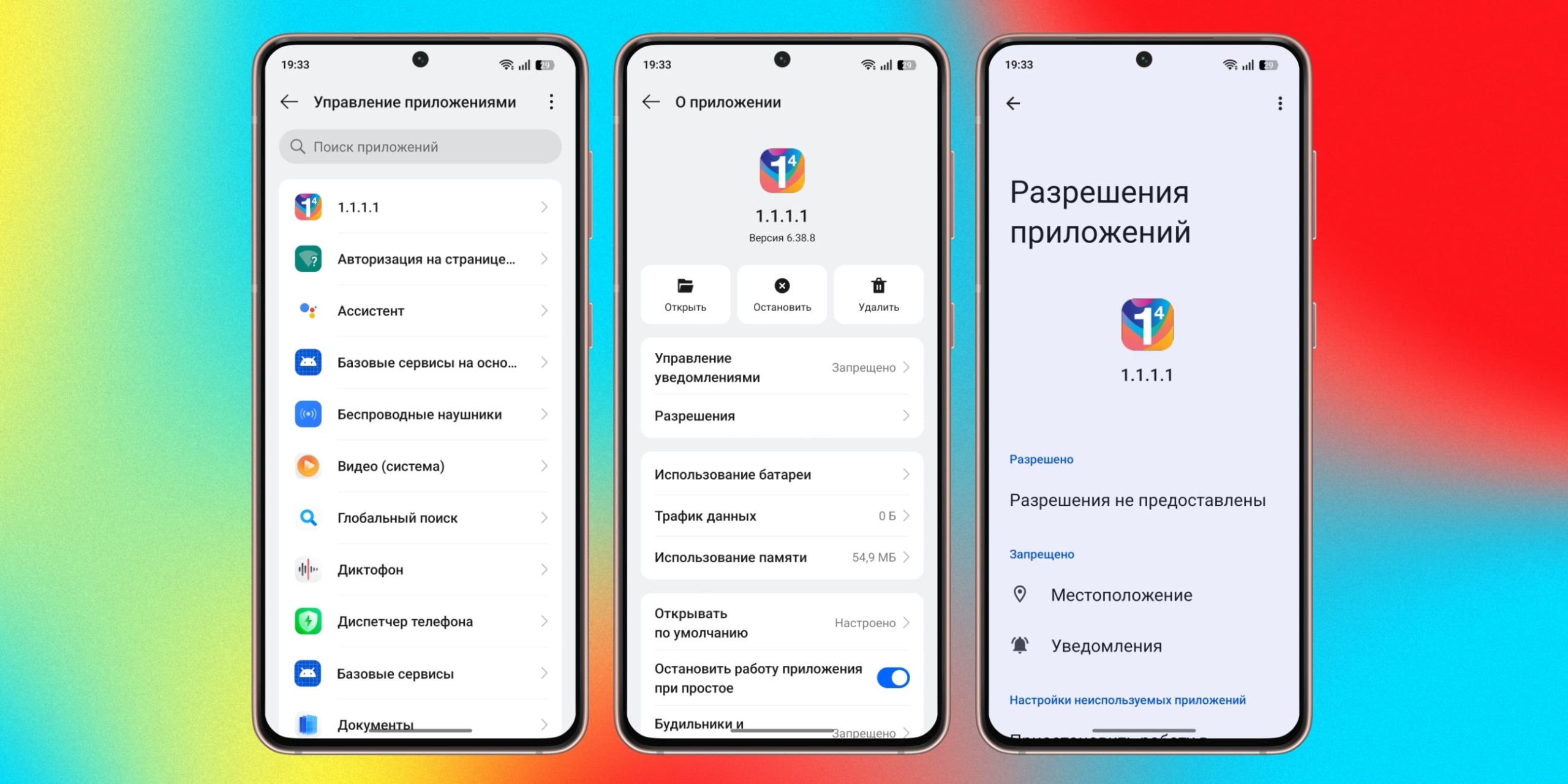
Игры и приложения на смартфоне любят просить доступ к геопозиции, контактам, микрофону и галерее с большим запасом. Чаще всего это нужно для сбора рекламной аналитики, но, если разработчика взломают или компанию продадут сторонним владельцам, ваша личная жизнь утечёт вместе со всей базой. Поэтому не лишним будет периодически проводить ревизию.
Что сделать:
- Откройте раздел «Приватность» или «Разрешения приложений» в настройках смартфона.
- Ограничьте доступ к геопозиции. Переведите её в режим «Только при использовании» и отключите точные координаты для сервисов, которым достаточно знать просто ваш город.
- Замените полный доступ к галерее на ограниченный, чтобы программа видела только те снимки, которые вы укажете вручную.
- Отберите лишние права у утилит. Калькулятору не нужны ваши контакты, а простой игре не понадобится микрофон.
5. Включите автообновление ПО
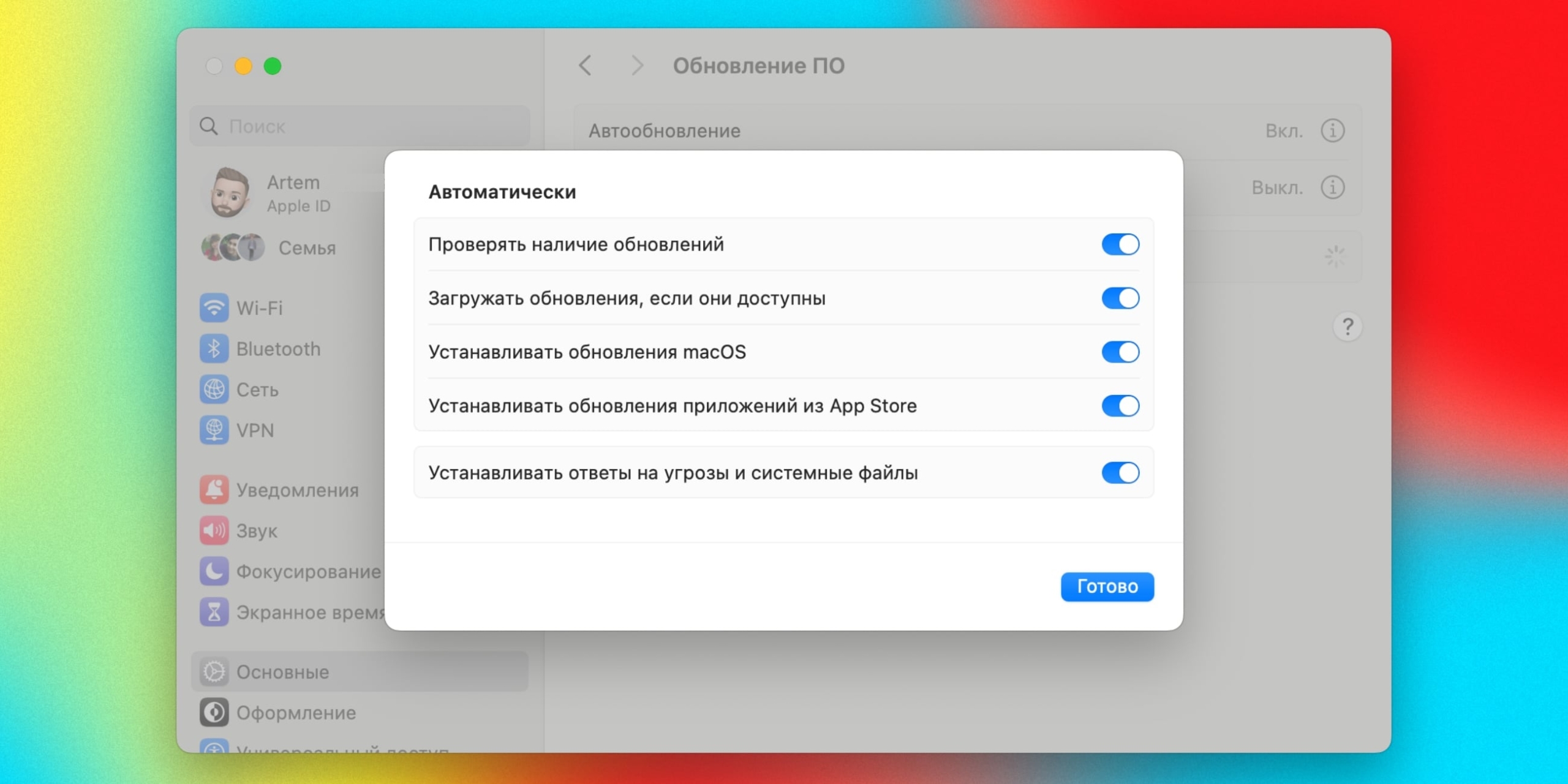
Разработчики выпускают обновления не только ради новых функций. Главная задача свежих версий — латать уязвимости, через которые хакеры получают доступ к устройствам. Устанавливать апдейты безопасности следует как можно скорее, поскольку злоумышленники используют эти бреши для массовых атак.
Что сделать:
- Включите автоматическую установку системных обновлений в настройках смартфона и компьютера.
- Разрешите автообновление программ в App Store или Google Play.
- Перезагружайте устройство сразу, как только система попросит завершить установку важного патча, а не откладывайте на потом.
Этот материал впервые был опубликован в июне 2016 года. В августе 2026-го мы обновили текст.









Тайная жизнь аэропортов
Пара доставок до мечты
Учебный год под контролем!
3 места в доме, которые часто захламляются