Лайфхакер
Лайфхакер
Лучшее
Рубрики
Рецепты
Подкасты
Сервисы
Колонки
Лучшее
Рубрики
Рецепты
Подкасты
Сервисы
Колонки
🎄 Ёлка Лайфхакера
Новости
Здоровье
Спорт и фитнес
Покупки
Технологии
Отношения
Кино
Реклама
ЛикбезТехнологии
16 сентября 2022

Как запустить компьютер в безопасном режиме и что делать дальше

Если Windows либо macOS тормозит, зависает или выдаёт ошибки, проверьте работу ОС в безопасном режиме.
Фото автора Артём Козориз
Артём Козориз

Автор Лайфхакера

Как запустить компьютер в безопасном режиме и что делать дальше

Сбои в ОС чаще всего происходят после неправильной настройки, установки недоработанных программ или заражения вирусами. Загрузка в безопасном режиме покажет, действительно ли дело в этих проблемах, и, если это так, поможет их устранить.

Как включить безопасный режим в Windows

1. С помощью горячих клавиш

  • Подходит для Windows 7 и более ранних версий.
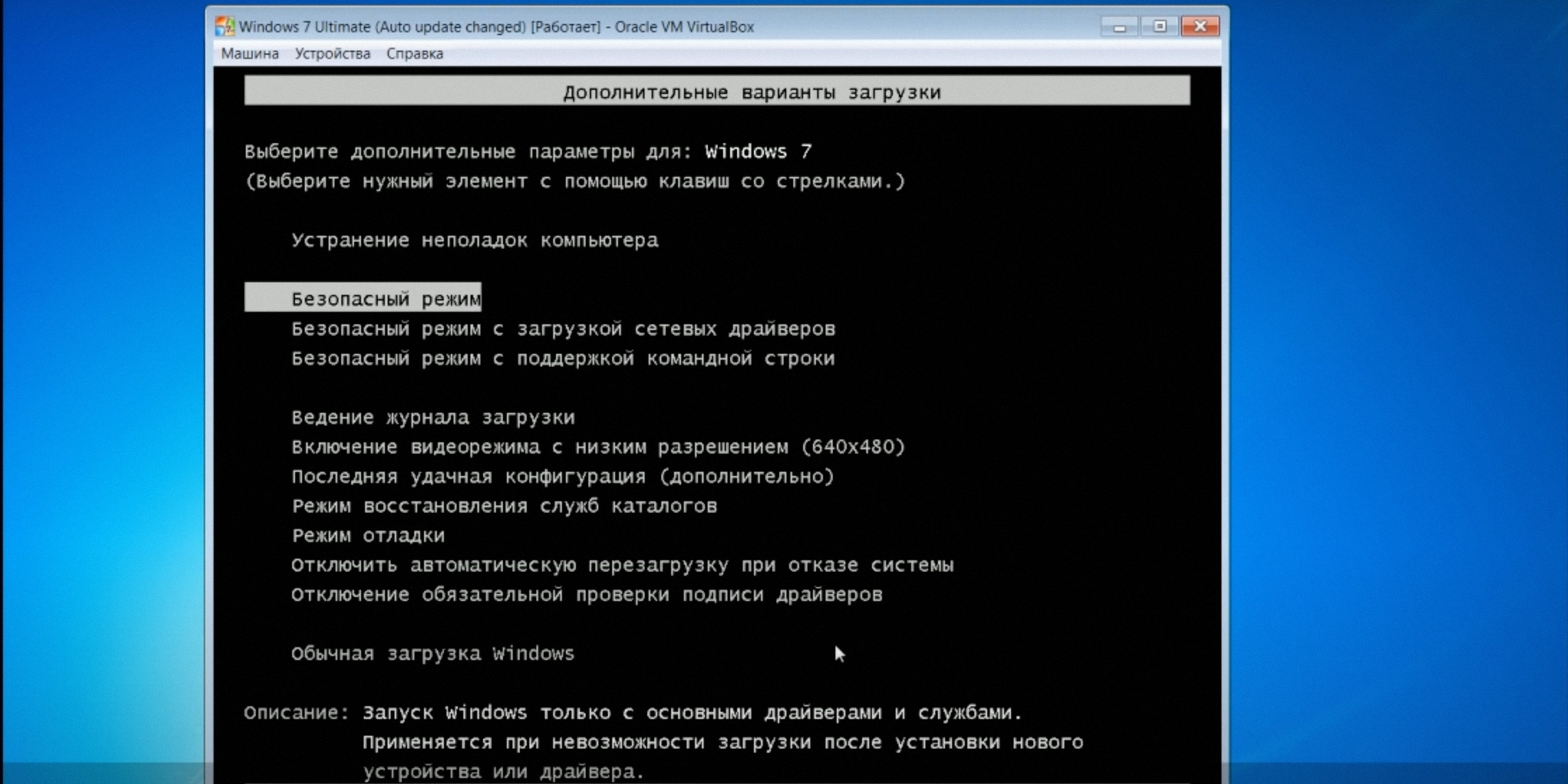
Как запустить безопасный режим в Windows с помощью горячих клавиш
Кадр: TeachVideo/YouTube

Перезапустите компьютер и, как только система начнёт загружаться заново, нажимайте на клавишу F8 до появления меню дополнительных вариантов загрузки. Когда оно отобразится на экране, выберите «Безопасный режим» (или Safe Mode) и нажмите Enter.

Для выхода из безопасного режима просто перезагрузите компьютер, и он запустится как обычно.

2. Через конфигуратор системы

  • Подходит для Windows 11, 10, 8, 8.1, 7 и более ранних версий.
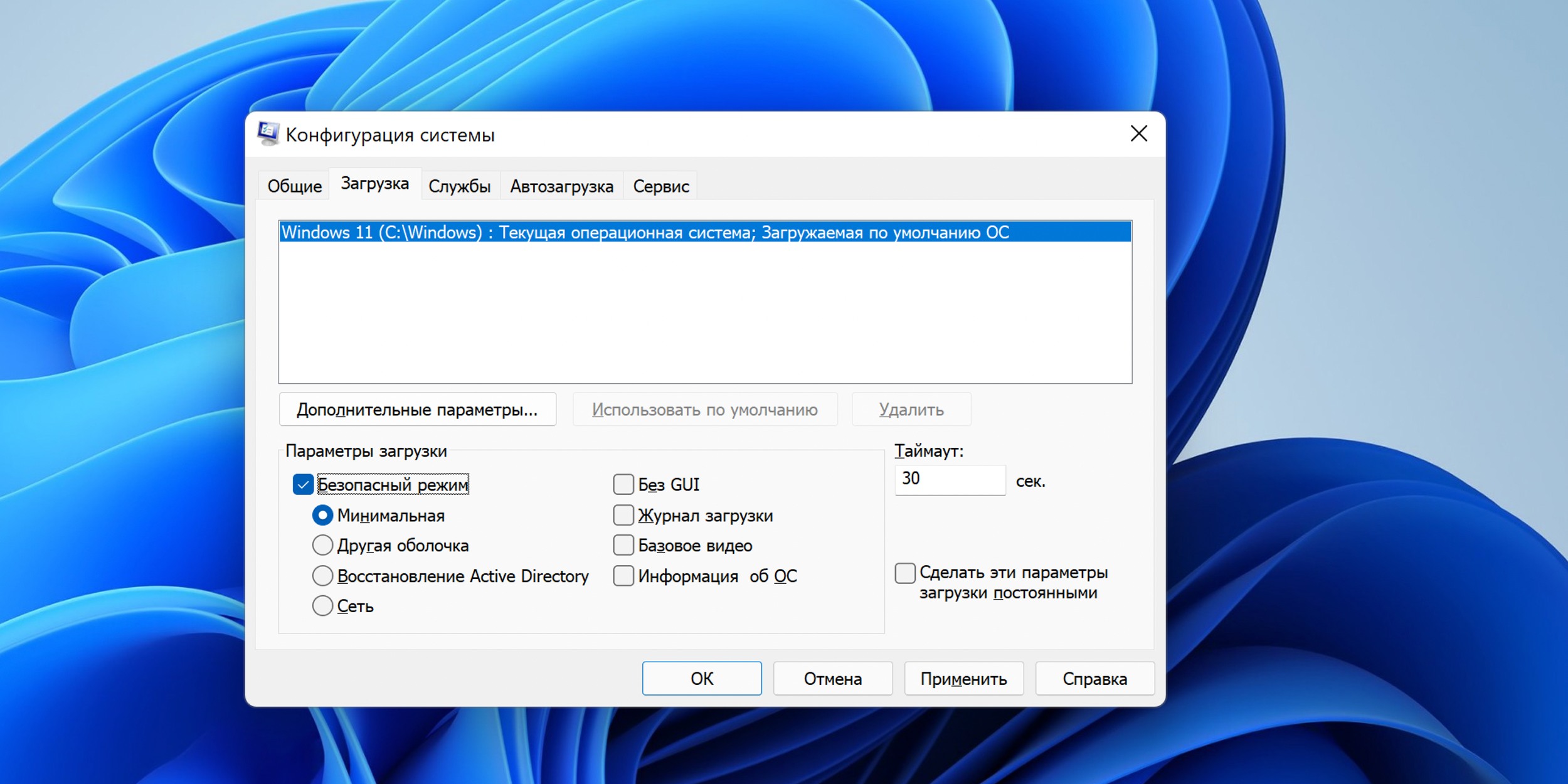
Как включить безопасный режим в Windows через конфигуратор системы

Воспользуйтесь комбинацией клавиш Windows + R. В появившемся окне введите команду msconfig и нажмите Enter. Когда откроется окно конфигуратора системы, перейдите на вкладку «Загрузка» (или BOOT) и отметьте пункт «Безопасный режим» (или SAFEBOOT). Кликните ОК и перезагрузите компьютер.

Чтобы отключить загрузку в безопасном режиме, снова вызовите окно конфигуратора, уберите галку с пункта «Безопасный режим» и перезапустите устройство.

3. Через особые варианты загрузки

  • Подходит для Windows 11, 10, 8 и 8.1.
Как зайти в безопасный режим в Windows через особые варианты загрузки

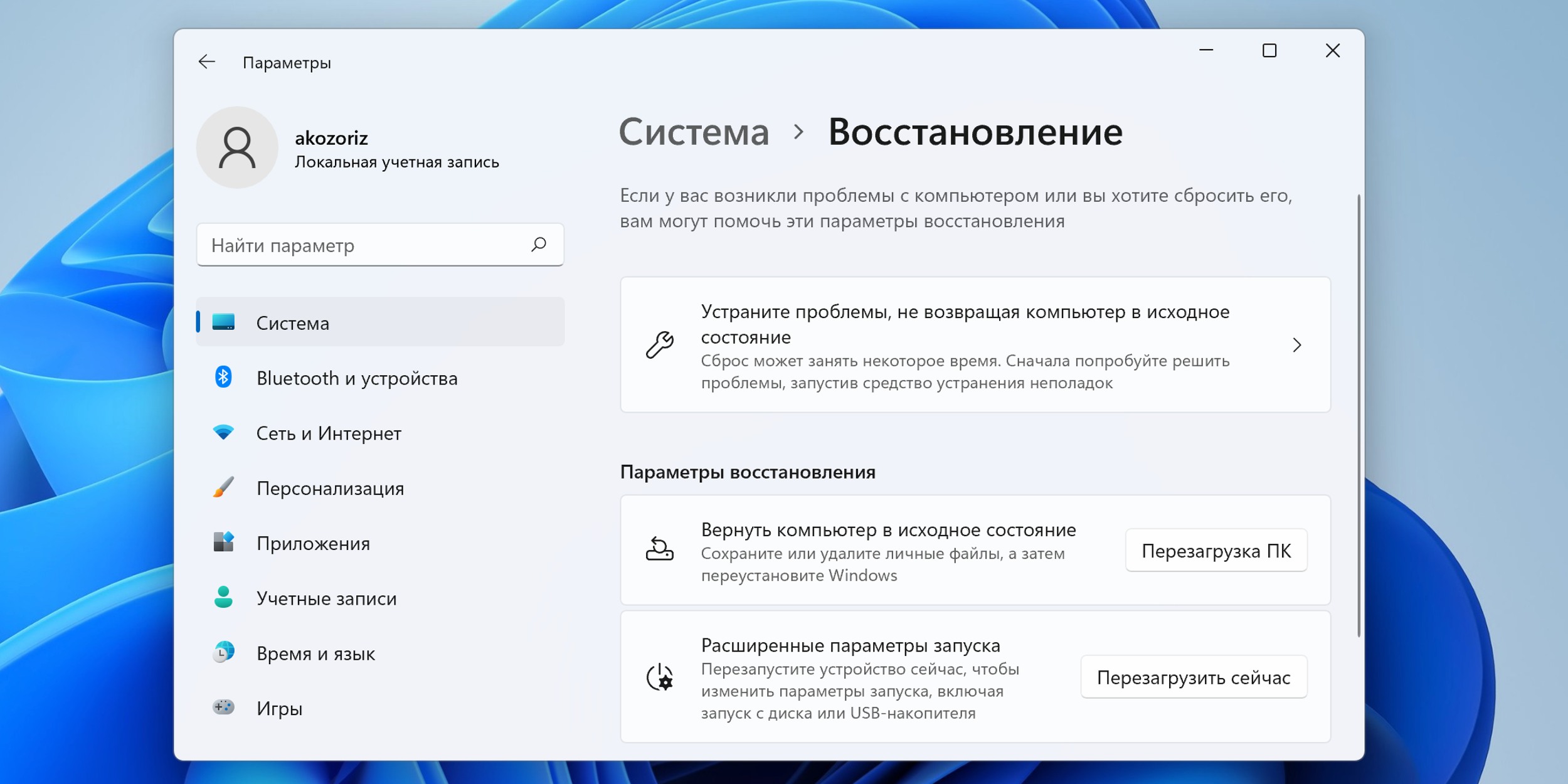
Откройте меню «Пуск», зайдите в «Параметры», а затем в раздел «Система» → «Восстановление». Под пунктом «Расширенные параметры запуска» нажмите «Перезагрузить сейчас».

Попав в режим восстановления и увидев экран «Выбор действия», перейдите в «Поиск и устранение неисправностей» (или «Диагностику») → «Дополнительные параметры» → «Параметры загрузки» и кликните «Перезагрузить».
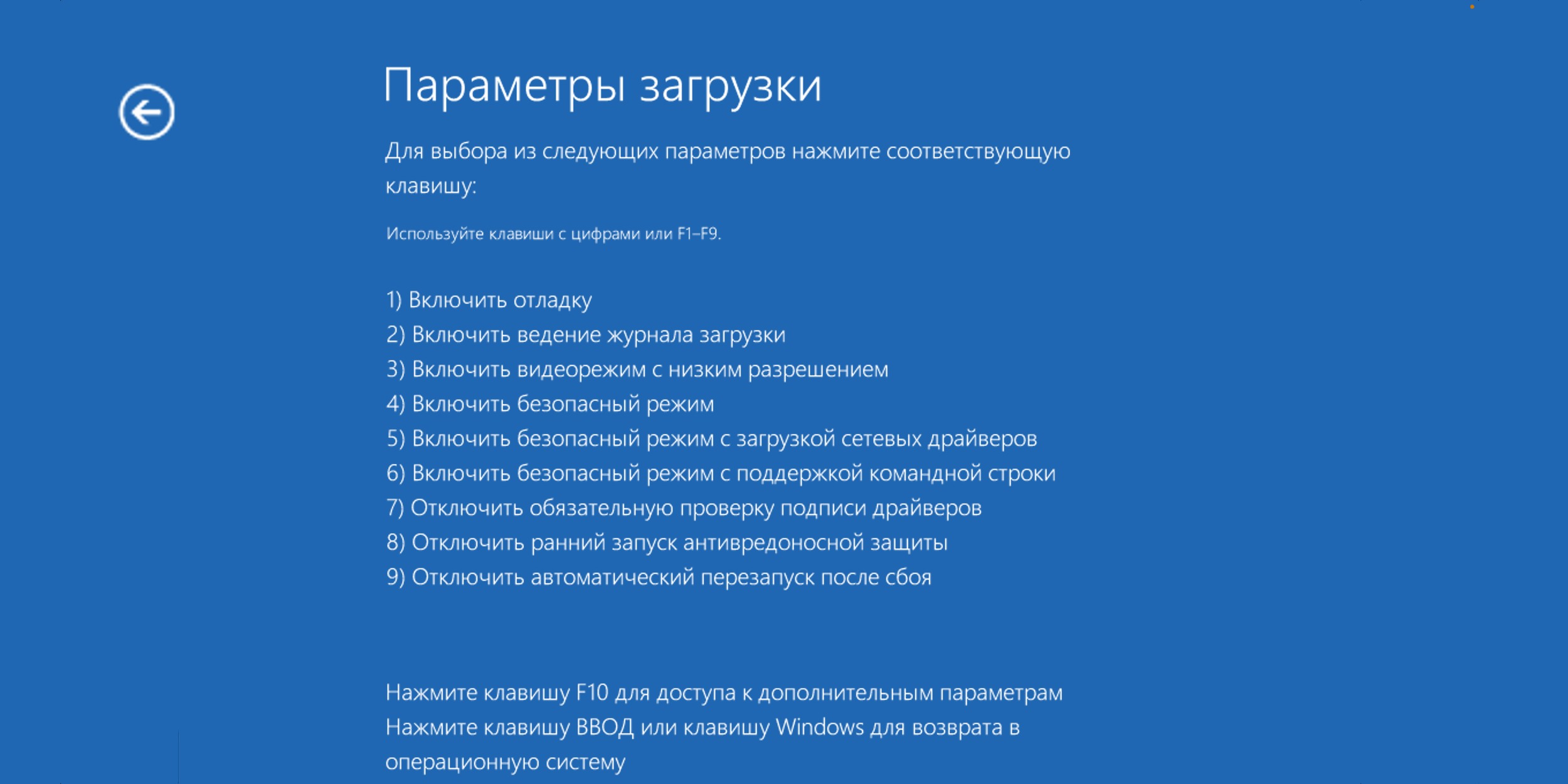
Нажмите клавишу 4

На следующем экране нажмите клавишу 4, чтобы вызвать вариант «Включить безопасный режим». Для выхода из него достаточно просто перезагрузить компьютер.

4. Через перезагрузку с клавишей Shift

  • Подходит для Windows 11, 10, 8 и 8.1.
Как включить безопасный режим в Windows через перезагрузку с клавишей Shift

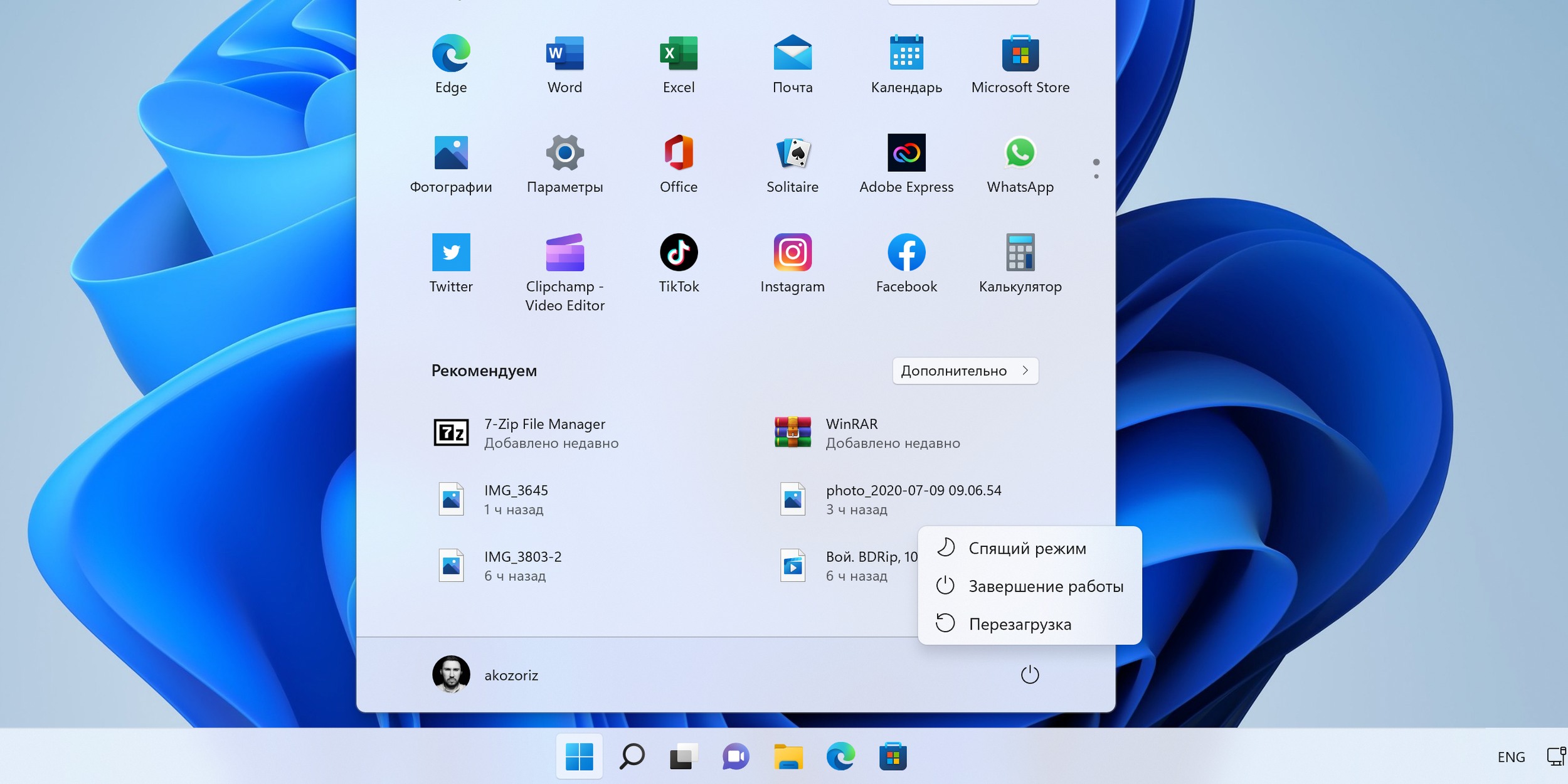
Это упрощённый вариант предыдущего метода. Зажмите клавишу Shift и кликните по программной кнопке перезагрузки, которой вы пользуетесь для обычного перезапуска системы. Когда попадёте на экран «Выбор действия», выполните шаги, указанные для этого окна в третьем способе.
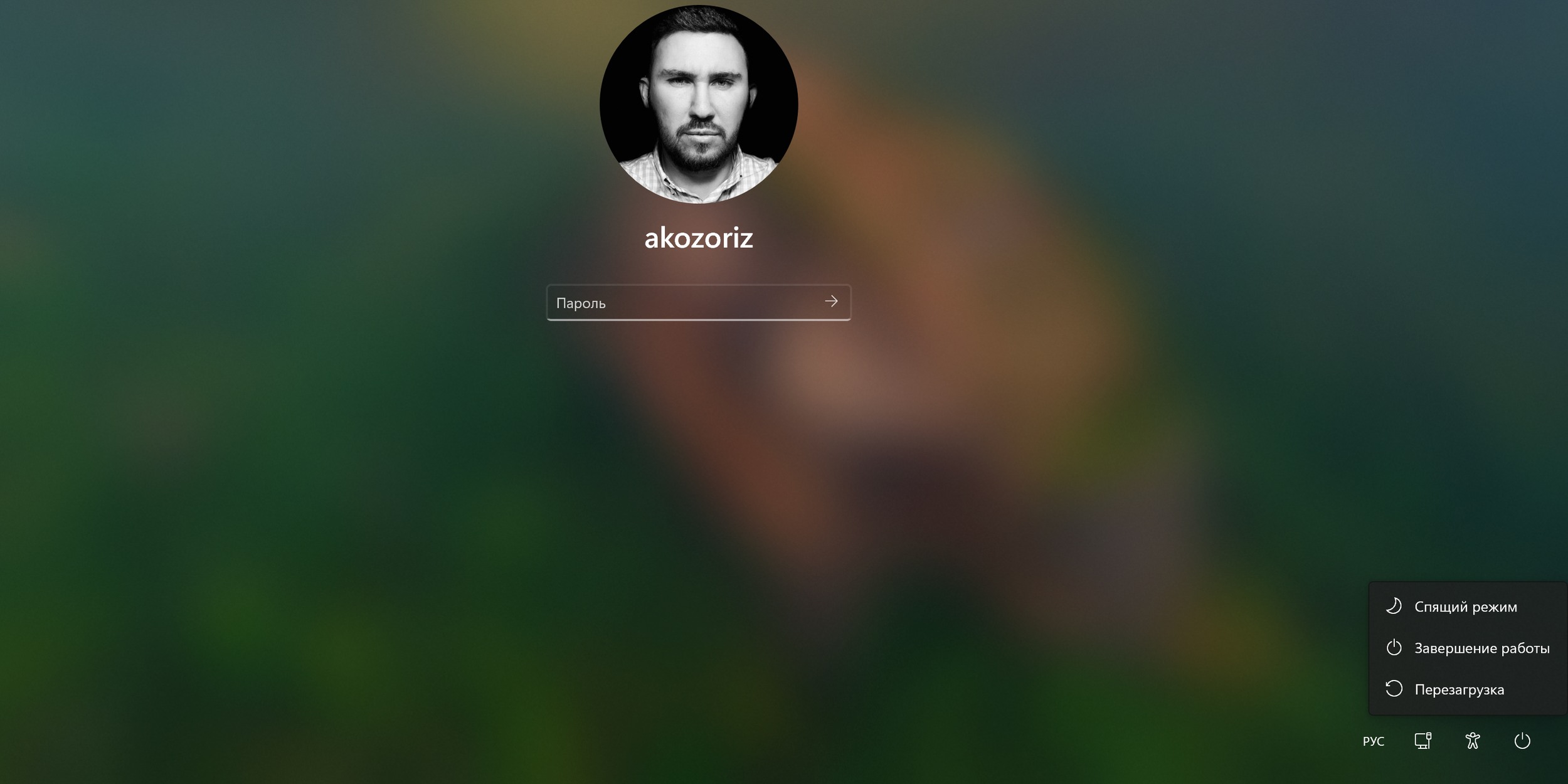
Через перезагрузку с клавишей Shift

То же самое можно сделать с экрана блокировки, кликнув по кнопке питания, а затем по пункту «Перезагрузка», зажав при этом клавишу Shift.

Для выхода из безопасного режима в обоих случаях просто перезагрузите компьютер.

Как включить безопасный режим в macOS

1. С помощью комбинации клавиш

В зависимости от используемого процессора комбинации различаются. Если вы не знаете, какой именно установлен в вашем компьютере, — кликните по значку яблока в строке меню и выберите «Об этом Mac». Если под названием модели написано «Чип», значит, у вас процессор Apple, если же «Процессор», то ваш Mac работает на платформе Intel.

Для чипов Apple

Полностью выключите Mac, после чего нажмите и удерживайте кнопку питания, пока не увидите на экране надпись «Загрузка параметров запуска». Выберите загрузочный том (скорее всего, он будет единственным), а затем нажмите и удерживайте клавишу Shift и укажите «Продолжить в безопасном режиме».

Для процессоров Intel

Выключите компьютер, затем включите и сразу же нажмите и удерживайте Shift, пока не увидите окно входа. Войдите в систему и выберите параметр «Загрузка в безопасном режиме».

Чтобы выйти из безопасного режима, просто перезагрузите Mac, не используя никаких дополнительных клавиш.

2. С помощью командной строки

Запустите «Терминал» из папки «Программы» → «Утилиты» или через Spotlight. Скопируйте и вставьте команду sudo nvram boot‑args=”-x”, введите пароль администратора и нажмите Enter. После этого перезагрузите компьютер.
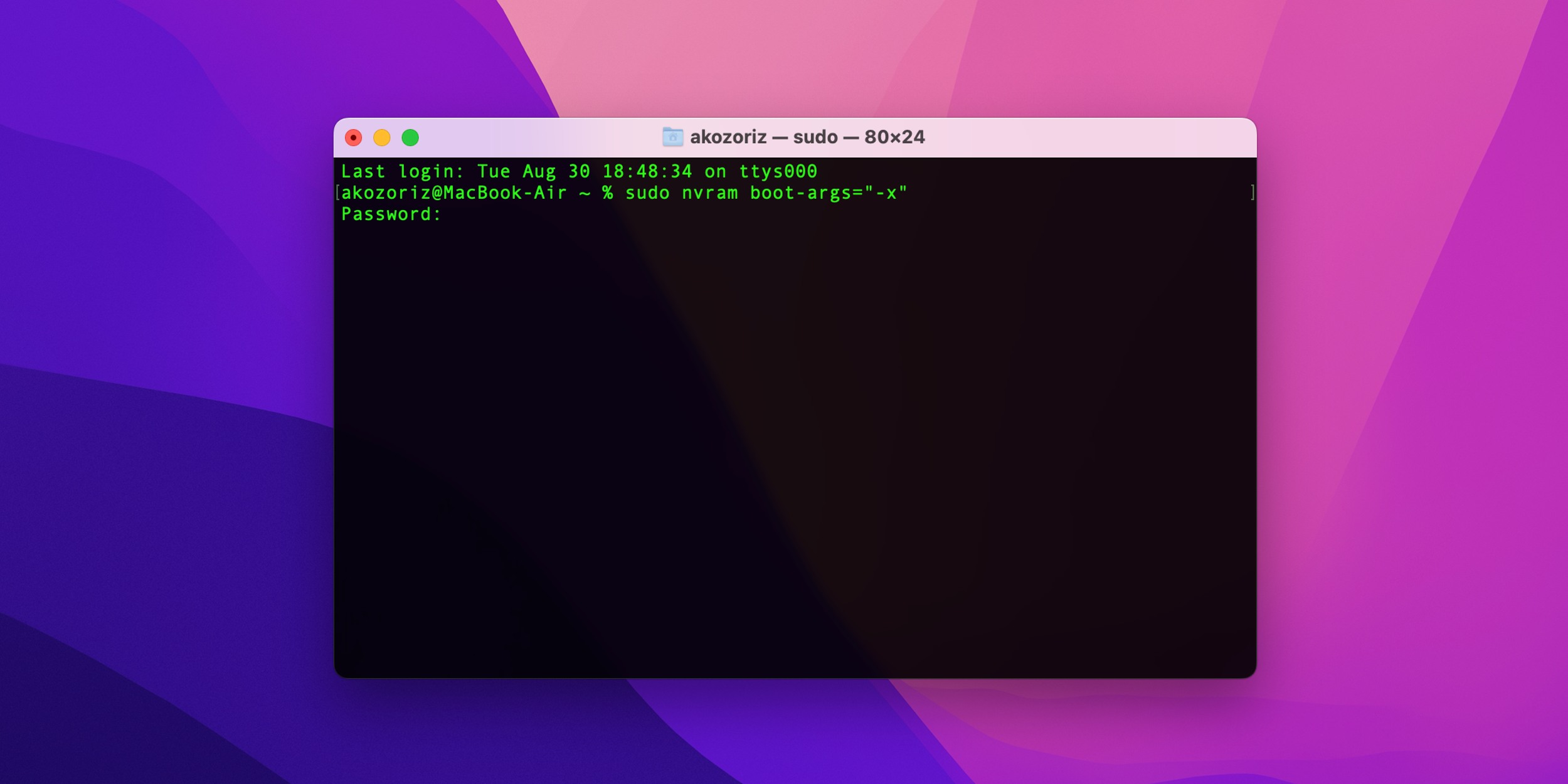
Как включить безопасный режим в macOS с помощью командной строки

Чтобы отключить безопасный режим, снова вызовите «Терминал», введите команду sudo nvram boot‑args=””, кликните Enter и перезапустите Mac.

Что делать дальше

В безопасном режиме вместе с системой загружается лишь стандартный набор служб, драйверов, настроек и программ. Если при этом всё работает нормально, значит, наверняка что‑то не так со сторонними программами или недавно изменёнными параметрами ОС.

В таком случае нужно проверить компьютер антивирусом и удалить подозрительное ПО прямо в безопасном режиме. Если это не поможет, стоит задуматься о восстановлении Windows или macOS до нормального состояния.

Если проблемы возникают и в безопасном режиме и ситуацию не меняет даже восстановление ОС, скорее всего, что‑то не так с аппаратной частью устройства. Первым делом убедитесь, что комплектующие не перегреваются, и при необходимости почистите компьютер. Если с температурой всё нормально, обратитесь в сервисный центр.

Этот материал впервые был опубликован в декабре 2017 года. В сентябре 2022‑го мы обновили текст.

Читайте также
💿⚙️💻
Как отключить безопасный режим на Android
7 файлов и папок Windows, которые можно безопасно удалить, чтобы очистить место
Как исправить проблемы со спящим режимом Windows 10
Что делать, если не запускается Windows
Как разделить жёсткий диск в Windows и macOS
Обложка: ImYanis / Shutterstock
Если нашли ошибку, выделите текст и нажмите Ctrl + Enter

Лучшие предложения

OnePlus 15R

Надо брать: новый субфлагман OnePlus 15R дешевле 39 000 рублей на AliExpress

42 отличных товара, которые часто покупают на AliExpress

36 отличных товаров, которые часто покупают на AliExpress

5 samyh populyarnyh vneshnih akkumulyatorov s AliExpress

5 самых популярных внешних аккумуляторов с AliExpress

Кроссовки от Golden Camel

Надо брать: качественные зимние кроссовки от Golden Camel за полцены

10 muzhskih zimnih kurtok so skidkami do 64%

10 мужских зимних курток со скидками до 64%

У этого шуруповёрта тысячи восторженных отзывов на маркетплейсах

У этого шуруповёрта тысячи восторженных отзывов на маркетплейсах

Находки AliExpress: самые интересные и полезные товары 2025 года

Находки AliExpress: самые интересные и полезные товары 2025 года

Апельсиновая Альфа-карта

Забираем дебетовую карту с кешбэком 7% и 5 000 баллов в «Пятёрочке»

Это интересно
Как работает распродажа на Ozon c точки зрения продавца и покупателя

Как работает распродажа на Ozon c точки зрения продавца и покупателя

Надо брать: «Имаджинариум» — культовая игра на ассоциации

Надо брать: «Имаджинариум» — культовая игра на ассоциации

Мой особенный друг: как взять из приюта питомца с особыми потребностями и не пожалеть

Мой особенный друг: как взять из приюта питомца с особыми потребностями и не пожалеть

Добро пожаловать в научную фантастику! Как технологии меняют современные компании и жизнь их клиентов

Добро пожаловать в научную фантастику! Как технологии меняют современные компании и жизнь их клиентов

Комментарии
Wera Ferat
19.09.22 16:27
Кстати, этой функцией можно пользоваться, если словили вирус и виндовс не загружается.
Что вы могли пропустить
Как удалить приложения на iPhone
0
11:00
iOS
Ликбез
Надо брать: новый субфлагман OnePlus 15R дешевле 39 000 рублей на AliExpress
0
9 января
Покупки
Технологии
9 приложений-шагомеров для Android, которые помогут стать активнее
0
9 января
Технологии
Технологии
Dreame представила умные кольца с вибрацией, ЭКГ и NFC
0
8 января
Новости
Устройства
В ChatGPT появится раздел для консультаций по вопросам здоровья
0
8 января
Новости
Технологии
Как оплачивать покупки в App Store в России
0
8 января
iOS
iOS
Бюджетный iPhone 17e сменит «чёлку» на Dynamic Island и будет заметно мощнее
0
7 января
Новости
Устройства
Сервисы и приложения, которые помогут вам достичь своих целей в новом году
0
6 января
Технологии
Технологии
Представлен Honor Power2 — смартфон с батареей 10 080 мА·ч и дизайном iPhone 17 Pro
0
6 января
Новости
Устройства
Lego представила Smart Brick — деталь-компьютер, которая оживляет целые наборы
0
6 января
Новости
Устройства
Названы 19 устройств Xiaomi, поддержка которых завершится в 2026 году
0
5 января
Новости
Устройства
Представлены умные очки Xreal 1S с функцией 3D-конвертации любого контента
0
5 января
Новости
Устройства
На CES 2026 показали настольную ИИ-лампу Obboto в виде сферы из Лас-Вегаса
0
5 января
Новости
Устройства
Как установить «СберБанк Онлайн», «Т-Банк», «Альфа-Банк» и не только на iPhone
0
5 января
Ликбез
Технологии
Представлен ретро-смартфон Clicks Communicator с QWERTY‑клавиатурой
0
4 января
Новости
Устройства

Новые комментарии

Аватар автора комментария
Nik24 минуты назад

0 / 0

Бред полный! Много очень много спорных моментов в этом посте!
Правила моды для мужчин
Аватар автора комментария
Мейрам Акан57 минут назад

0 / 0

Я тебя хочу...
Мужчина сзади: 20 поз для ярких оргазмов
Аватар автора комментария
Evgeny Pozhidaev2 часа назад

0 / 0

Сплошное несерьёзное. Не для интеллектуального чтения
9 книг, которые помогут вернуть интерес к жизни
Аватар автора комментария
Алексей Хромов3 часа назад

0 / 0

Выбрать пять было очень трудно. Так что взял просто на своё вкус )
5 самых смешных серий «Теории Большого взрыва»
Приоритетная задача! Чек-лист отдыха на праздниках

Приоритетная задача! Чек-лист отдыха на праздниках

Лайфхакер
Информация
О проектеРубрикиРекламаРедакцияВакансииДля начинающих авторовО компании
Подписка
TelegramВКонтактеTwitterViberYouTubeИнициалRSS
Правила
Пользовательское соглашениеПолитика обработки персональных данныхПравила применения рекомендательных технологийПравила сообществаСогласие на обработку персональных данныхСогласие для рекламных рассылокСогласие для информационной программы
18+Копирование материалов запрещено.
Издание может получать комиссию от покупки товаров, представленных в публикациях