





На сегодняшний день существует достаточное количество различных инструментов, с помощью которых можно загрузить понравившееся вам видео с YouTube на компьютер. Многие из них также поддерживают конвертацию ролика в нужный формат, а также выделение звуковой дорожки.
Однако, приложение для Windows под названием Direct YouTube Downloader будет помощнее их всех, потому что:
- Оно бесплатное и без рекламы.
- Оно загружает видео в нужном вам формате и качестве, поддерживая даже 4K Ultra HD.
- Оно поддерживает пакетную загрузку.
- Оно умеет выставлять единые параметры загрузки и конвертации для всех выбранных видео, а также индивидуально для каждого ролика.
- Оно умеет конвертировать загружаемые ролики под конкретное устройство с оптимальными для него параметрами.
- Последовательный принцип работы. Сначала вы создаёте очередь из роликов, настраиваете для них параметры загрузки, после чего нажимаете одну кнопку и забываете про этот процесс. Приложение всё скачает, перекодирует и сохранит без вашего участия.
Единственный минус приложения — навязчивое желание впихнуть при установке на компьютер кучку ненужного ПО. При запуске установщика обратите внимание на пунктики, отвечающие за согласие на установку различных утилит и прочего. Галочки с них лучше снять.
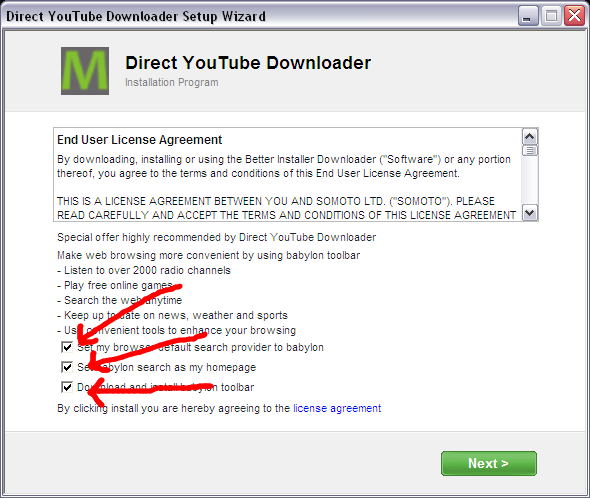
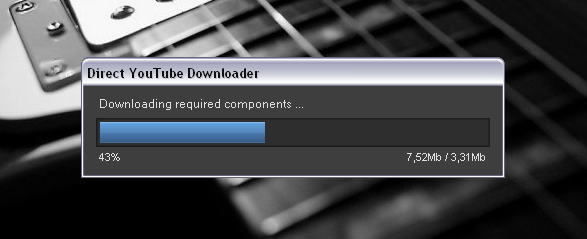
После этого смело жмём «Next». Велики шансы того, что появится ещё одно окошко, повторно предлагающее установить ещё что-то из ранее предложенного списка. Отказываемся. Вот теперь перед нами появляется программа установки, которая загрузит и установит компоненты программы на компьютер.
При запуске приложения перед нами сразу же открывается его основное окно, которое и позволяет выполнить все основные манипуляции с видеороликами. В частности, предусмотрен режим загрузки отдельного ролика, плейлиста, или роликов отдельного пользователя YouTube.
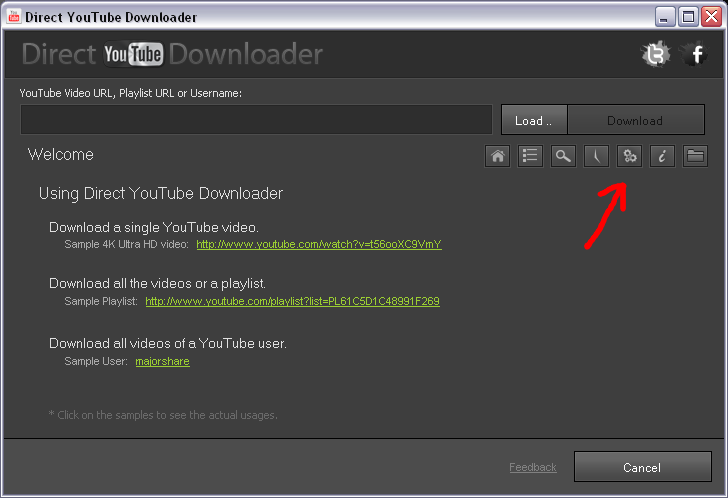
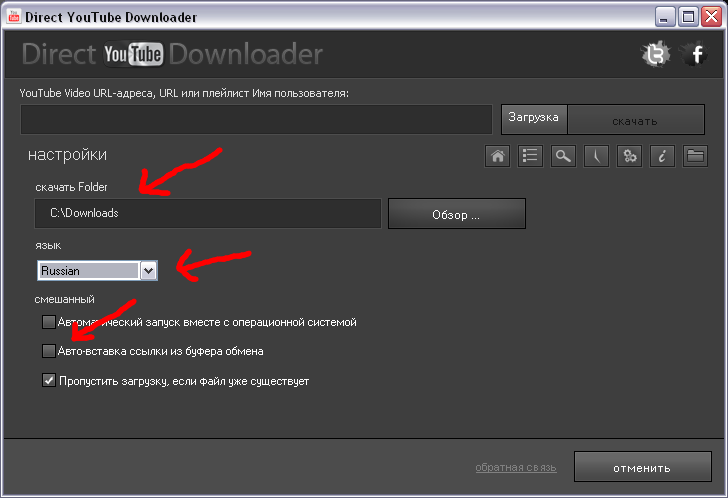
Однако, перед началом работы советуем нажать на кнопочку настроек и кое-что подправить. Стоит изменить местоположение загруженных файлов, так как по умолчанию программа будет сохранять их в корень диска. Здесь же можно изменить язык на более родной, а также отключить автоматическое копирование ссылок из буфера обмена в строку поиска программы. На этом настройку можно считать завершённой.
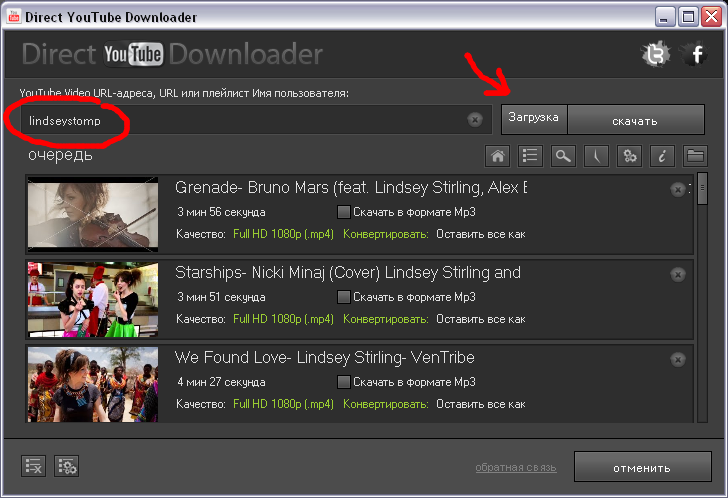
Собственно, дальше можно опробовать приложение в действии. К примеру, скачать все видео с канала Lindsey Stirling. Вводим в строку поиска её имя на YouTube и нажимаем «Загрузка». Программа начнёт поиск роликов от этого пользователя и выдаст результаты в виде списка.
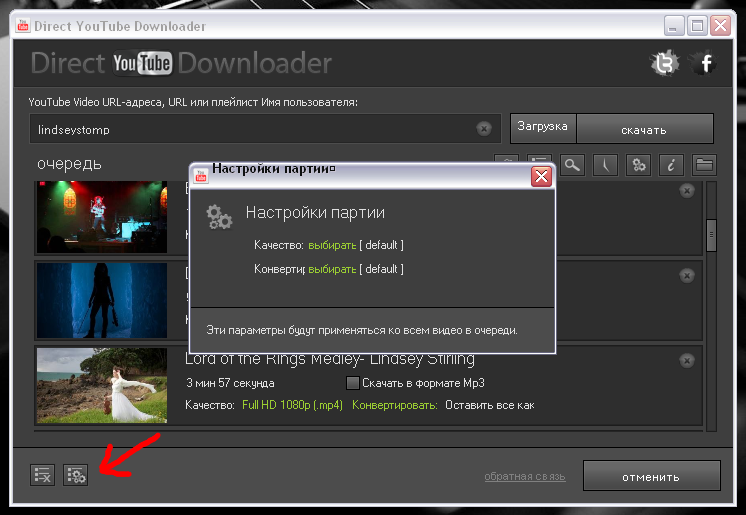
Как видно из скриншота, приложение позволяет настроить параметры сохранения и конвертации для каждого элемента из списка. Доступен вариант сохранения звуковой дорожки в формате mp3 с различным битрейтом, а также конвертация видео под наиболее популярные устройства.
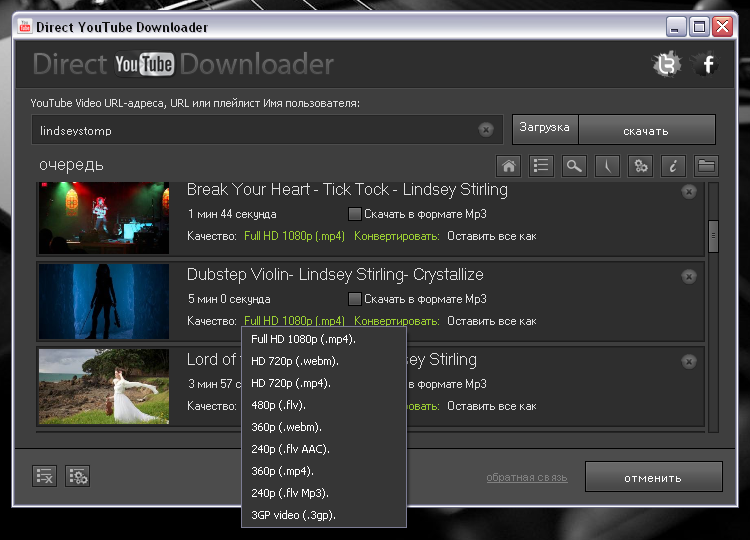
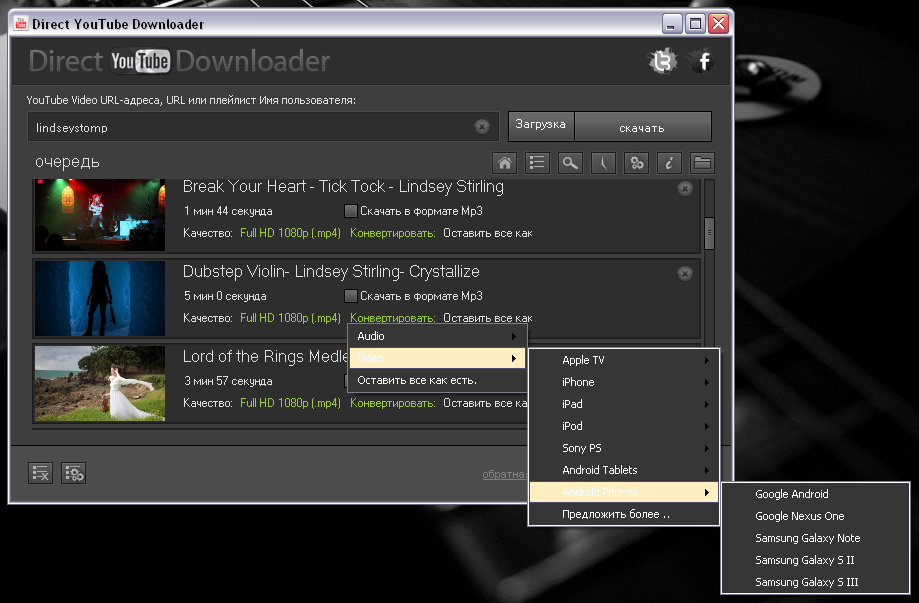
В левом нижнем углу окна программы есть кнопка, позволяющая задать параметры сохранения и конвертации сразу для всего списка.
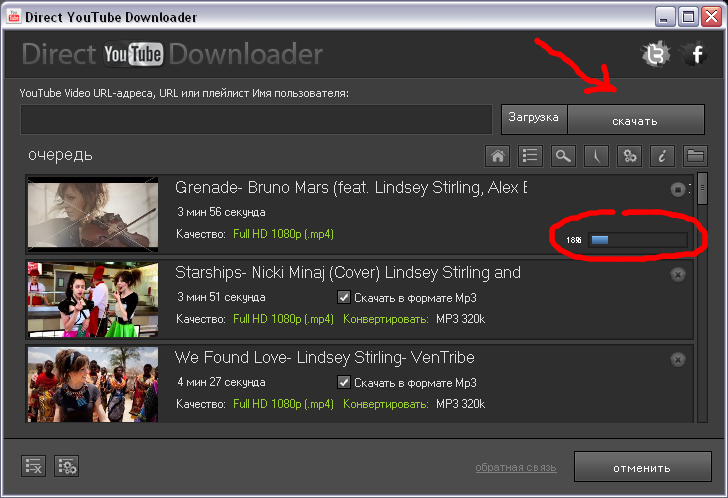
Остаётся нажать кнопку «Скачать» и продолжать заниматься своими делами, а через некоторое время в папке загрузок появятся желаемые видео и музыка в нужном формате и качестве.



















Лучшие предложения
Забираем со скидкой 68% флагманский 4К-регистратор DDPAI Z60 Pro
Находки AliExpress: самые интересные и полезные товары недели
Наушники Soundcore Liberty 5 подешевели на «Великой китайской распродаже»
Где отдохнуть летом в России: 7 необычных мест
Надо брать: набор из 228 предметов от Deko со скидкой 66%
10 товаров, чтобы сделать кухню лучшим местом в доме
Надо брать: моющий пылесос Roborock F25 Ultra со скидкой 45%
15 товаров, которые обидно упускать с такими скидками на распродаже AliExpress
Куда поехать за классным сувениром: 7 точек Золотого кольца с удивительными народными промыслами
Как женщины-учёные выводят науку за пределы лабораторий: 3 идеи, которые двигают прогресс
«Семальтара»: как работает семаглутид в таблетках и для чего его назначают
Где отдохнуть от городской суеты: 5 национальных парков России для весеннего отпуска