





Самое неудобное в Apple TV — просмотр фильмов, которые находятся не в вашей медиатеке. Думаю, владельцы приставки со мной согласятся. Но и загрузить в iTunes собственное видео не так-то просто: медиакомбайн поддерживает далеко не все видеоформаты. Но ведь вопрос надо как-то решать?
Я уже писал о различных приложениях, которые умеют проигрывать видео с вашего Мака на Apple TV даже без участия iTunes. Среди них стоит отметить очень хороший AirVideo HD и более продвинутый, но дорогой Plex. К слову, в комментариях к обзору последнего мне подсказали ещё один способ просмотра контента на приставке от Apple — iFlicks. Его я и принялся пробовать.
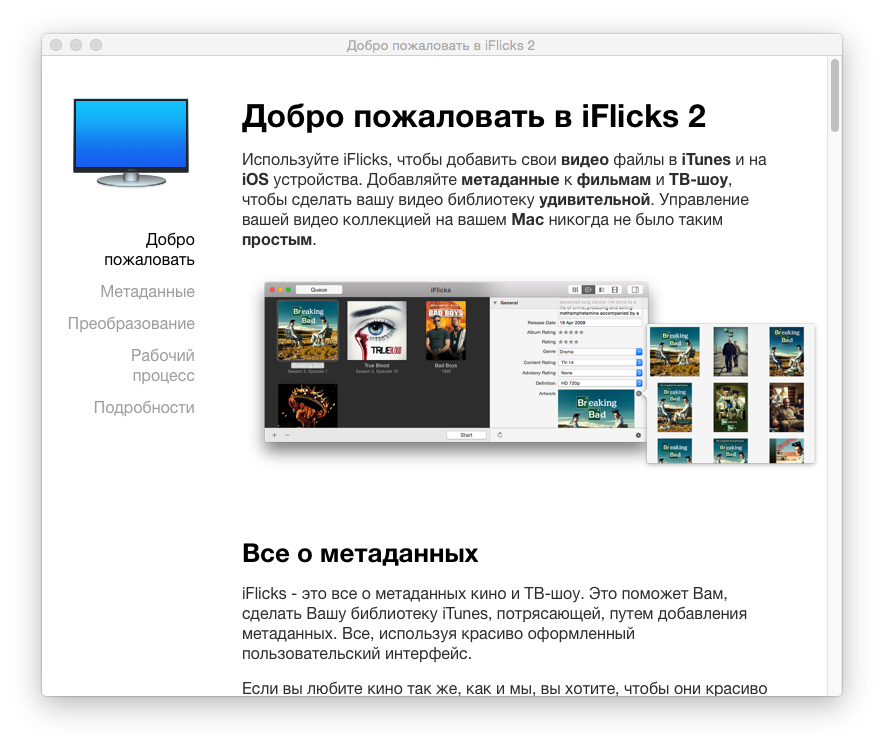
Главное отличие iFlicks 2 от упомянутых выше приложений — это отсутствие необходимости в смартфоне или планшете как посреднике между вашим компьютером и приставкой, подключенной к телевизору. Программа устанавливается только на Mac без дополнительных приложений для iOS.
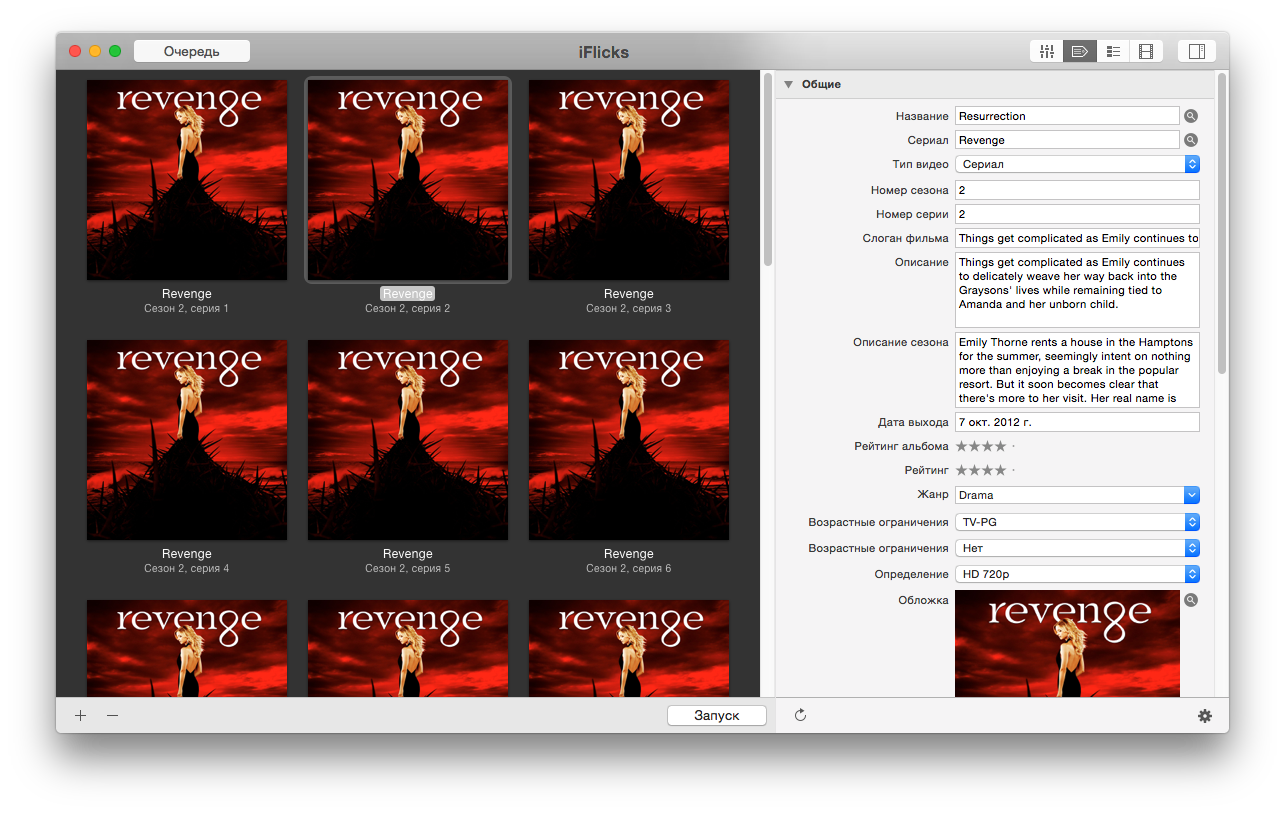
Главная задача iFlicks — автоматическое добавление видеофайлов в вашу медиатеку iTunes. Но приложение не является просто очередным конвертером из различных форматов в поддерживаемые iTunes. С помощью iFlicks можно загрузить обложки к фильмам и сериалам, данные об актерах и прочую информацию о киноленте, включая описания для фильмов и сериалов. И главное — всё это делается в автоматическом режиме.
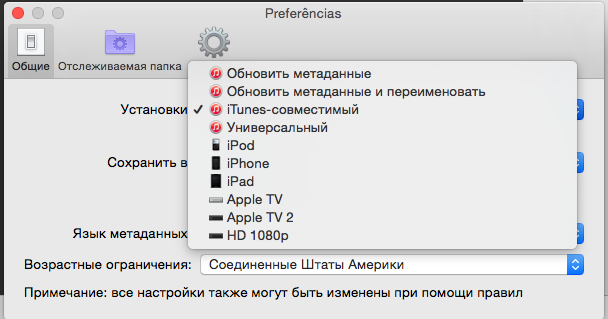
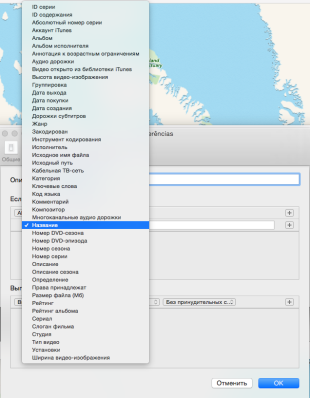
Точно так же, как и в случае с Plex и AirVideo HD, вы должны задать отслеживаемую папку, за которой приложение будет постоянно наблюдать. После обнаружения в ней контента, удовлетворяющего условиям, оно начнет его обработку и загрузку в iTunes. Правила обработки вы выбираете в настройках iFlicks. Система сделана очень удобно и имеет огромное количество вариантов настроек правил, а принцип их создания очень напоминает работу в Automator.
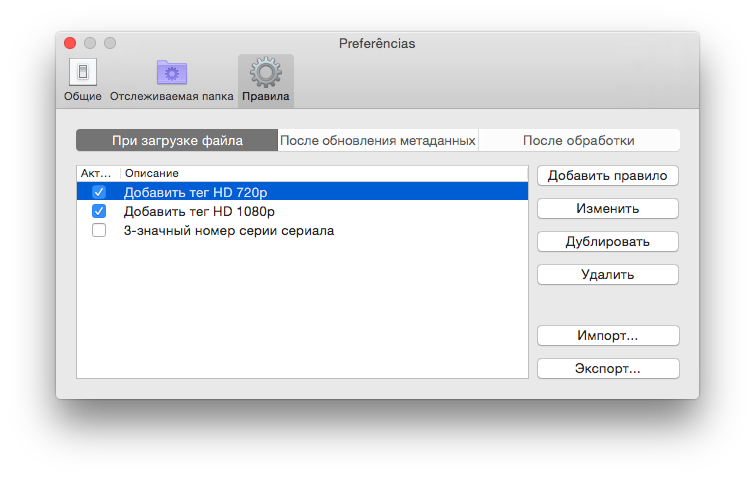
Задаете условия: отслеживай папку с фильмами, при появлении новых — загружай обложки и описания, а затем конвертируй и добавляй в медиатеку. По окончании — удали исходные файлы, дабы не забивать место на жестком диске.
Единственный минус приложения — сам процесс конвертации. Если вы предпочитаете смотреть фильмы в максимально доступном качестве, то это отразится на их размере, а следовательно и на времени преобразования одного видеоформата в другой, поддерживаемый приложением от Apple. На тестируемом Mac mini 2014 с SSD-диском стандартная серия сериала в 40 минут обрабатывается около 12–15 минут. С одной стороны, не так долго, но с другой — это всего лишь эпизод…
 В любом случае, выбор у вас уже есть: использовать «посредников» на iOS и не ждать конвертации, либо постепенно перегонять из одного формата в другой, но запускать видео напрямую с медиаприставки, используя лишь пульт ДУ.
Какой способ предпочтительнее для вас и почему? Расскажите об этом в комментариях!








Лучшие предложения
Надо брать: рюкзак с вакуумным отсеком со скидкой 63%
Находки AliExpress: самые интересные и полезные товары марта
Популярную DDR4-оперативку на 16 ГБ отдают со скидкой 67% на AliExpress
Магазины, которые продлили скидки после большой распродажи на AliExpress
10 предметов для небольших, но заметных изменений в интерьере
Надо брать: недорогой игровой монитор с высокой герцовкой от Bloody
15 товаров, чтобы с комфортом проводить время на даче
Забираем очаровательные кеды из коллаборации SELA и «Союзмультфильма»
Почему после похудения килограммы возвращаются и как этого избежать
Куда поехать за классным сувениром: 7 точек Золотого кольца с удивительными народными промыслами
Как поддержать подростка с избыточным весом? Чек-лист для родителей
3 кухонных прибора, которые помогут прокачать ваши кулинарные способности