




Как использовать «Яндекс.Навигатор» в офлайне


Сделать это очень просто. Запустив приложение, откройте раздел «Меню» → «Загрузка карт». Найдите с помощью поисковой строки населённый пункт (или область), на территории которого вам нужен офлайн-доступ к навигации. Нажмите на результат поиска, а затем на кнопку «Скачать».

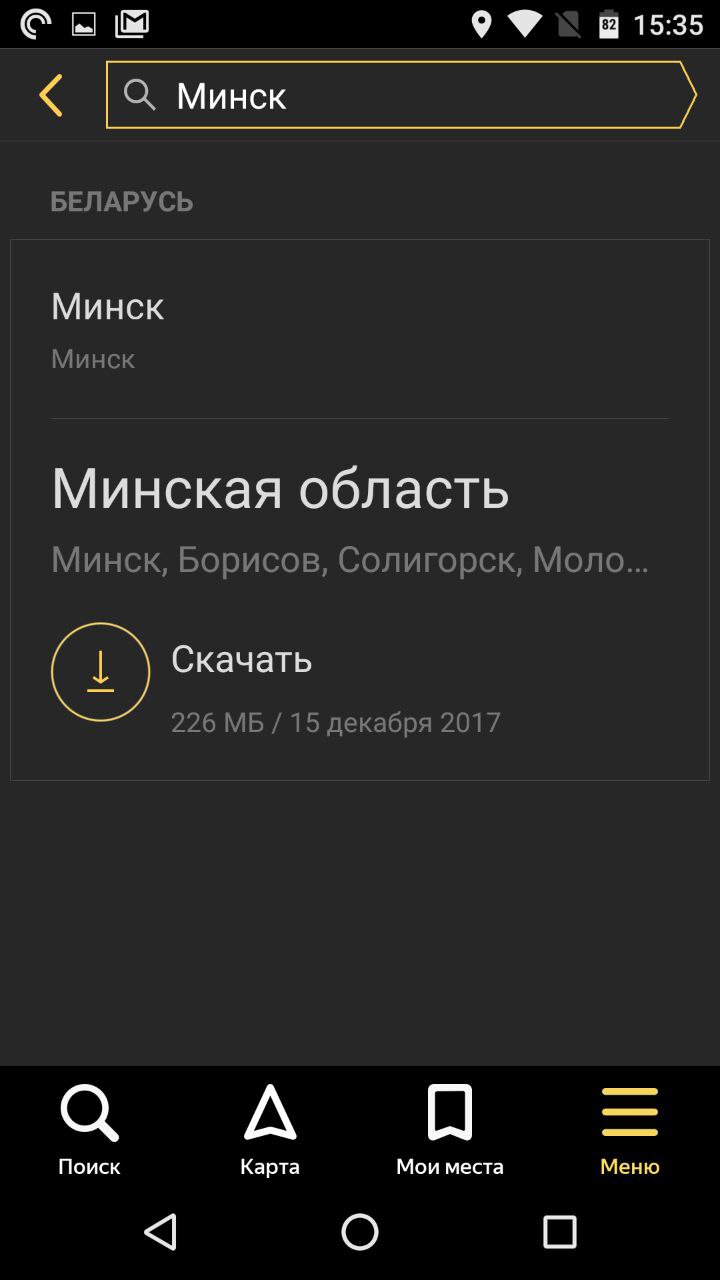
Если во время использования «Яндекс.Навигатора» для Android или iOS вы отключите устройство от Сети или сигнал пропадёт сам по себе, приложение автоматически перейдёт в офлайн-режим. Дальнейшая навигация будет осуществляться на основе загруженных карт.
В офлайне некоторые функции приложения будут недоступны. Так, при построении маршрута сервис не сможет учитывать пробки, дорожные события и камеры.
Со временем ландшафт и инфраструктура меняются. Чтобы скачанные карты всегда отображали актуальные данные, перейдите в раздел «Меню» → «Настройки» → «Обновление карт» и включите опцию «Автоматически».
Чтобы удалить загруженные карты, нажмите «Меню» → «Настройки» → «Сохранённые данные» → «Стереть карты».


















Лучшие предложения
Надо брать: рюкзак с вакуумным отсеком со скидкой 63%
Находки AliExpress: самые интересные и полезные товары марта
Популярную DDR4-оперативку на 16 ГБ отдают со скидкой 67% на AliExpress
Магазины, которые продлили скидки после большой распродажи на AliExpress
10 предметов для небольших, но заметных изменений в интерьере
Надо брать: недорогой игровой монитор с высокой герцовкой от Bloody
15 товаров, чтобы с комфортом проводить время на даче
Забираем очаровательные кеды из коллаборации SELA и «Союзмультфильма»
«Горящая изба» и TRENDY BOX выпустили бьюти-бокс «Сияй!» — и это очень красивый набор косметики
Почему после похудения килограммы возвращаются и как этого избежать
Как найти покупателей без помощи социальных сетей
Что такое «Тирзетта» и как она работает