Лайфхакер
Лайфхакер
Лучшее
Новости
Жизнь
Рецепты
Здоровье
Кино
Технологии
Покупки
Лучшее
Новости
Жизнь
Рецепты
Здоровье
Кино
Технологии
Покупки
Бежим с Лайфхакером
Стыдные вопросы
Есть мнение
Личный опыт
Объясняем за минуту
Сервисы
ЛикбезВеб-сервисы
11 апреля 2020

Что делать, если не работает YouTube

Разбираемся с неполадками, мешающими смотреть любимые видео.
Фото автора Дмитрий Сажко
Дмитрий Сажко

Автор Лайфхакера

Что делать, если не работает YouTube

Что делать, если YouTube не открывается

1. Проверьте соединение с сетью

Первое, что стоит предположить — неполадки с интернетом вообще. Попробуйте открыть любой другой сайт, кроме YouTube. Если ничего не загружается, отключите ваш роутер на 10 секунд. Затем запустите снова и попытайтесь открыть сайт. Если интернет есть и не работает только YouTube, идём дальше.

2. Проверьте доступность YouTube
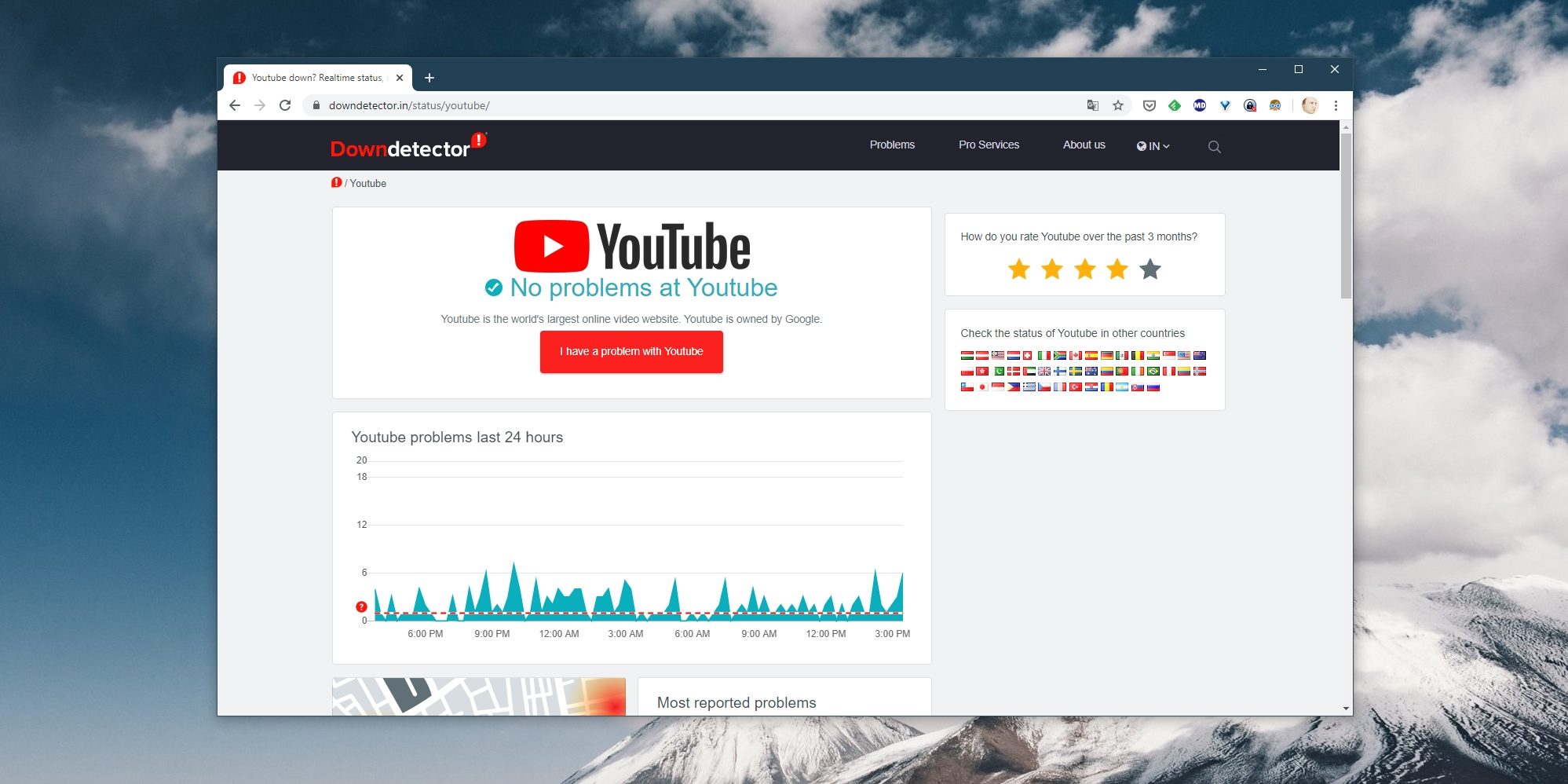
Что делать, если не работает YouTube: Проверьте доступность YouTube

Бывают случаи, когда YouTube падает из‑за неполадок с серверами Google, несмотря на всю их надёжность. Стоит убедиться — может быть, проблема с YouTube не только у вас, а у всех пользователей Сети вообще.

Для этого попробуйте открыть сайт не только на своём компьютере, но и на смартфоне через мобильное соединение. Если он доступен, значит, проблемы у вашего провайдера. Ещё вариант — открыть один из сервисов на выбор: Down Detector и Down For Everyone или Just Me. Введите youtube.com в строку и нажмите Enter.

Если сервис сообщит вам, что YouTube недоступен для всех пользователей, вы ничего не сможете поделать. Просто подождите, пока в Google всё починят.

Если же окажется, что проблема только у вас, продолжайте двигаться по этому списку.

3. Узнайте, работает ли YouTube в вашем регионе

Это можно проверить с помощью Down Detector. Введите youtube.com, нажмите Enter, а затем — «Карта сбоев». И увидите, в каких странах сервис по каким-то причинам не работает.

Если YouTube не доступен в вашем регионе, зайдите из другого места.

Что делать, если видео на YouTube не воспроизводится в браузере

1. Обновите страницу
Что делать, если не работает YouTube в браузере: Обновите страницу

Предположим, что вы заходите на сайт как обычно, но вместо ролика видите чёрный экран, или вечно вращающийся индикатор, или ещё что‑то в этом духе. В таком случае прежде всего обновите страницу. Самый простой и банальный метод, который иногда срабатывает.

2. Закройте и снова откройте браузер

Что делать, если не работает ютуб: Закройте и снова откройте браузер

Иногда браузер не может закрыться нормальным образом. Поэтому запустите диспетчер задач, нажав Ctrl + Shift + Esc, щёлкните там правой кнопкой мыши по процессу Chrome и выберите «Снять задачу». Затем откройте браузер заново.

3. Перезагрузите компьютер

Универсальное средство против всех проблем. Перезагрузитесь и снова откройте YouTube.

4. Обновите браузер
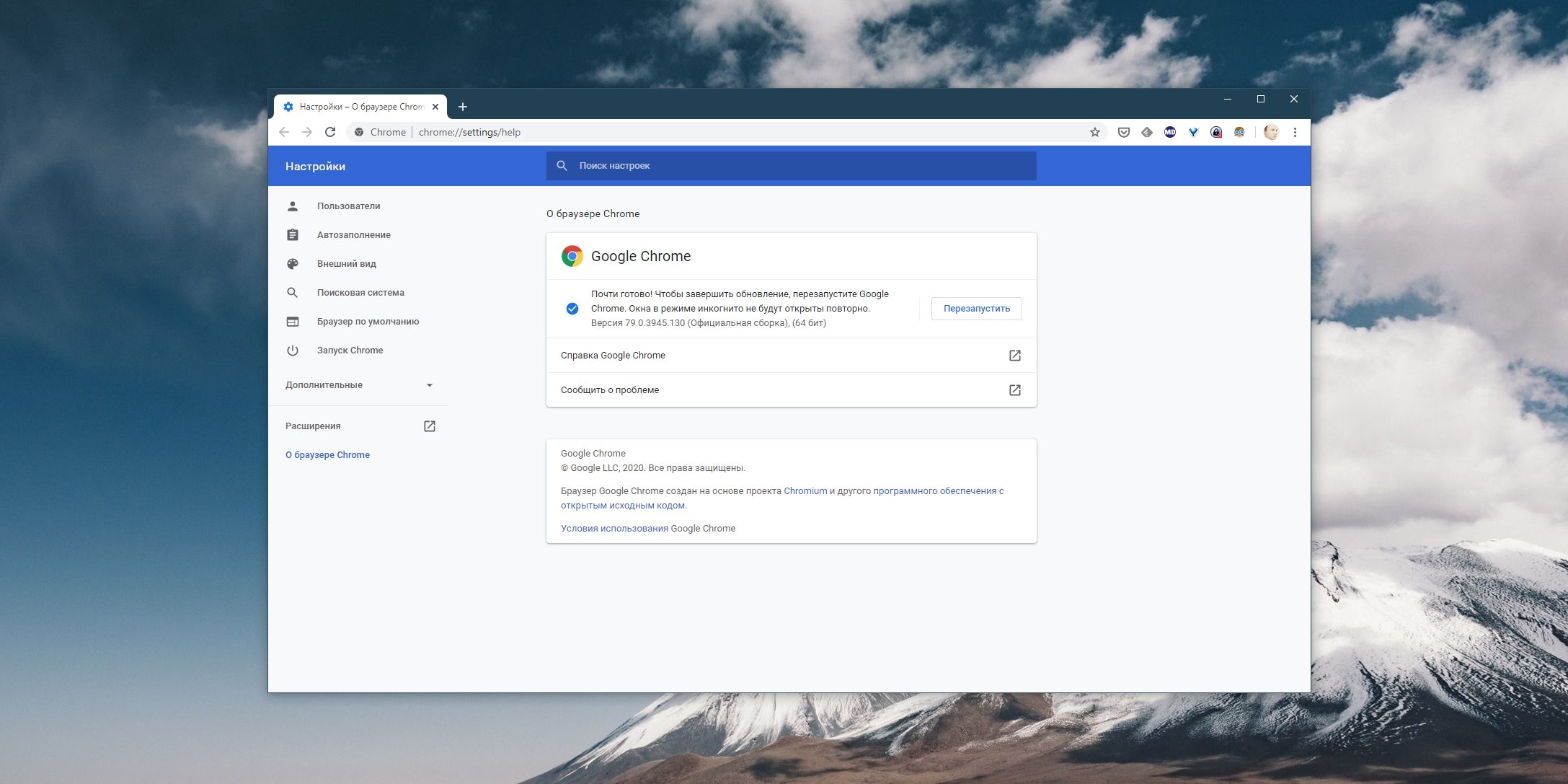
Что делать, если не работает YouTube: Обновите браузер

Старые версии браузеров испытывают проблемы с воспроизведением видео на веб‑страницах. Поэтому не помешает зайти в настройки и проверить, нет ли обновлений.

В Chrome и ему подобных веб‑обозревателях нажмите «Меню» → «Справка» → «О браузере». Если появилось обновление, подождите, пока оно установится, и нажмите «Перезапустить».

5. Очистите кеш и файлы cookie
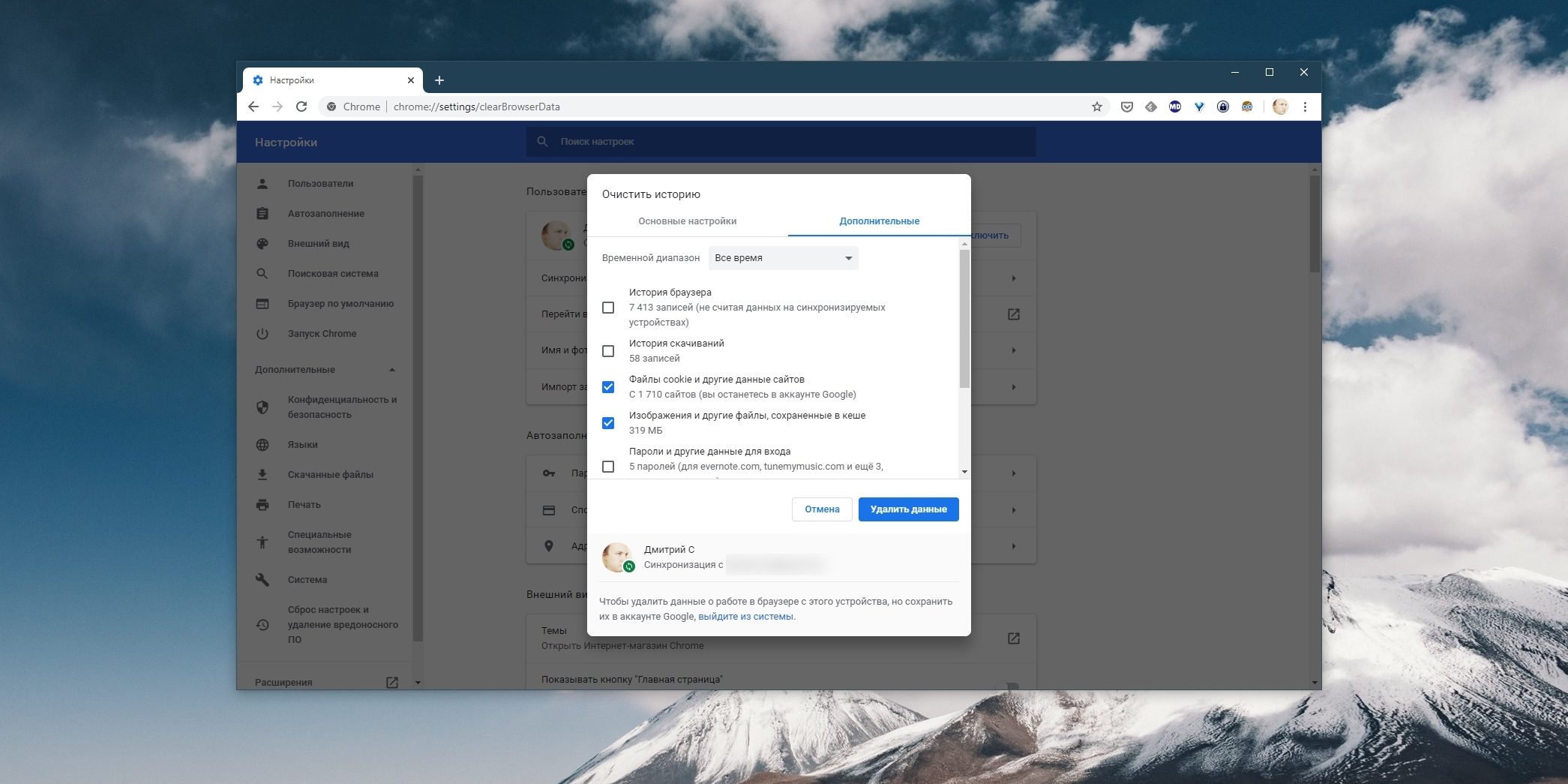
Что делать, если не работает YouTube: Очистите кеш и файлы cookie

В Chrome для этого надо нажать «Меню» → «Дополнительные инструменты» → «Удаление данных о просмотренных страницах» → «Дополнительные». Отметьте «Файлы cookie и другие данные сайтов» и «Изображения и другие файлы, сохранённые в кеше» и нажмите «Удалить данные». Затем снова зайдите на YouTube. Чтобы узнать, как это делать в других браузерах, ознакомьтесь с нашей инструкцией.

6. Откройте вкладку в режиме «Инкогнито»
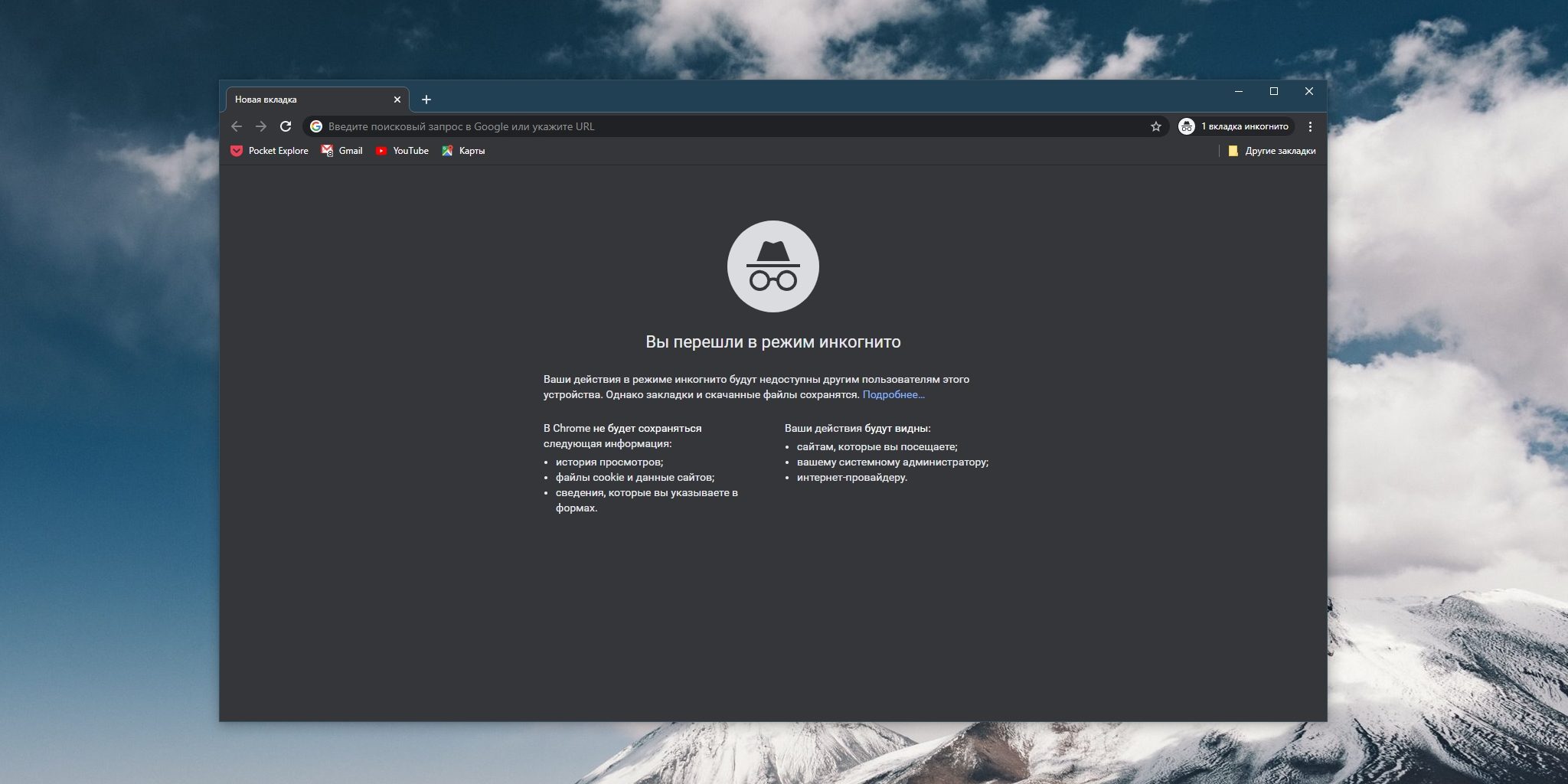
Что делать, если не работает ютуб: Откройте вкладку в режиме «Инкогнито»

Если в режиме «Инкогнито» видео воспроизводятся нормально, возможно, у вас проблема с расширениями в браузере и они каким‑то образом мешают воспроизводиться видео. Поэтому включите ролик YouTube в приватной вкладке. Он запустился нормально? Поотключайте все ваши расширения, а затем запускайте по одному, параллельно открывая видео в обычной вкладке. Так вы найдёте, какой аддон ломает вам YouTube, и удалите его.

7. Включите JavaScript

Что делать, если не работает ютуб: Включите JavaScript

Возможно, вы отключали JavaScript в браузере, потому что слышали, что это делает сёрфинг более «безопасным». Так вот, без JavaScript YouTube не работает — включите его обратно. В Chrome это делается так: «Меню» → «Настройки» → «Дополнительные» → «Конфиденциальность и безопасность» → «Настройки сайта» → JavaScript. Активируйте переключатель.

8. Выберите подходящее качество видео
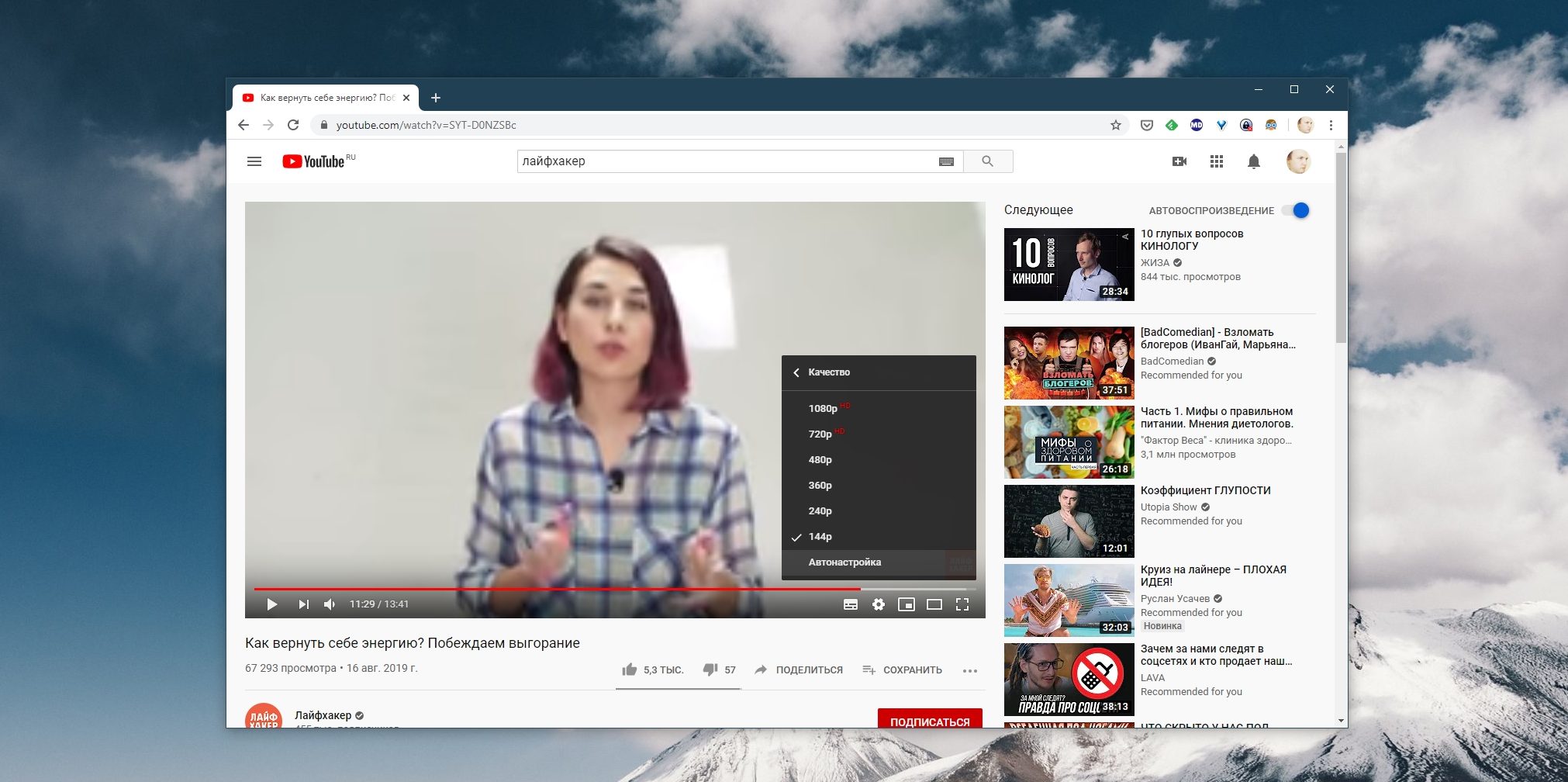
Что делать, если не работает ютуб: Выберите подходящее качество видео

Возможно, ролик запускается, но идёт чересчур медленно и с прерываниями. Нажмите на значок шестерёнки в плеере и выберите более низкое качество. Так загрузка пойдёт быстрее.

9. Отключите аппаратное ускорение
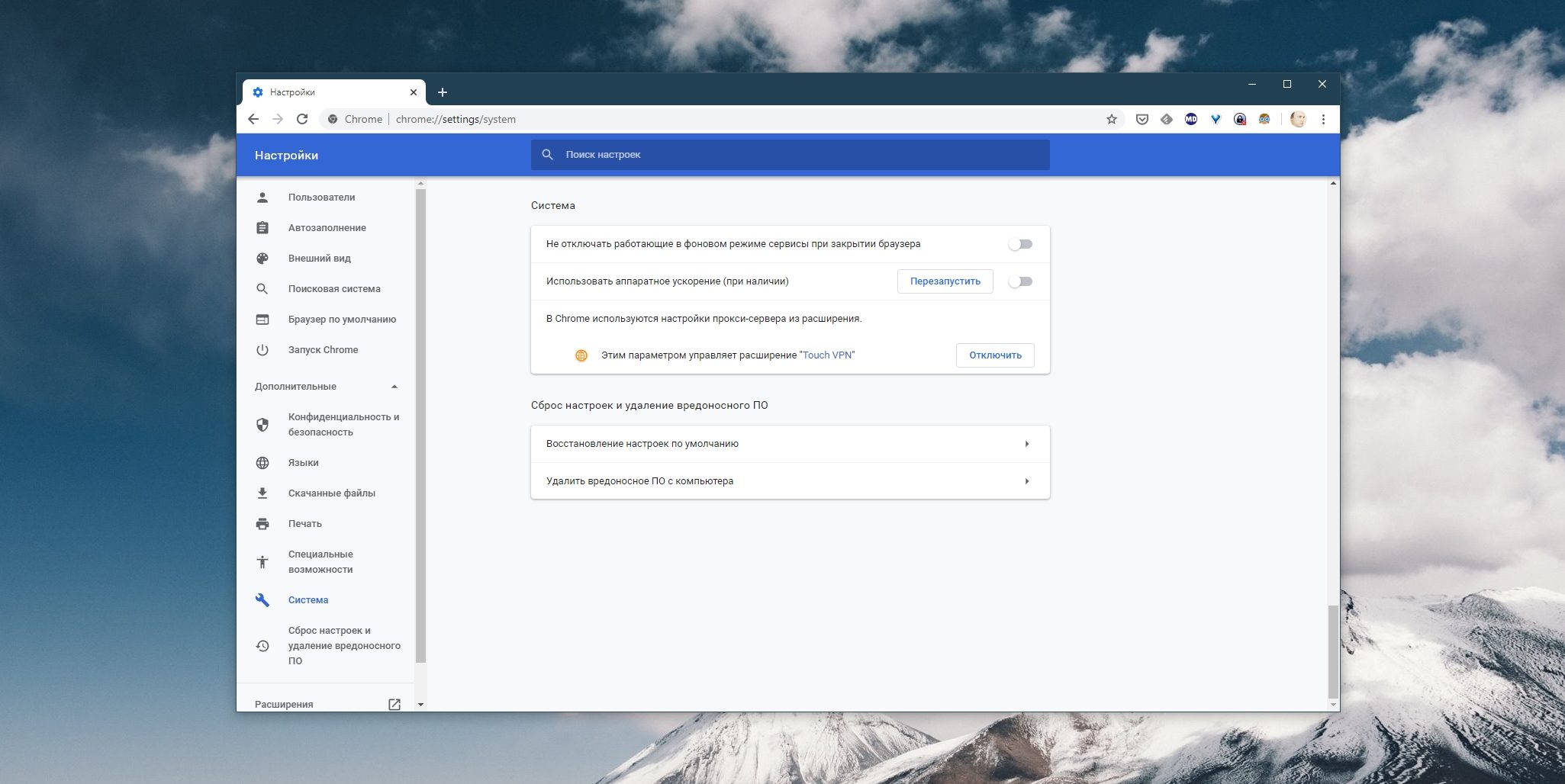
Что делать, если не работает ютуб: Отключите аппаратное ускорение

Иногда эта функция тоже мешает видео воспроизводиться. Попробуйте отключить и открыть YouTube снова. Если не поможет, запустите обратно.

В Chrome и подобных ему браузерах переключатель аппаратного ускорения находится тут: «Меню» → «Настройки» → «Дополнительные» → «Система» → «Использовать аппаратное ускорение (при наличии)».

В Firefox действия немного отличаются: «Меню» → «Настройки» → «Основные» → «Производительность». Снимите галочку «Использовать рекомендуемые настройки производительности». Появится галочка «По возможности использовать аппаратное ускорение», снимите и её.

10. Обновите видеодрайверы
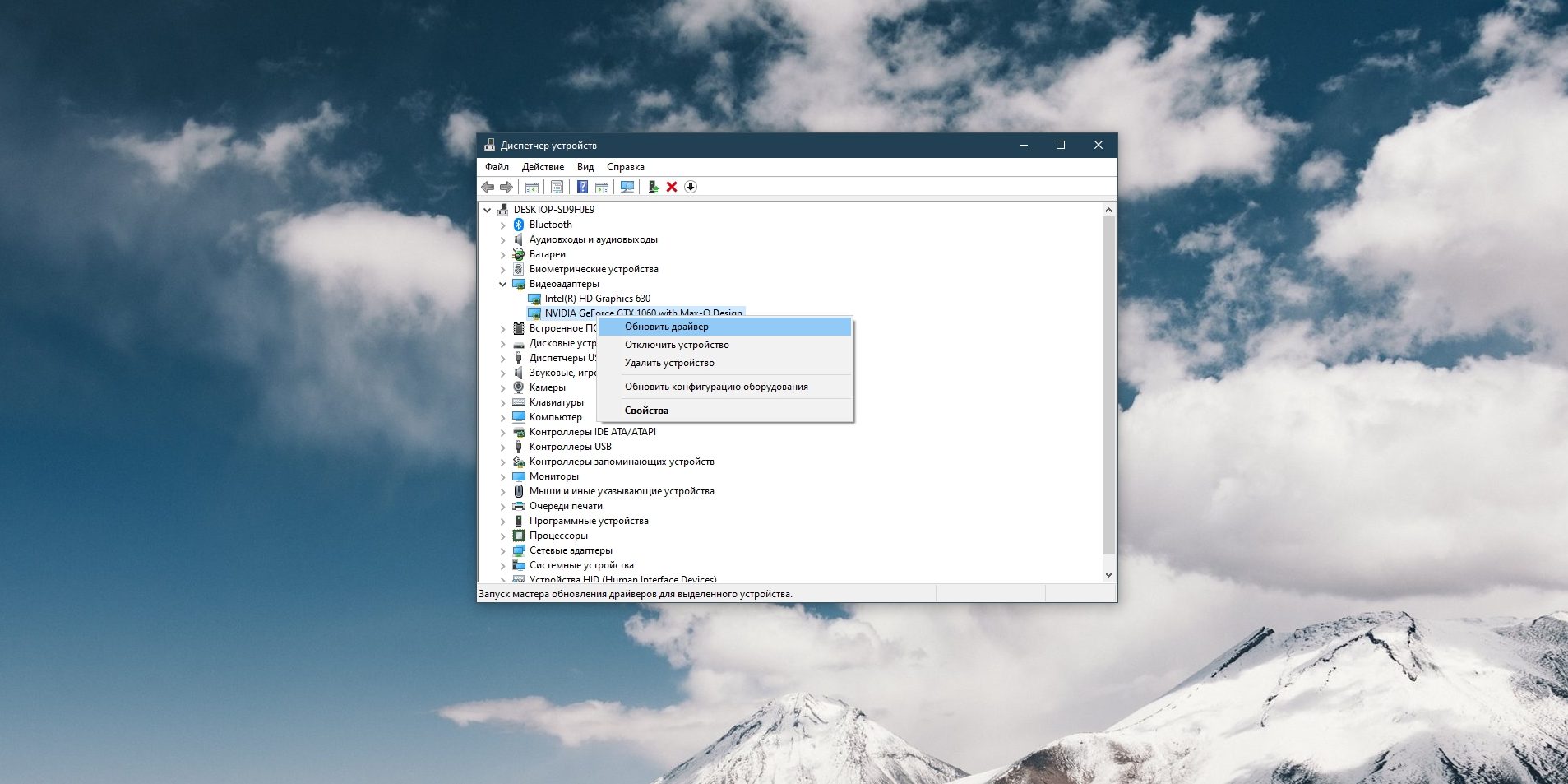
Что делать, если не работает ютуб: Обновите видеодрайверы

Щёлкните правой кнопкой мыши по меню «Пуск» и выберите «Диспетчер устройств». Откройте раздел «Видеоадаптеры», щёлкните правой кнопкой мыши название вашей видеокарты и нажмите «Обновить драйвер».

11. Сбросьте настройки браузера

Что делать, если не работает ютуб: Сбросьте настройки браузера

В Chrome и ему подобных браузерах нажмите «Меню» → «Настройки» → «Дополнительные» → «Сброс настроек и удаление вредоносного ПО» → «Восстановление настроек по умолчанию».

В Firefox введите в адресную строку about:support, нажмите Enter. Затем щёлкните «Очистить Firefox». Либо просто удалите и заново установите браузер.

Что делать, если YouTube не работает на смартфоне

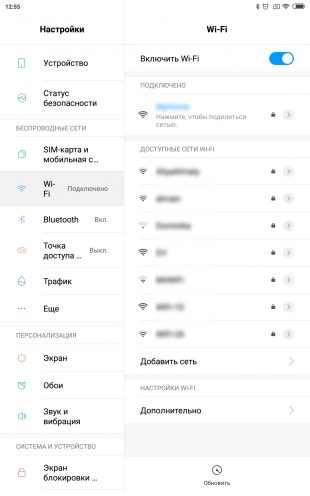
1. Отключите и снова включите Wi‑Fi и мобильнее соединение
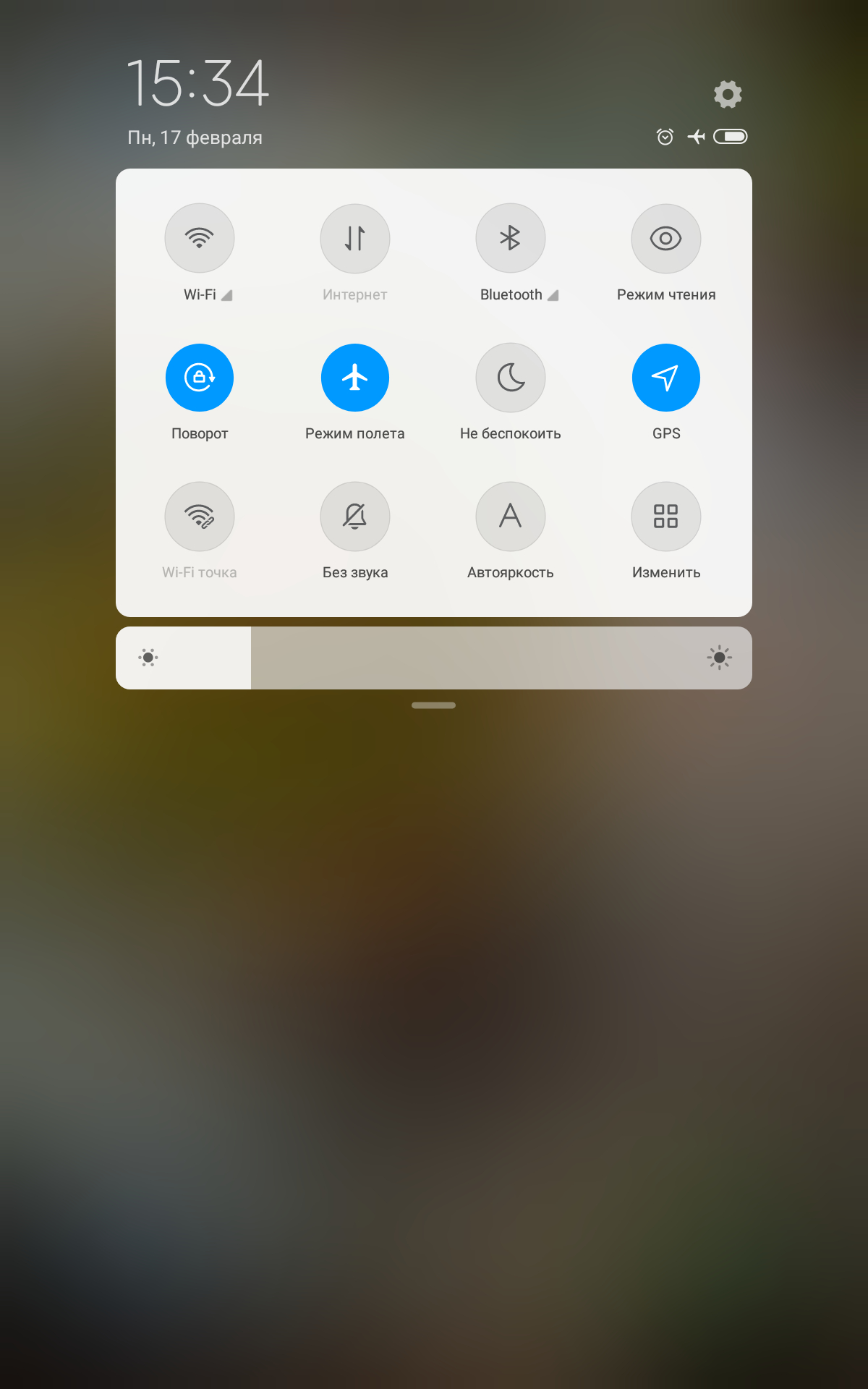
Что делать, если YouTube не работает на смартфоне: Отключите и снова включите Wi-Fi и мобильнее соединениеЧто делать, если YouTube не работает на смартфоне: Отключите и снова включите Wi-Fi и мобильнее соединение

Это самое простое, что можно сделать. Возможно, у вас проблемы с интернетом, и перезапуск соединения может помочь. Включите режим полёта на минутку, а затем отключите его.

2. Подключитесь к другой беспроводной сети
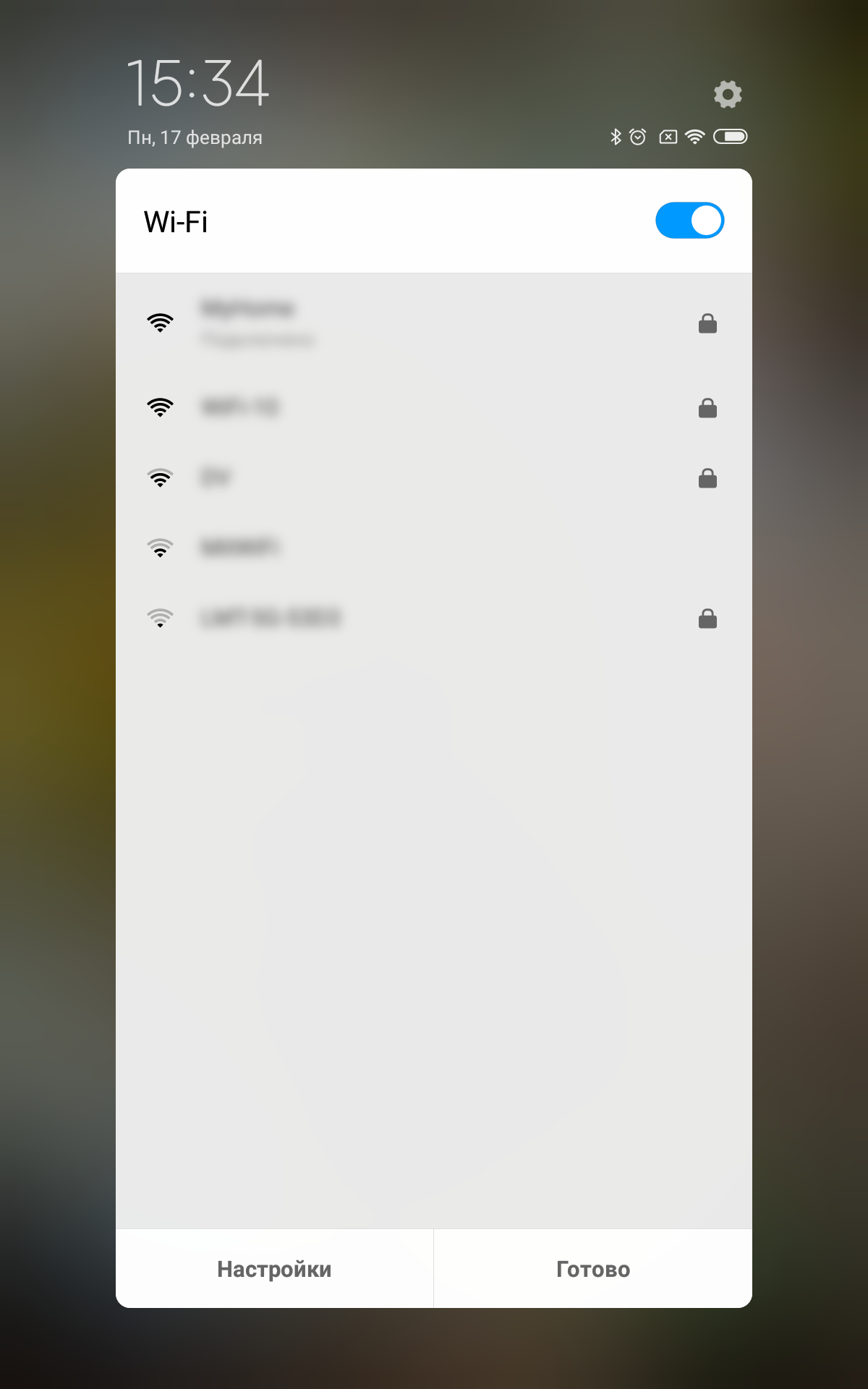
Что делать, если ютуб не работает на смартфоне: Подключитесь к другой беспроводной сетиЧто делать, если YouTube не работает на смартфоне: Подключитесь к другой беспроводной сети
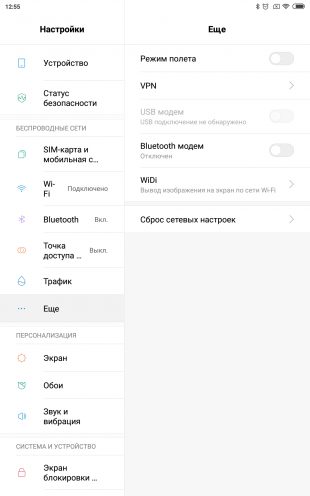
Если вы не дома, а в каком‑нибудь кафе, возможно, неполадки в местной сети Wi‑Fi. Подключитесь к другой.

3. Перезагрузите устройство
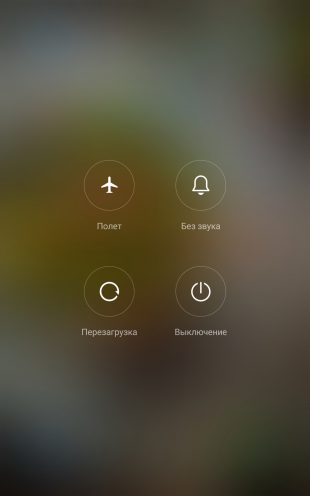
Что делать, если YouTube не работает: перезагрузите смартфон

Многие проблемы могут быть решены таким вот простым способом. Нажмите и удерживайте кнопку питания, пока не появится меню выключения. Затем выберите вариант «Перезагрузка».

4. Обновите операционную систему
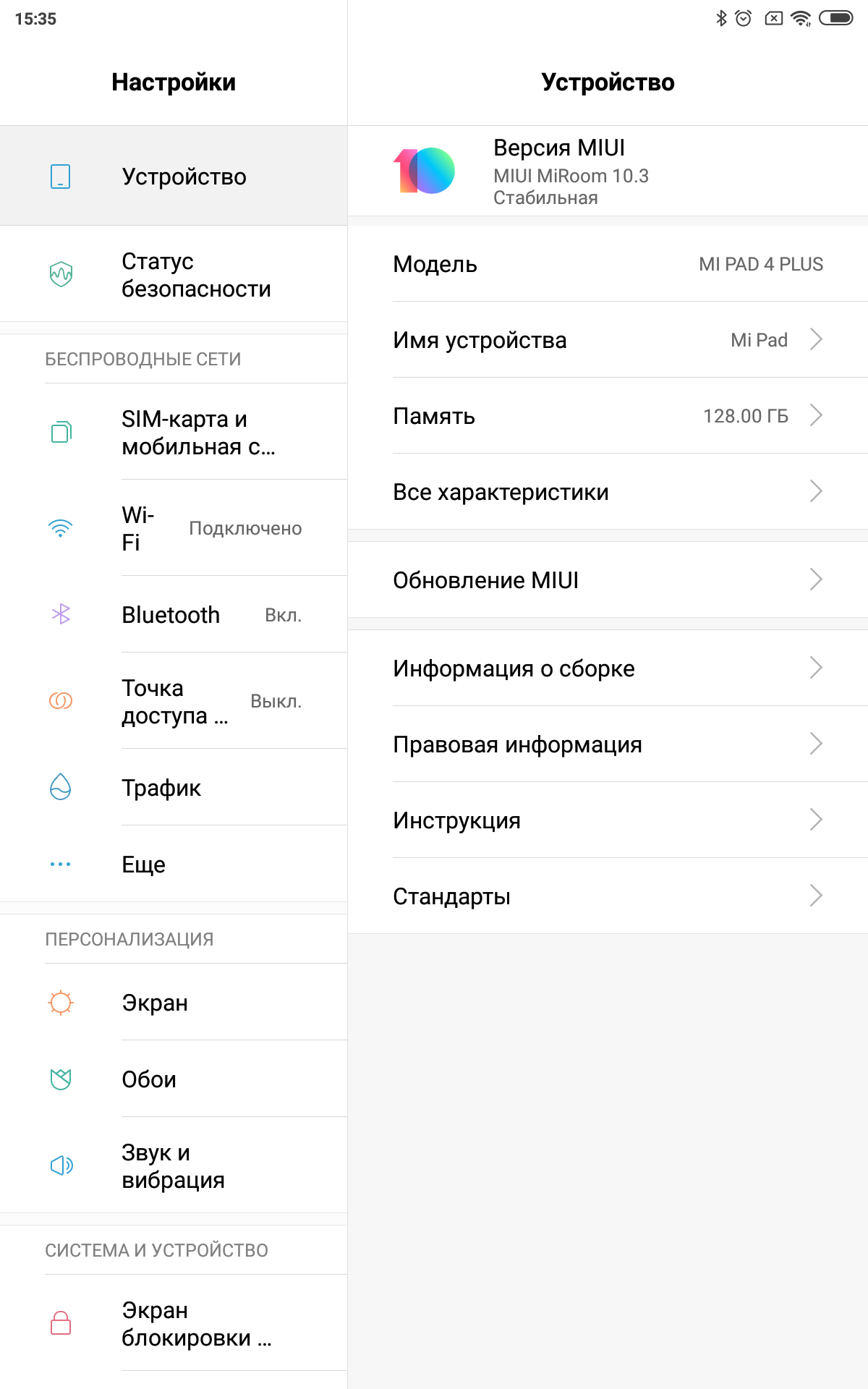
Если не работает ютуб, обновите операционную системуЕсли не работает ютуб, обновите операционную систему смартфона

На старых версиях ОС вы можете испытывать проблемы с YouTube и другими приложениями, поэтому обязательно нужно обновиться. На Android откройте «Система» → «Дополнительные настройки» → «Обновление системы». На iOS: «Настройки» → «Основные» → «Обновление ПО».

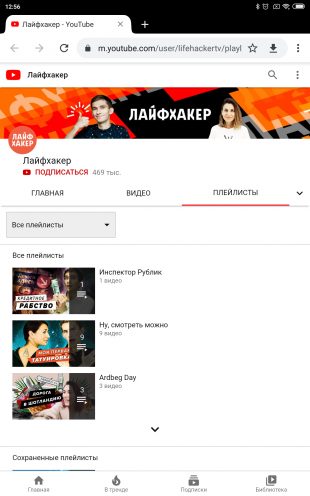
5. Откройте YouTube в браузере

Если не работает приложение ютуб, откройте YouTube в браузереЕсли не работает приложение YouTube, откройте YouTube в браузере

Возможно, проблема в приложении YouTube. Попробуйте открыть нужный ролик в мобильном браузере, например в Chrome.

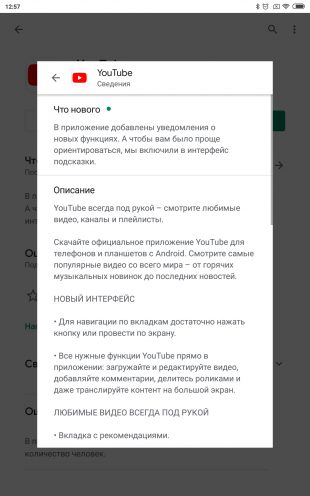
6. Обновите приложение YouTube
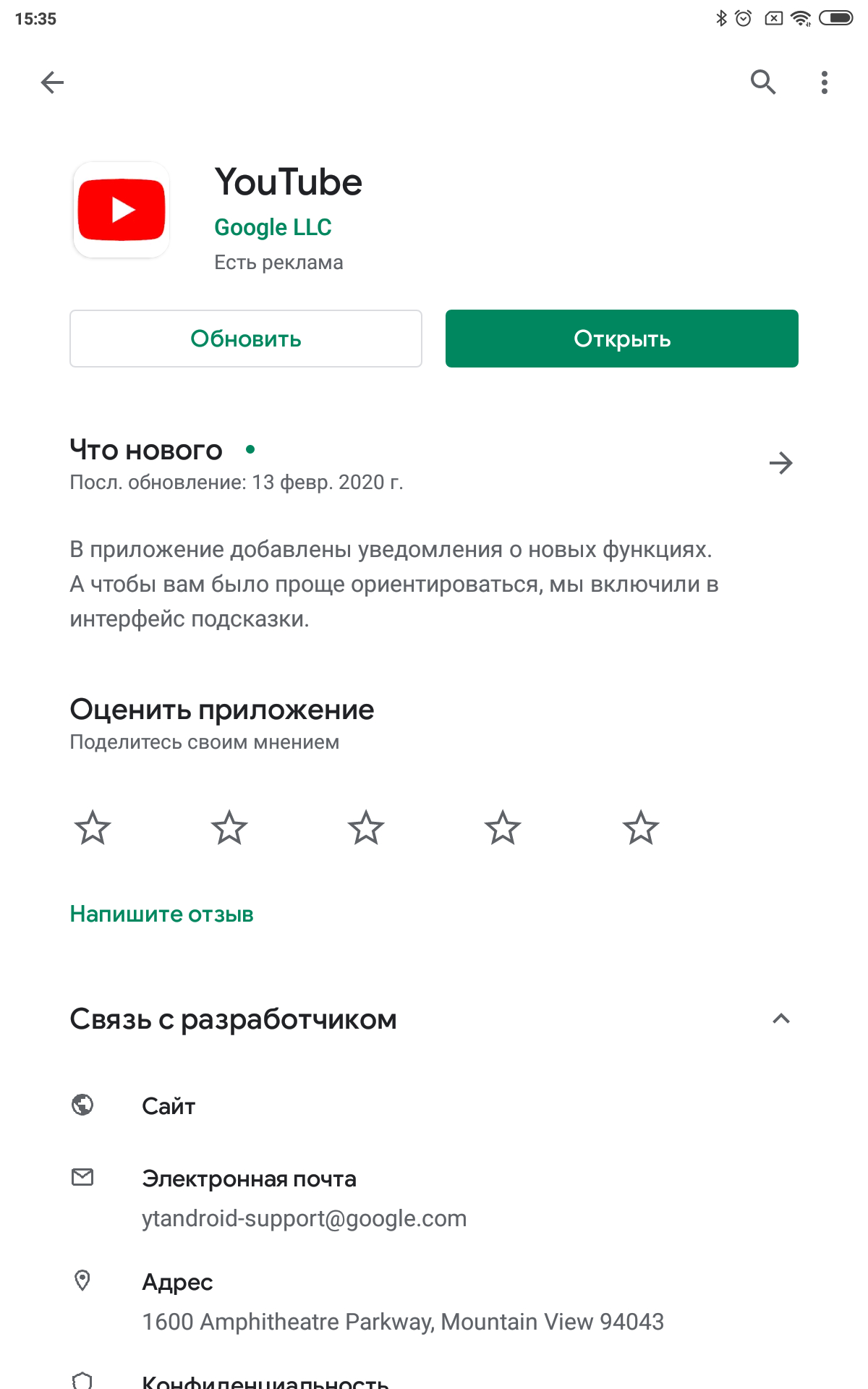
Если не работает ютуб, обновите приложениеОбновите приложение YouTube

Старые версии приложения могут неправильно работать. Поэтому зайдите в Google Play или App Store и убедитесь, что у вас установлена последняя версия YouTube.

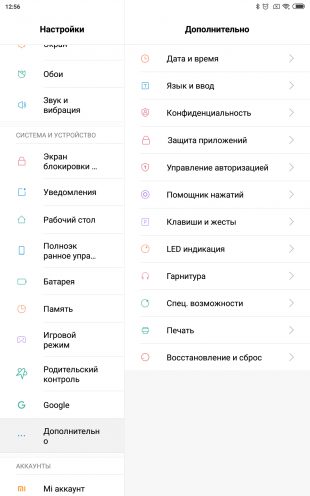
7. Синхронизируйте дату и время
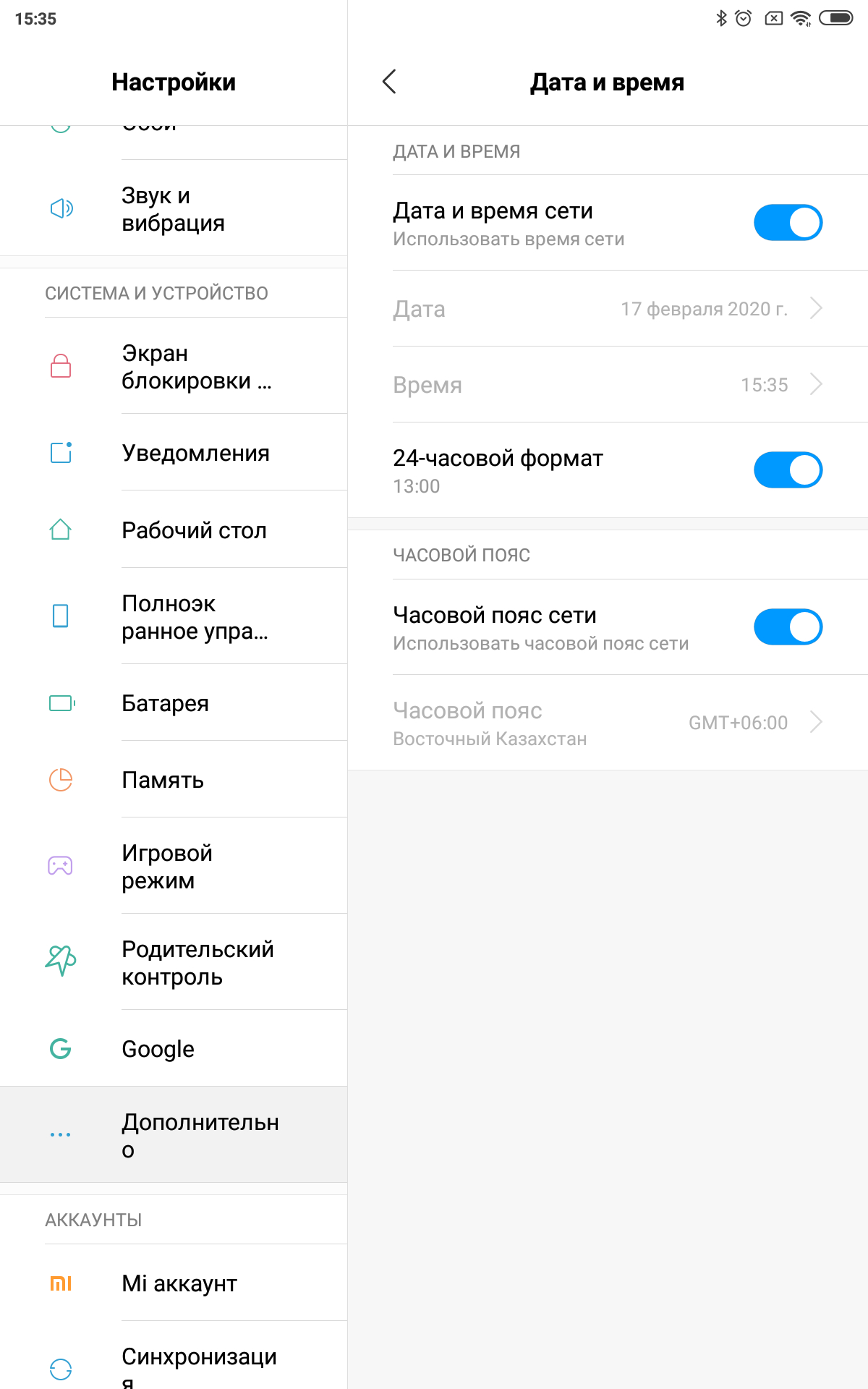
Если не работает ютуб, синхронизируйте дату и времяСинхронизируйте дату и время

В приложении YouTube могут возникать неполадки, если дата и время вашего устройства не совпадают с датой на серверах Google. Поэтому убедитесь, что смартфон загружает из сети правильное время.

На Android это делается так: откройте «Настройки» → «Система и устройство» → «Дополнительно» → «Дата и время» → «Дата и время сети». На iOS нажмите «Настройки» → «Основные» → «Дата и время» → «Автоматически».

8. Очистите кеш YouTube
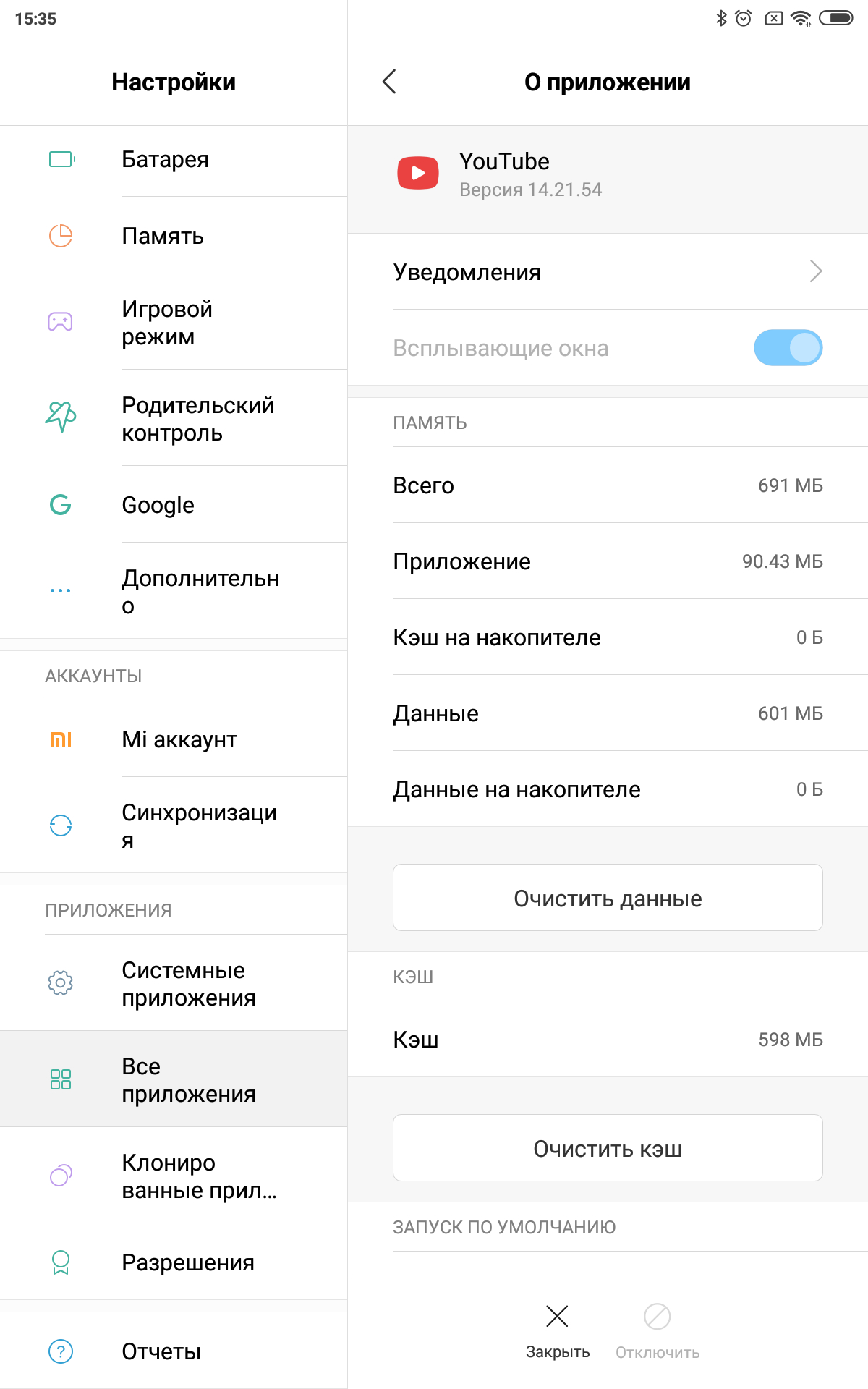
Если не работает YouTube, очистите кеш

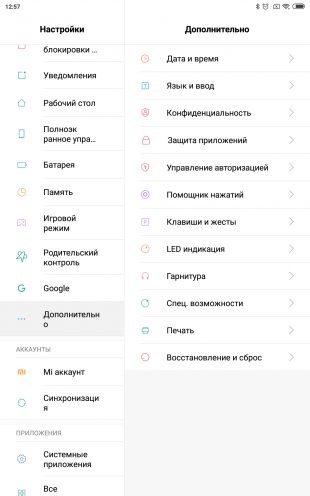
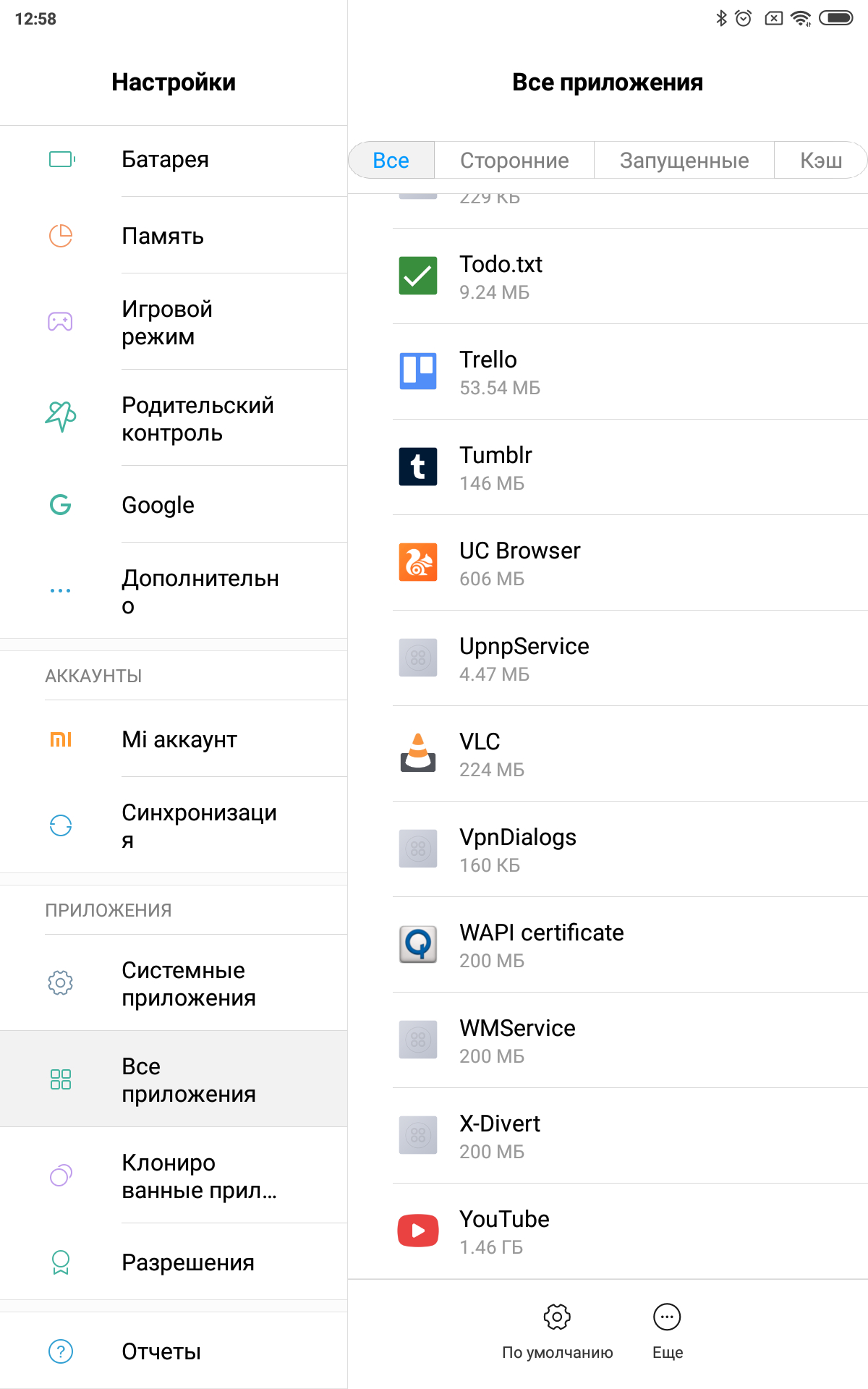
На Android нажмите «Настройки» → «Приложения и уведомления» → «Показать все приложения» → YouTube → «Хранилище» → «Удалить данные». На iOS лучший способ это сделать — удалить и заново установить YouTube из App Store. Кстати, можете попробовать то же самое и на Android.

Читайте также
💻🎥🖥
7 полезных функций YouTube Music, о которых вы могли не знать
7 хитростей с URL-адресом YouTube, о которых вы могли не знать
Топ-10 клипов c YouTube, набравших больше всего лайков в 2019 году
5 сервисов, которые делают YouTube удобнее
60 горячих клавиш и сокращений YouTube, которые сделают жизнь проще
Обложка: ART PAL / MarySan / Shutterstock
Если нашли ошибку, выделите текст и нажмите Ctrl + Enter
Это интересно
7 мифов об уколах для похудения

7 мифов об уколах для похудения

От доставки продуктов до тушения пожаров: как дроны помогают решать повседневные задачи

От доставки продуктов до тушения пожаров: как дроны помогают решать повседневные задачи

ИГРА: Настоящие чемпионы. Найдите своего идеального союзника в мире еды

ИГРА: Настоящие чемпионы. Найдите своего идеального союзника в мире еды

Как обновить квартиру: 6 простых шагов к свободному пространству и уютному дому

Как обновить квартиру: 6 простых шагов к свободному пространству и уютному дому

Комментарии
ASP Zone
11.04.20 23:56
Если не работает ютуб надо забить на него и не тратить время впустую, есть дела намного важнее...
Oleg
12.04.20 10:00
Youtube vanced
Павел Ефремов
12.04.20 12:37
Зачем столько бесполезных действий? Сразу перезагрузиться. Если и после этого не работает только Ютуб, просто подождать немного. Видимо на серверах проблема. Ни куки ни кэш ни как не повлияют
Андрей Негодин
25.04.20 14:55
просто винду переустановить и всё будет работать,у меня не раз бывало такое пока не переустановлю виндувс
Олег Перекрест
17.10.20 10:27
Случайно обнаружил лёгкий способ рещения.
Даниил
12.02.23 11:32
Братан, скажи пж:(
Олег Перекрест
17.10.20 10:33
Не работал ютуб в хроме 2 дня. Не помогало ничего. Полчаса назад просматривал сайт, там было вмонтированное видео. Просмотрел видео, работало. В конце, как обычно, на экране ссылки на другие видео. Нажал на одно из них - открылось в ЮТУБЕ. Работает. Открыл новую вкладку, включил ЮТУБ - работает. ! Проблема решилась сама. Я не программист. Кто -то может объяснить как так всё решилось.?
Ekaterina Shestakova
02.10.21 21:17
не верьте этой статье, ничего не поможет!
Diana Galeeva
01.01.23 17:31
НЕ РАБОТАЕТ!!
Даниил
12.02.23 11:32
Да, помогло в кавычках. У МЕНЯ НА ЮТУБЕ 748 САБОВ, А ТУТ ЭТА ФИГНЯ!!! С Интернетом всë ок, у других нету такого. Такое у меня уже 2 дня. Как у меня горит, гайс
Viktor Smirnov
28.03.23 18:49
На компьютере села батарейка на материнской плате, сбилось время. По этой причине Ютуб сильно тормозил. После замены батарейки и установки правильного времени и даты работа Ютуб восстановилась.
Владимир Антонец
05.01.24 23:08
У меня на смартфоне YouTube работает только через браузер Opera, но в комментариях нет перевода на русский язык. А через Google Chrome не работает управление клавиатурой, не переключаются языки, и вообще всё замирает, даже клавиатура не убирается.
Alexandr
07.10.24 10:28
Сейчас без проблем только с впн. Сам сижу в тикток, инсте + Youtube на телике смотрю всё через один ВПН, хватает с головой. Один раз настроил по инструкции и забыл. Лимитов нет, скорость отличная! Есть тестовый период, чтобы всё проверить. https://t.me/dzenvpnbot?start=ref_jesacefajocedisa
Что вы могли пропустить
Футбол, бездорожье и котики: 10 лучших игр для Android и iOS в мае
0
13:00
Технологии
Технологии
Самая странная утечка: неанонсированные смарт-часы Pixel Watch 5 нашли на дне океана
0
12:40
Новости
Устройства
Новая эра ПК: Nvidia анонсировала RTX Spark — «самый эффективный чип в истории», заменяющий видеокарту
0
09:39
Новости
Технологии
Как определять растения, животных и грибы с приложением iNaturalist 
0
31 мая
Технологии
Технологии
15 аксессуаров Baseus и Ugreen, которые подешевеют на большой распродаже AliExpress
0
30 мая
Устройства
Устройства
Американец превратил ChatGPT в своего цифрового клона с помощью данных из Reddit и Google
0
30 мая
Новости
Технологии
Honor представила игровой смартфон Win Turbo с гигантской батареей на 10 000 мА⋅ч
0
29 мая
Новости
Устройства
В корзину: 15 смартфонов, которые подешевеют на грядущей распродаже AliExpress
0
29 мая
Устройства
Устройства
На замену Booking и Airbnb: 12 сервисов для поиска отелей и квартир в России
0
29 мая
Веб-сервисы
Как жить
10 лучших аккумуляторных триммеров для травы, чтобы косить в своё удовольствие
0
29 мая
Технологии
Технологии
Представлены смартфоны Xiaomi 17T и 17T Pro — оба с 5‑кратным перископом
0
28 мая
Новости
Устройства
Обзор Huawei Watch Fit 5 Pro — теперь с сапфировым стеклом
0
28 мая
Устройства
Устройства
Обзор Honor 600 — приятного смартфона с хорошим балансом характеристик
0
28 мая
Устройства
Устройства
Музыка нас связала: Windows 11 теперь позволяет подключать две пары наушников одновременно
0
28 мая
Windows
Новости
Лучшие смартфоны мая
0
28 мая
Устройства
Устройства

Новые комментарии

Аватар автора комментария
Anastasia Kizyukova2 часа назад

0 / 0

Ну какие пупики!
У манулов Шу и Пепе из Ленинградского зоопарка родились четыре котёнка
Аватар автора комментария
Ozymandius2 часа назад

0 / 0

Все дерьмо собрали. Единственное исключение - Район №9
Что-то новенькое: 15 лучших международных научно-фантастических фильмов от Collider
Аватар автора комментария
Маша Пчёлкина3 часа назад

+1 / 0

Больше всего в вашей истории вдохновляет идея о том, чтобы подарить маленькой девочке внутри вас возможность исполнить детскую мечту. Кайф, что получилось!
Почему мы собрали вещи и стали путешествовать в автодоме: 5 личных причин
Аватар автора комментария
Buraw4ik3 часа назад

0 / 0

А разве это не приравнивается к рекламе? Не нужно ли такие посты маркировать?
Ozon будет начислять баллы за отзывы о товарах в социальных сетях
Как начать карьеру в телекоме: 3 реальные истории от сотрудников Т2

Как начать карьеру в телекоме: 3 реальные истории от сотрудников Т2

Реклама
Лайфхакер
Информация
О проектеРубрикиРекламаРедакцияВакансииО компании
Подписка
TelegramВКонтактеTwitterViberYouTubeИнициалRSS
Правила
Пользовательское соглашениеПолитика обработки персональных данныхПравила применения рекомендательных технологийПравила сообществаСогласие на обработку персональных данныхСогласие для рекламных рассылокСогласие для информационной программы
18+Копирование материалов запрещено.
Издание может получать комиссию от покупки товаров, представленных в публикациях