






Это легко реализуется с помощью простой Gmail-утилиты Mail Fetcher и POP3. Пошагово это выглядит следующим образом.
Входим в старый аккаунт и в Настройках (Settings) выбираем вкладку Пересылка и POP/IMAP (Forwarding and POP/IMAP). В ней в разделе POP-загрузка (POP Download) отмечаем пункт Включить POP для всех писем (POP for all mail) и сохраняем изменения.
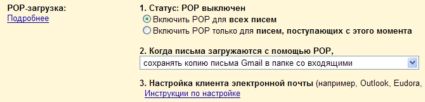
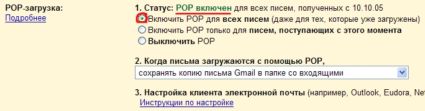
После этого в том же разделе POP-загрузка (POP Download) появится отметка о том, что POP включен. Мы же ещё раз отметим первый пункт.
Теперь пора перенести письма на новый почтовый адрес, в Настройках (Settings) которого выбираем вкладку Аккаунты (Accounts). Далее в разделе Получение почты из других аккаунтов (Get mail from other accounts) кликаем по ссылке Добавить другой адрес электронной почты (Add another mail account). Следуя несложным указаниям, вы легко завершите настройку.
Вот и всё! Подождать ещё, конечно, придется, поскольку Gmail, используя POP, будет перемещать каждое письмо с вашего старого на новый аккаунт. Но зато когда всё будет готово, любое письмо теперь будет находиться в пределах поиска нового ящика.





















Учебный год под контролем!
Няня и социальный контракт: что нужно знать о господдержке многодетных семей в 2026 году
7 «лучших друзей» заболеваний сердца, от которых стоит держаться подальше
Смотреть по сторонам и не только: чек‑лист безопасной дороги до школы осенью