Лайфхакер
Лайфхакер
Лучшее
Рубрики
Рецепты
Подкасты
Сервисы
Колонки
Лучшее
Рубрики
Рецепты
Подкасты
Сервисы
Колонки
«Авторизация»
Новости
Здоровье
Спорт и фитнес
Покупки
Технологии
Отношения
Кино
Реклама
Технологии
9 февраля 2020

Как сделать принтер сетевым

Печатайте документы и фотографии, не утруждая себя использованием флешек.
Фото автора Дмитрий Сажко
Дмитрий Сажко

Автор Лайфхакера

Как сделать принтер сетевым

Многие современные принтеры оснащены возможностью подключаться к сети по Wi‑Fi — они печатают файлы с удалённых компьютеров без лишних проблем. Но то же самое может делать и любой обычный принтер, без наворотов. Вашим домочадцам не придётся бегать к вам с внешними носителями — достаточно будет нажать на кнопку «Печать».

Самый универсальный способ сделать принтер общим — поделиться им через локальную сеть. Это можно сделать во всех операционных системах — Windows, macOS и Linux. Рассказываем, что для этого потребуется.

Устанавливаем соединение между компьютерами

Прежде всего вы должны убедиться, что ваши устройства объединены в локальную сеть. Подробности расписаны в нашем руководстве о подключении компьютера к компьютеру.

Следуйте инструкции
🖥
Как подключить компьютер к компьютеру

В принципе, вам не придётся сильно утруждать себя настройками. Достаточно подсоединить все устройства к одному роутеру через LAN‑кабели либо подключиться к сети Wi‑Fi. Остальное маршрутизатор выполнит сам.

Настраиваем принтер

Теперь, когда все ваши компьютеры объединены в одной локальной сети, нужно сделать общий доступ к принтеру. Сядьте за тот ПК, к которому подключено ваше устройство печати, и произведите следующие действия, в зависимости от установленной операционной системы.

Windows 10

Нажмите «Параметры» → «Сеть и Интернет» → «Параметры общего доступа». Убедитесь, что в разделе «Частная» активирована опция «Включить общий доступ к файлам и принтерам».
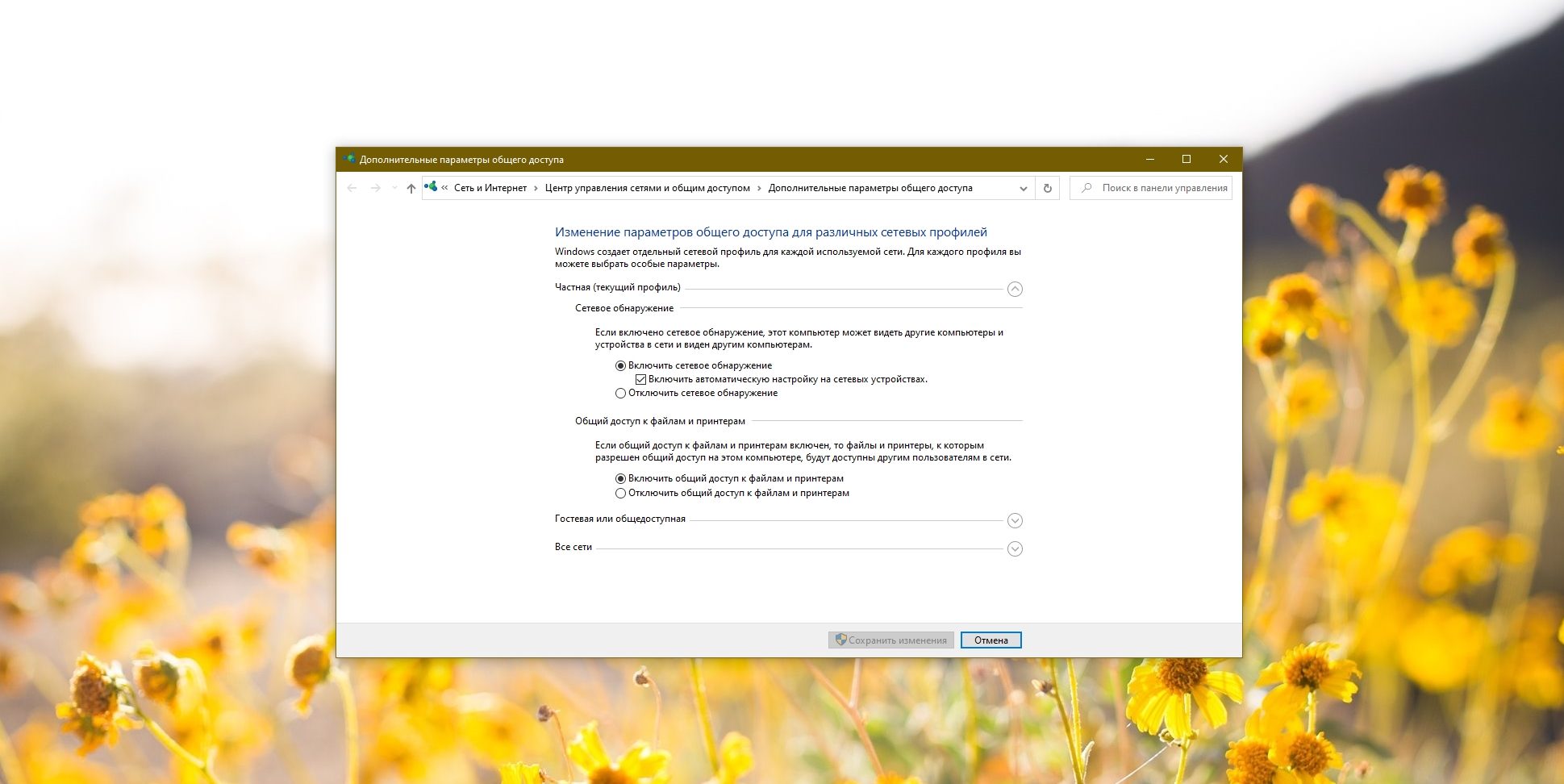
Как сделать принтер сетевым: настройка в Windows 10

Теперь перейдите в раздел «Параметры» → «Устройства» → «Принтеры и сканеры». Щёлкните ваш принтер и нажмите «Управление», а затем — «Свойства принтера».
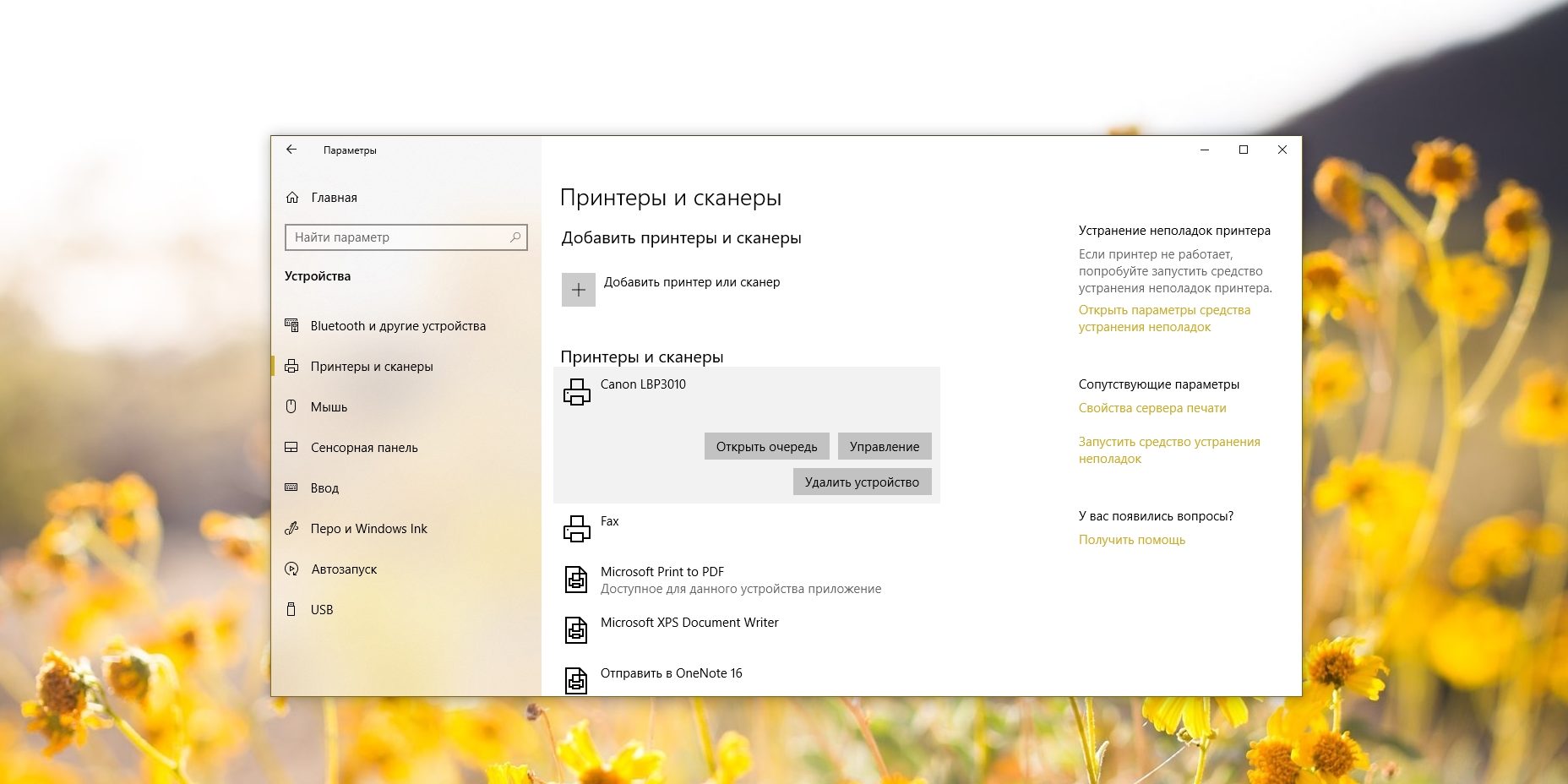
Как сделать принтер сетевым: настройка в Windows 10

В свойствах активируйте галочку «Общий доступ к данному принтеру».
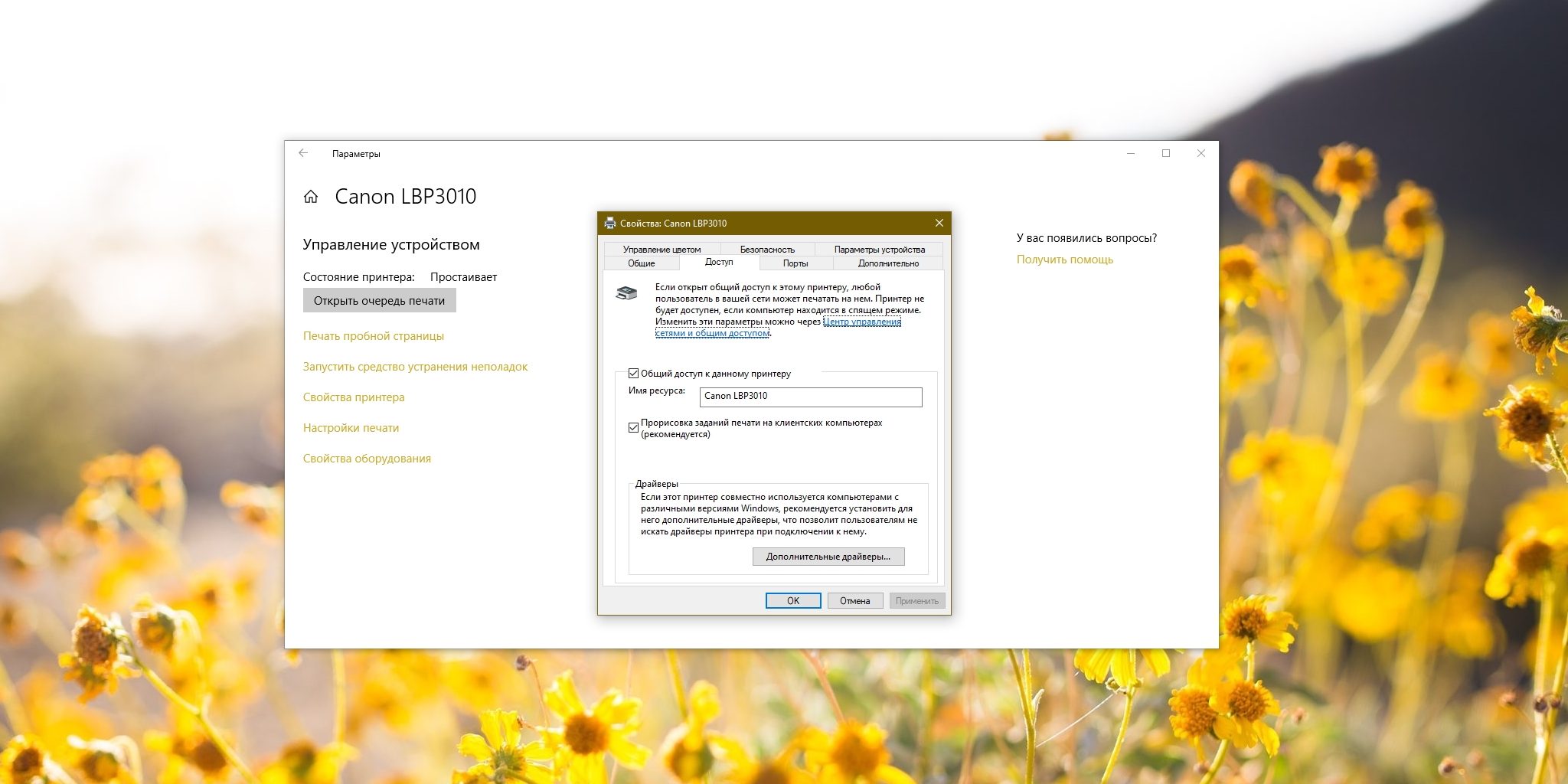
Как сделать принтер сетевым: yастройка в Windows 10

Щёлкните «Применить».

macOS

Откройте «Системные настройки» → «Принтеры и сканеры» и выберите ваше печатное устройство.
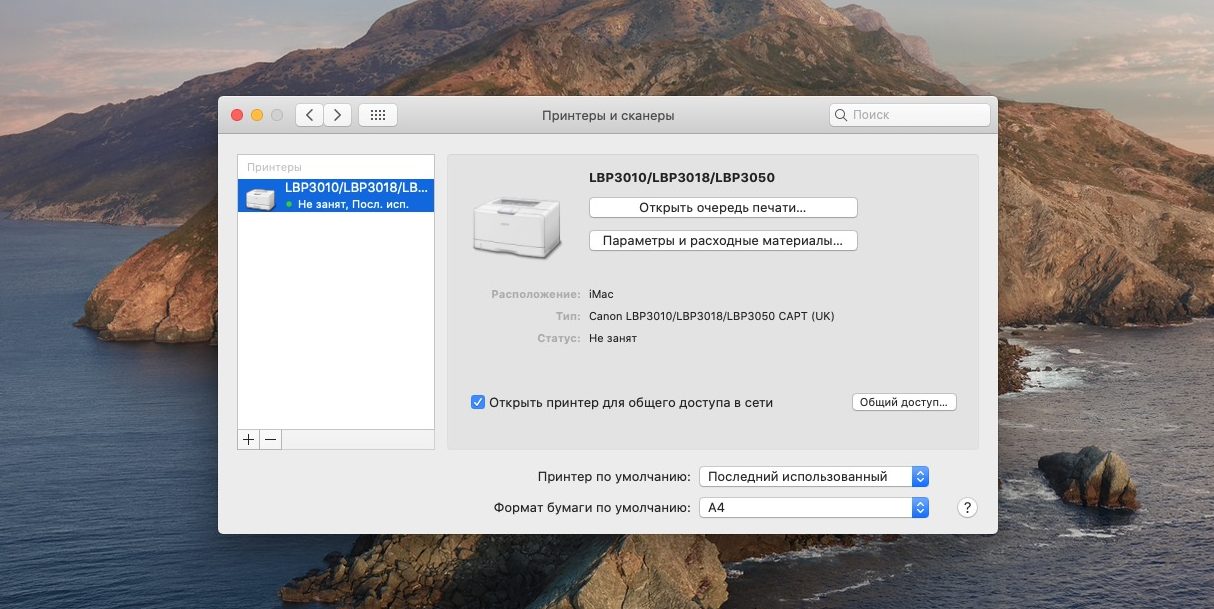
Как сделать принтер сетевым: настройка в macOS

Активируйте галочку «Открыть принтер для общего доступа».

Linux

Для примера мы возьмём популярную Ubuntu, но в других дистрибутивах настройки похожи. Откройте «Параметры» → «Устройства» → «Принтеры». Нажмите «Дополнительные настройки принтера».
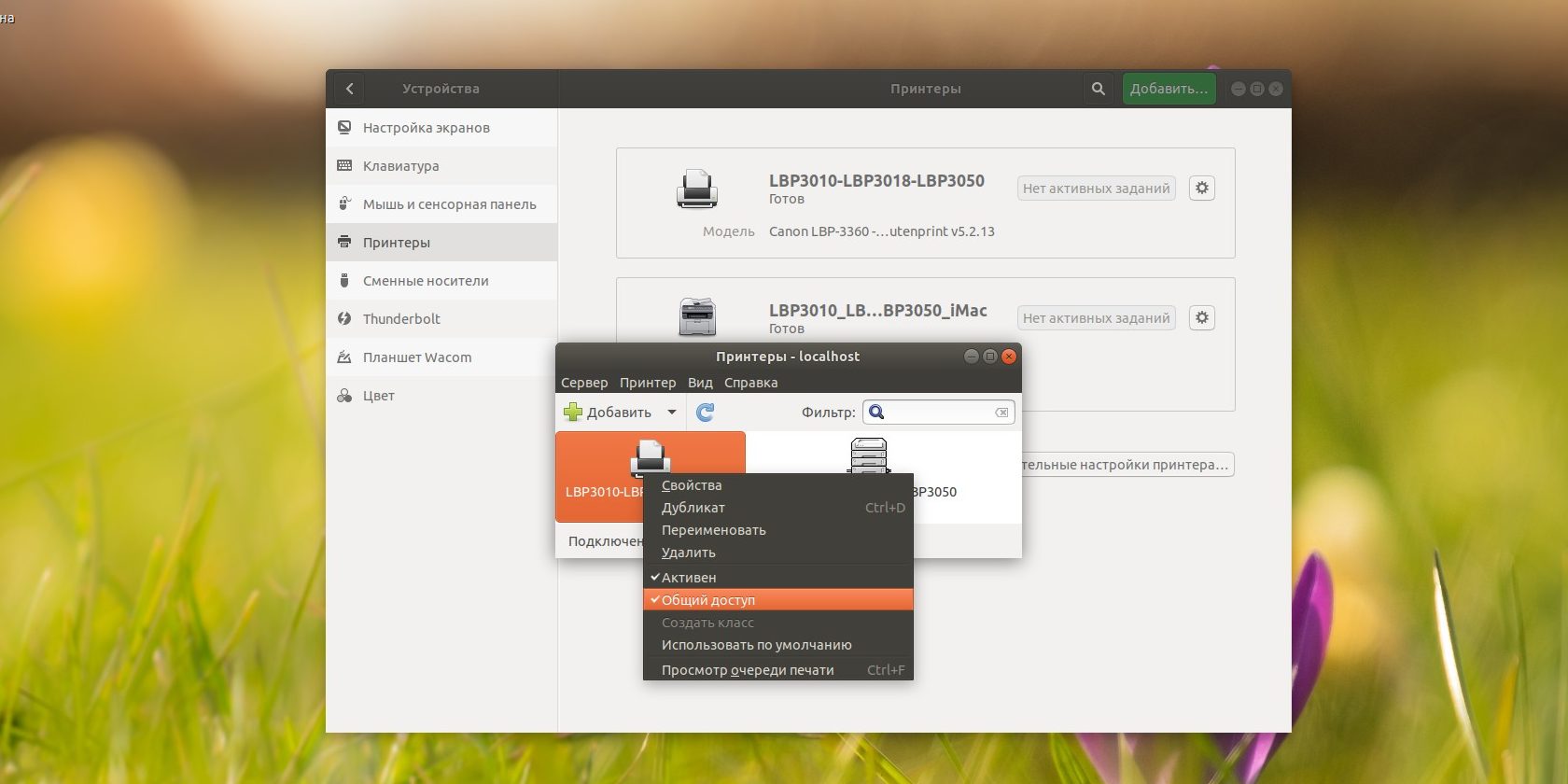
Как сделать принтер сетевым: настройка в Linux

В открывшемся окне щёлкните ваше устройство печати правой кнопкой мыши и включите опцию «Общий доступ».

Готово. После всех этих манипуляций ваш принтер будет доступен в сети.

Добавляем принтер на другом компьютере

Windows 10

Откройте «Параметры» → «Устройства» → «Принтеры и сканеры». Нажмите «Добавить принтер или сканер». Windows 10 найдёт доступный в сети вариант автоматически.
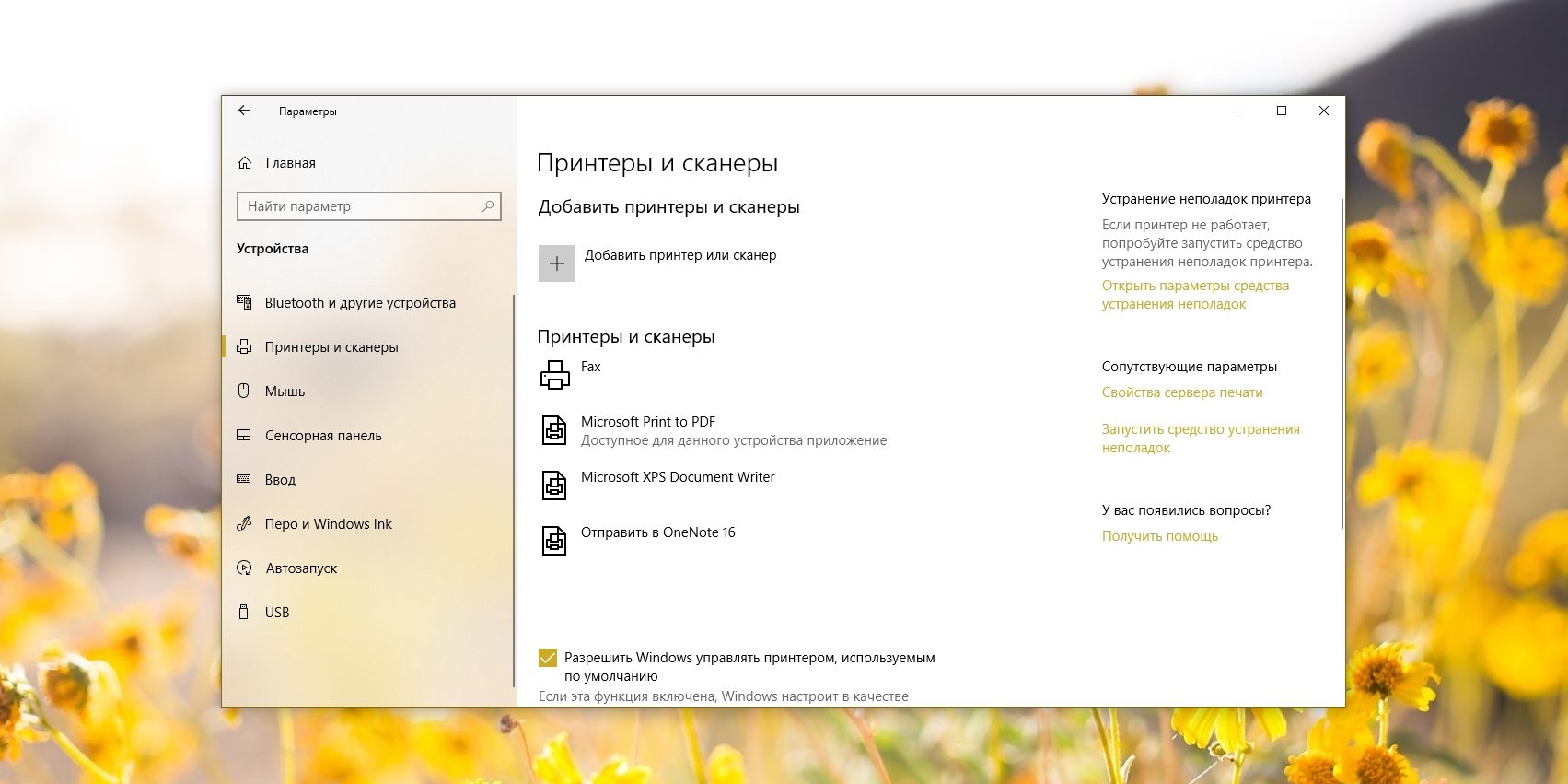
Как сделать принтер сетевым: добавление принтера на компьютер с Windows 10

Щёлкните его и нажмите «Добавить устройство».

macOS

Зайдите в «Системные настройки» → «Принтеры и сканеры» и нажмите на кнопку со значком плюса, чтобы добавить принтер. Сверху выберите раздел Windows. Пусть вас не смущает это наименование, таким образом macOS группирует все устройства печати в локальной сети, даже подключённые к Linux.
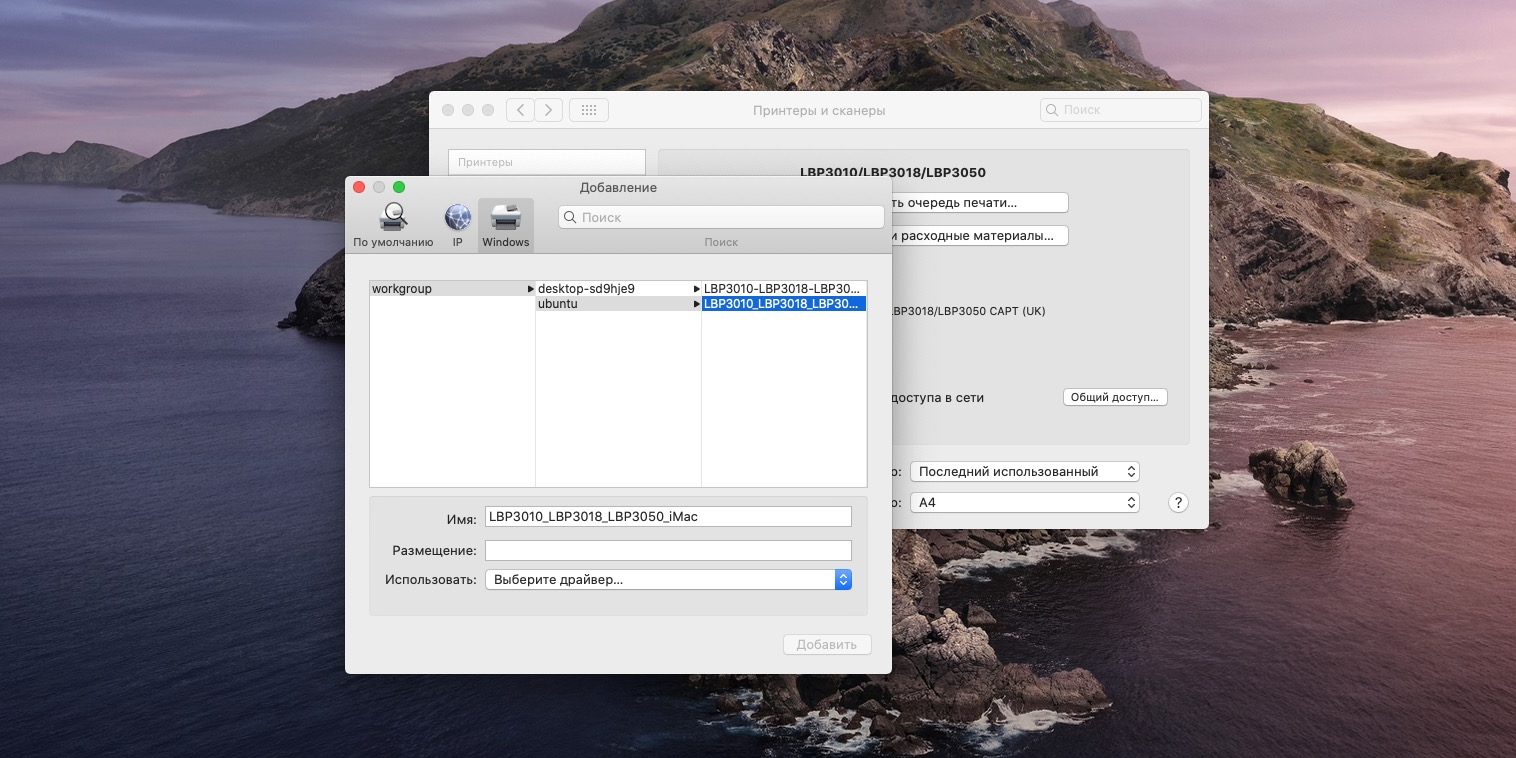
Как сделать принтер сетевым: добавление принтера на компьютер с macOS

Выберите вашу рабочую группу (по умолчанию она обычно называется Workgroup), имя компьютера, к которому подключён принтер, и сам принтер.

В выпадающем меню снизу выберите подходящий драйвер. Для этого может понадобиться сходить на сайт производителя вашего печатного устройства, скачать драйвер оттуда и установить его. Затем нажмите «Выбрать ПО» и укажите соответствующий принтер.
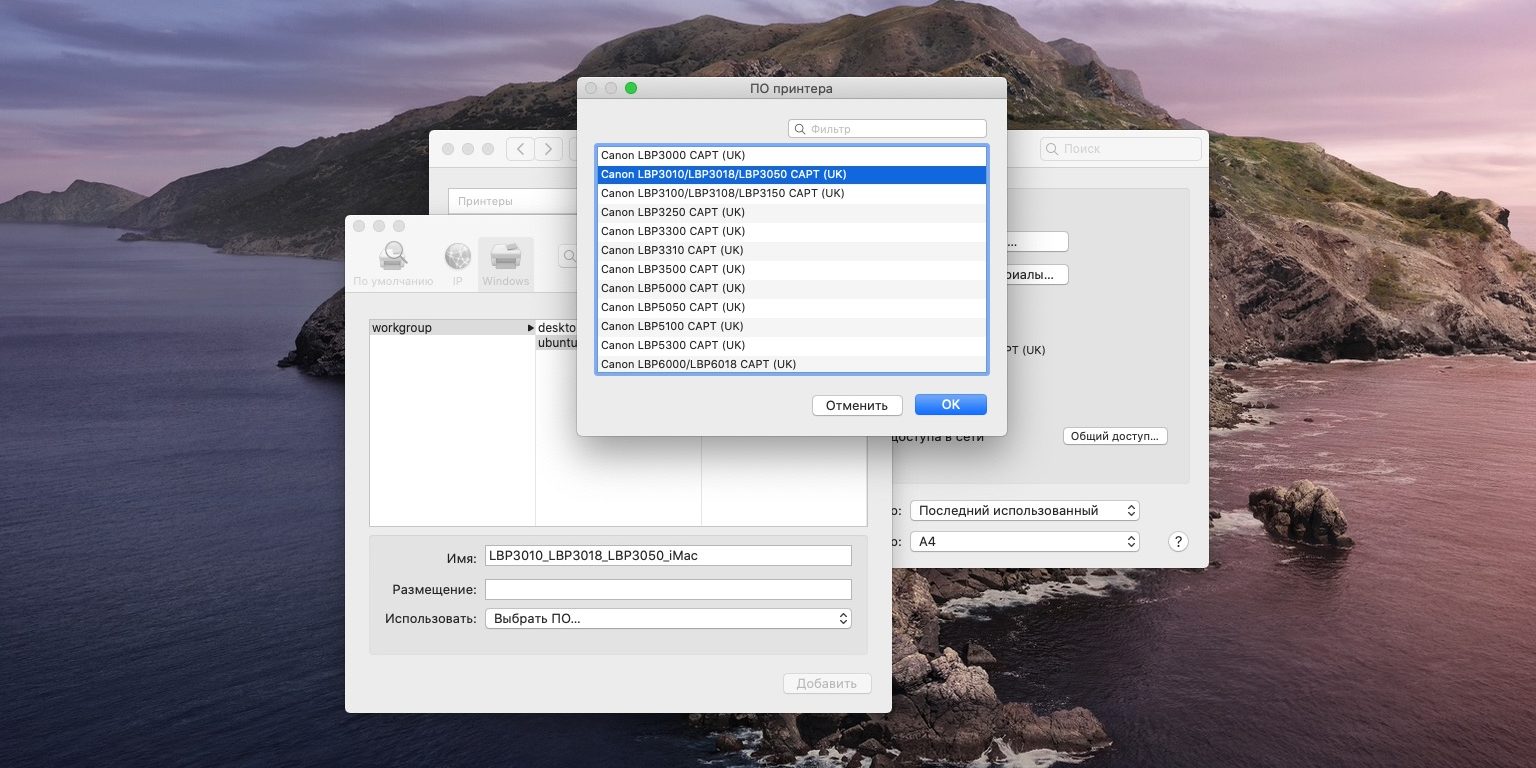
Как сделать принтер сетевым: добавление принтера на компьютер с macOS

Если драйвера нет, попробуйте вариант «Универсальный принтер PostScript» — он работает на многих устройствах. Теперь нажмите «Добавить», и подключение будет выполнено.

Linux

Откройте «Параметры» → «Устройства» → «Принтеры» и нажмите кнопку «Добавить». Выберите нужный и снова щёлкните «Добавить».
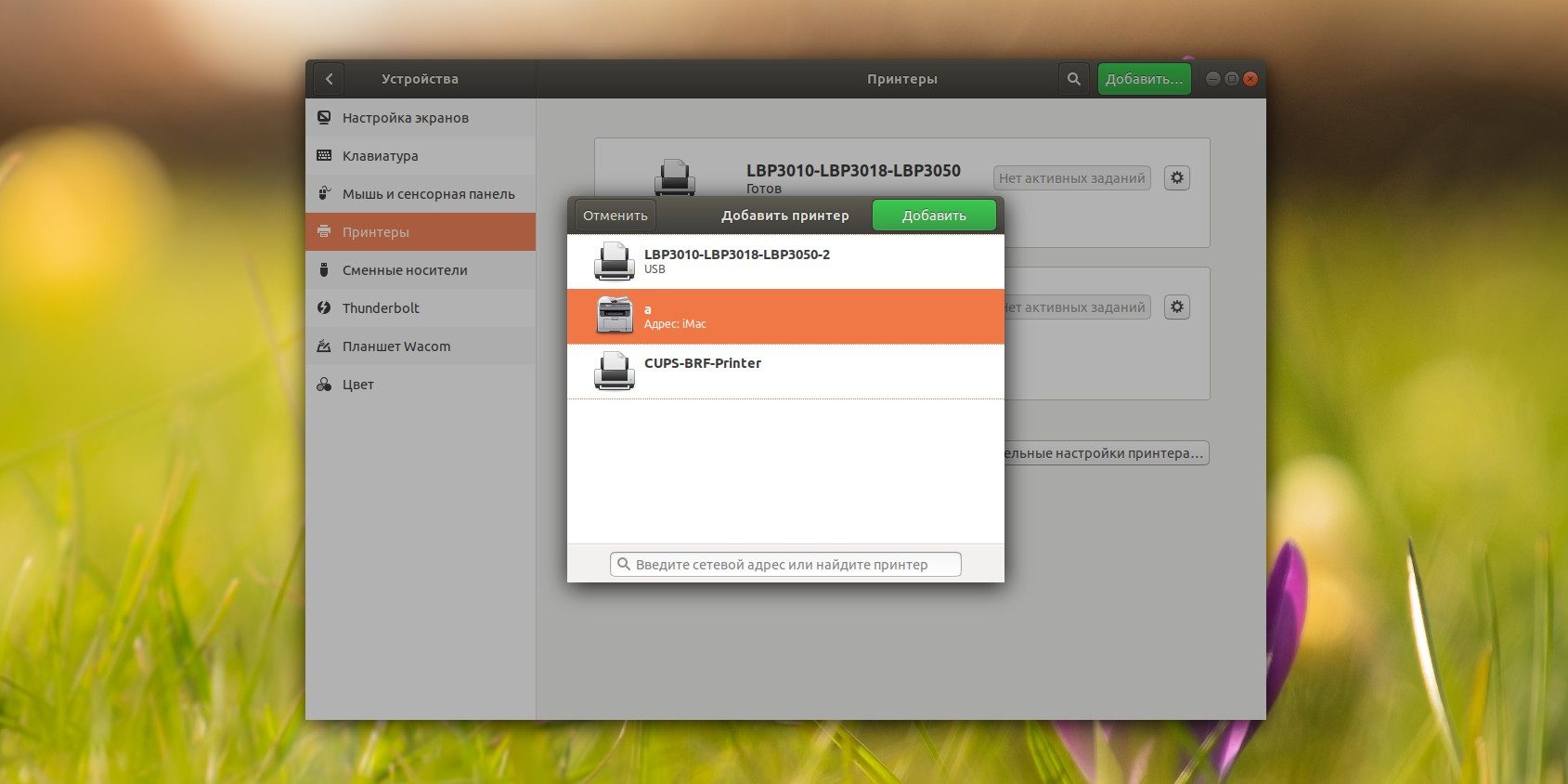
Как сделать принтер сетевым: добавление принтера на компьютер с Linux

Когда устройство печати появится в списке, нажмите «Дополнительные настройки принтера». Щёлкните его в появившемся окне правой кнопкой мыши и активируйте опцию «Использовать по умолчанию», затем OK.

Как сделать принтер сетевым: добавление принтера на компьютер с Linux

Теперь вы можете печатать с любого десктопа в вашей локальной сети. Главное, чтобы в это время принтер и компьютер, к которому он подсоединён, были включены.


Читайте также
🧐
Как выбрать принтер для качественной печати
5 способов сэкономить на печати документов дома и в офисе
Как раздать интернет с компьютера через кабель или Wi-Fi
Если нашли ошибку, выделите текст и нажмите Ctrl + Enter

Лучшие предложения

Забираем недорогие амортизирующие кроссовки от Li-Ning с высоким рейтингом

Забираем недорогие амортизирующие кроссовки от Li-Ning с высоким рейтингом

8 дофаминовых гаджетов для рабочей зоны, которые будут радовать глаз

8 дофаминовых гаджетов для рабочей зоны, которые будут радовать глаз

Часы OnePlus Watch 4

Со скидкой 37% отдают новинку OnePlus Watch 4 на AliExpress

5 пылесосов от Roborock с дополнительной скидкой Лайфхакера

5 пылесосов от Roborock с дополнительной скидкой Лайфхакера

Самую популярную болгарку от Yofidra отдают с приятной скидкой

Самую популярную болгарку от Yofidra отдают с приятной скидкой

10 товаров с маркетплейсов, достойных внимания на этой неделе

10 товаров с маркетплейсов, достойных внимания на этой неделе

QLED-телевизор от Hyundai

Надо брать: 50-дюймовый QLED-телевизор от Hyundai с Android TV

10 вещей для сумки: они нужны нам все

10 вещей для сумки: они нужны нам все

Это интересно
Как найти квартиру мечты на Яндекс Недвижимости: 3 совета для общения с ИИ-помощником

Как найти квартиру мечты на Яндекс Недвижимости: 3 совета для общения с ИИ-помощником

Обзор Honor Pad X8b

Обзор Honor Pad X8b — бюджетного планшета с отличной автономностью

ТЕСТ: Проверьте, сможете ли вы думать как Яндекс Поиск

ТЕСТ: Проверьте, сможете ли вы думать как Яндекс Поиск

Как поддержать подростка с избыточным весом? Чек-лист для родителей

Как поддержать подростка с избыточным весом? Чек-лист для родителей

Комментарии
Ilya Arzumanov
09.02.20 22:39
Просто купите сразу Сетевой принтер! принтер в который можно воткнуть сетевой провод RJ45 она же - ( медь/ витуха/лапша ) или принтер со встроенным Wi-Fi модулем на так хорошо но лучше чем все что описано в статье. шарить принтер через ПК это ужасные костыли . мало того чтобы заставить его печатать нужно включать 2 компа свой и к которому подкл принтер, так и не всегда принтер в сети определяется. а если в одной сети используются несколько операционных систем это та ещё боль в ж..е. и голове - заставить это все работать. Просто на покупайте принтер без поддержки сети, если знаете, что доступ к нему нужен нескольким сотрудникам - сэкономите много времени и денег ( если нет своего сисадмина ) 3й вариант использовать принтсервер. но там есть нюансы, они иногда подвисает и вешают сеть. 4й варик роутер со встроенным принтсервером в этом случае принтер подключается к роутеру ( маршрутизатору ) более менее норм опция, по крайней мере если принтер на печатает проще роутер ребутнуть
Soliver Quin
10.02.20 06:25|изменено
Вот вот. Статья вообще для кого? Для начинающих сисадминов. ?.. Людям которые не понимают в этом ничего проще сетевой купить принтак. И не лезть в эти никому не нужные костыли.
Дмитрий Сажко
10.02.20 13:28
Нормально так, стоит у меня принтер, нормально работает, а мне говорят - выкинь и купи сетевой. Это лучше, чем проставить пару галочек в настройках.
Sergio Kanu
04.05.23 17:32
учат не тому
Дмитрий Ахраменко
10.02.20 20:27
лапша это ТРП , и это совсем не то
10.02.20 20:19
Комментарий удален
Alex Ponomar
10.02.20 20:24
XP это такая древняя ОС, которая вышла 18 лет назад и функционально не обновляется с 2008 года?
Дмитрий Ахраменко
10.02.20 20:25
а ты не думал что существует куча контор с пк на которых максимум нужен браузер? и при необходимости обновлении одного пк возникает как раз таки проблема долбанной совместимости
Alex Ponomar
10.02.20 21:00
Видится мне, в таких конторах и техника соответствующего возраста, включая принтер. Так что вряд ли для них проблема, описанная в данной статье актуальна.
Михаил Боровский
14.04.20 13:28
Есть комп с Win10 + USB принтер, есть сеть Wi-Fi и ноутбук c Win10. Сделал, как в статье. НИХРЕНА не видит ноут принтера (и не находит, и не определяет, и, соответственно, не печатает!)
Sabir s
06.09.22 15:41
это не сделать сетевой принтер, а РАСШАРИТЬ по сете- это абсолютно разные понятия!!. В сетевом принтере печать идёт можно так сказать на низком уровне, а в данном случае идёт через кучу посредников-программ, которые очень часто то не подключаются то глючат. Должны быть проги, которые принтер подключённый к usb делают сетевым с ip адресом...
Что вы могли пропустить
6 камер, 2 перископа: Oppo представила уникальный фотофлагман Find X9 Ultra
0
16:50
Новости
Устройства
21:9 в ChatGPT: OpenAI тихо включила новую модель генерации изображений Images V2
0
16:40
Новости
Технологии
Что лучше — eSIM или физическая сим-карта
0
16:00
Ликбез
Технологии
Apple упростит iPhone 18 и приблизит его к более доступным версиям
0
13:45
Новости
Устройства
8 дофаминовых гаджетов для рабочей зоны, которые будут радовать глаз
0
13:00
Покупки
Устройства
Dyson выпустила компактную и доступную версию фена Supersonic — модель Travel
0
12:50
Новости
Устройства
Цены вырастут: Минпромторг определился с размером технологического сбора на электронику
0
12:40
Новости
Технологии
Huawei представила Watch Fit 5 и 5 Pro — яркие смарт-часы с ЭКГ
0
10:51
Новости
Устройства
Конец эпохи: Тим Кук уходит с поста генерального директора Apple
0
09:40
Новости
Технологии
Наушники с ANC внутри смарт-часов: Huawei представила Watch Buds 2
0
Вчера
Новости
Устройства
Huawei представила Pura X Max — широкую раскладушку с обновлённым дизайном и улучшенными камерами
0
Вчера
Новости
Устройства
Перископ на 200 Мп и антибликовый экран: Huawei представила флагманскую серию Pura 90
0
Вчера
Новости
Устройства
Как перенести данные с Google Drive на «Яндекс Диск» или в другое облако
0
Вчера
Технологии
Технологии
Эксперты рассказали, как долго продлится дефицит оперативной памяти в мире
0
Вчера
Новости
Технологии
Как выбрать моющий пылесос и не пожалеть о покупке
0
19 апреля
Технологии
Технологии

Новые комментарии

Аватар автора комментария
Наталья Копылова23 минуты назад

0 / 0

о том и речь
Счастье не любит тишину — это нытики запрещают вам радоваться жизни
Аватар автора комментария
Индира32 минуты назад

0 / 0

У меня есть подруга, она любит старинные вещи совмещать с современными и это так интересно смотрится. Ей идет такой стиль
Винтаж или хлам: можно ли носить вещи из сундука, если мода повторяется
Аватар автора комментария
Индира39 минут назад

0 / 0

Согласна, вот же есть люди с фантазией и те, которые её воплощают в жизнь.
Наушники с ANC внутри смарт-часов: Huawei представила Watch Buds 2
Аватар автора комментария
Индира39 минут назад

0 / 0

Мне было жаль лишь пёсика в этом фильме.
У сиквела «Я — легенда» появился режиссёр — фильм уже в работе
5 причин купить моющий пылесос для мягкой мебели и ковров Tefal Clean It IZ5020F0

5 причин купить моющий пылесос для мягкой мебели и ковров Tefal Clean It IZ5020F0

Реклама
Лайфхакер
Информация
О проектеРубрикиРекламаРедакцияВакансииО компании«Авторизация»
Подписка
TelegramВКонтактеTwitterViberYouTubeИнициалRSS
Правила
Пользовательское соглашениеПолитика обработки персональных данныхПравила применения рекомендательных технологийПравила сообществаСогласие на обработку персональных данныхСогласие для рекламных рассылокСогласие для информационной программы
18+Копирование материалов запрещено.
Издание может получать комиссию от покупки товаров, представленных в публикациях