






Прошло чуть больше месяца с момента выхода OS X Mountain Lion, и ситуация с интеграцией сторонних (не мак-апп-сторовских) приложений с Центром уведомления явно пошла на лад. Первым заметным продуктом стала, конечно, утилита Hiss, транслирующая сообщения Growl в ленту Центра уведомлений. В одну компанию с ней можно уже порекомендовать и более специализированные продукты.
Сообщения Центра уведомлений через консоль OS X
Тем, кто для решения каких-либо задач часто пользуется программной консолью (сиречь «Терминал»), можно порекомендовать утилиту Terminal Notifier. Работает она, разумеется, через командную строку и позволяет отображать через Центр Уведомления «Горного льва» произвольные сообщения.
Функциональность Terminal Notifier радует. Во-первых, она позволяет включать во всплывающие сообщения заголовок, подзаголовок и само тело сообщения. Во-вторых, через параметры -open, -execute и -activate, которые по щелчку на всплывающем сообщении позволяют, соответственно, открыть конкретную веб-страницу, выполнить консольную команду или запустить требуемое приложение. В‑третьих, утилита позволяет назначать генерируемым сообщениям идентификаторы, которые полезны, например, для удаления этих сообщений из ленты Центра уведомлений.
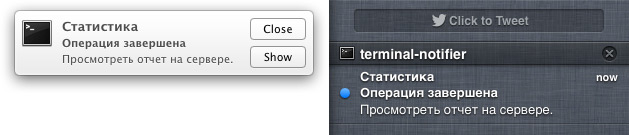
Вот, например, следующая команда отобразит сообщение, по щелчку на нем будет открыт указанный веб-адрес, а само сообщение будет удалено из ленты Центра уведомлений, чтобы пользователь этим не занимался вручную (при этом в системный журнал OS X, доступный через «Консоль», эта команда будет внесена):
terminal-notifier -title 'Статистика' -subtitle 'Операция завершена' -message 'Просмотреть отчет на сервере.' -open https://myserver.local.net/stat_log.html -group 0 -execute `terminal-notifier -remove 0`
Полный список воспринимаемых параметров Terminal Notifier отображает при вводе пустой команды terminal-notifier
Устанавливается же утилита очень просто. Скачав с github.com архив со свежей версией Terminal Notifier, распакуйте его и в созданную папку зайдите через «Терминал». Теперь остается только ввести команду sudo gem install terminal-notifier (ввод пароля администратора обязателен) — и утилита пропишется в системном каталоге, откуда будет доступна через простое обращение terminal-notifier
➞ Скачать Terminal Notifier (бесплатно).
Сообщения Центра уведомлений через Automator
Лично я очень удивился, не найдя в горнольвином «Автоматоре» действия, отвечающего за связь пользовательских процессов с Центром уведомлений. Поэтому вдвойне обрадовался, узнав, что такое действие можно бесплатно загрузить с сайта Automated Workflows.
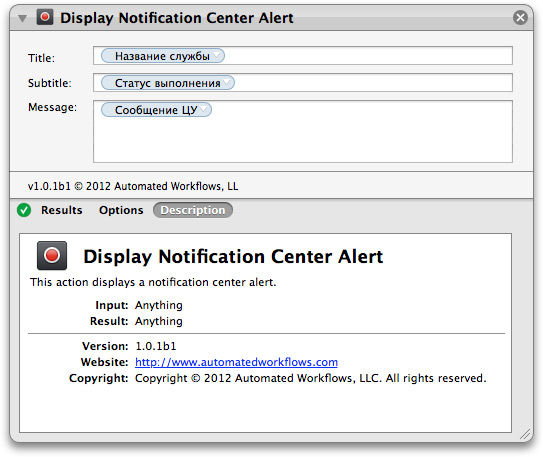
Называется это действие Display Notification Center Alert (с англ. — «Показать сообщение Центра уведомлений»). Оно не предоставляет такой функциональности, как Terminal Notifier (пока не позволяет обрабатывать щелчки по всплывающим сообщениям и назначать им идентификаторы), но зато позволяет размещать в текстовых полях внутри себя пользовательские переменные. Интерфейс действия не локализован, но корректно отображает, в частности, кириллические символы.
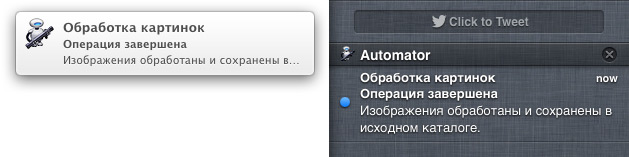
➞ Скачать Display Notification Center Alert (бесплатно).















Лучшие предложения
Находки AliExpress: самые интересные и полезные товары недели
Наушники Soundcore Liberty 5 подешевели на «Великой китайской распродаже»
Где отдохнуть летом в России: 7 необычных мест
Надо брать: набор из 228 предметов от Deko со скидкой 66%
10 товаров, чтобы сделать кухню лучшим местом в доме
Надо брать: моющий пылесос Roborock F25 Ultra со скидкой 45%
15 товаров, которые обидно упускать с такими скидками на распродаже AliExpress
Надо брать: кроссовки от Li-Ning для мокрой весны и нежаркого лета
Как найти покупателей без помощи социальных сетей
От обучения к трудоустройству: 3 истории женщин, которые добились карьерных успехов в сфере новых технологий
Как сегодня в России создают новые лекарства и учатся «заживлять» трещины в металле
«Семальтара»: как работает семаглутид в таблетках и для чего его назначают