




Как почистить компьютер от рекламы, удалить мусор и ускорить работу Windows


Как почистить компьютер от рекламы
Часто из-за спешки или неосторожности мы соглашаемся на установку различных помощников загрузки на сайтах, невнимательно читаем условия при инсталляции программ, а также даём разрешения на оптимизацию настроек браузера. В итоге отовсюду начинают лезть рекламные окна, вместо вашей стартовой страницы загружаются какие-то казино, а браузер, прежде чем открыть нужную ссылку, показывает россыпь непонятных сайтов. При этом всё неимоверно тормозит.
Если описанные симптомы вам знакомы, вероятнее всего, на компьютер попали нежелательные рекламные программы или, как их называют, Adware. Обычно антивирусы не реагируют на них, поскольку технически это не вирусы. Удалить такое ПО вручную очень сложно, но для этого есть специальные утилиты. Например, бесплатная и даже не требующая установки AdwCleaner, которая способна распознать и нейтрализовать отдельные рекламные приложение и работающие в браузере.
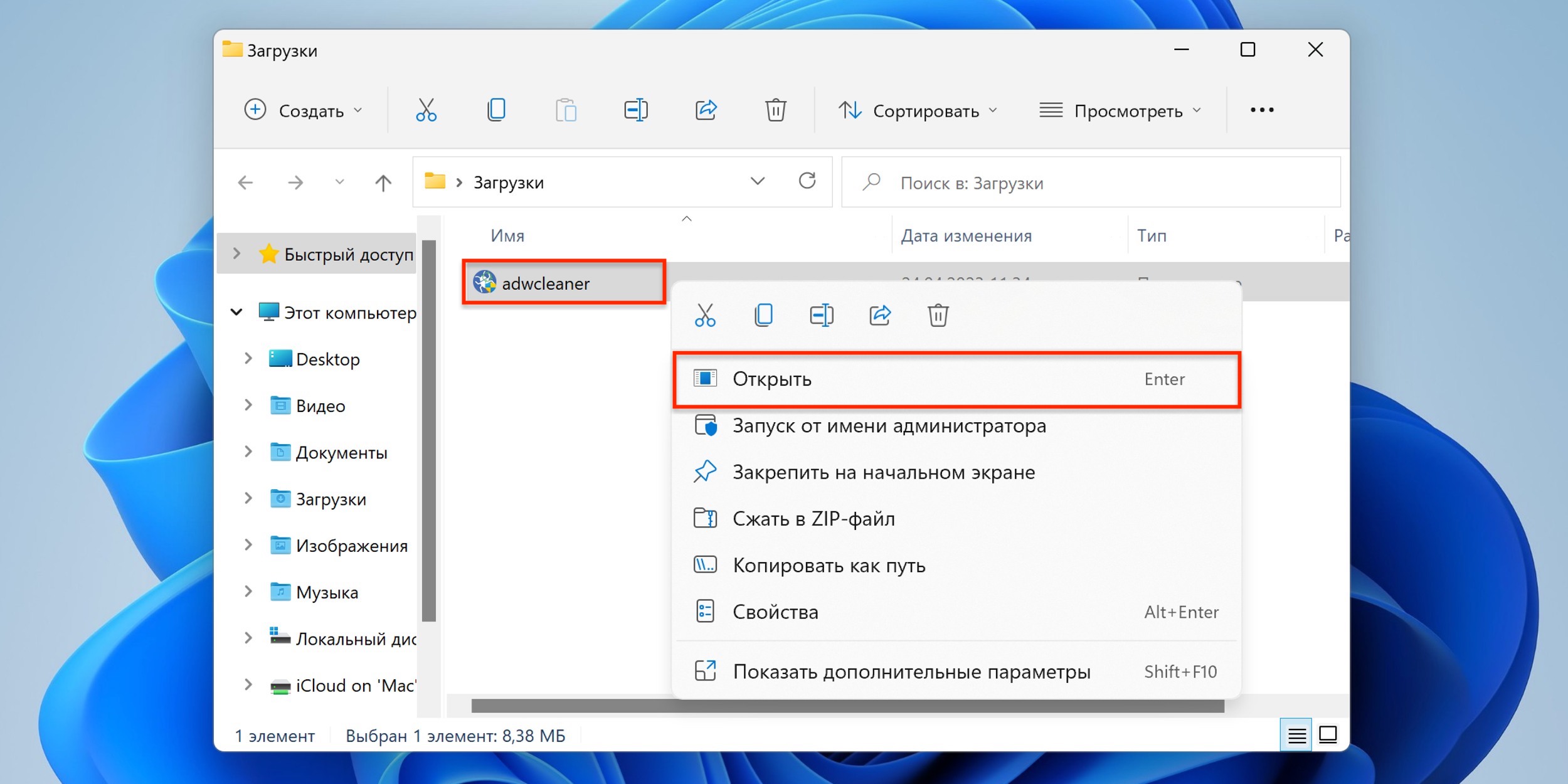
Для очистки компьютера от рекламы скачайте утилиту по ссылке и откройте двойным кликом.
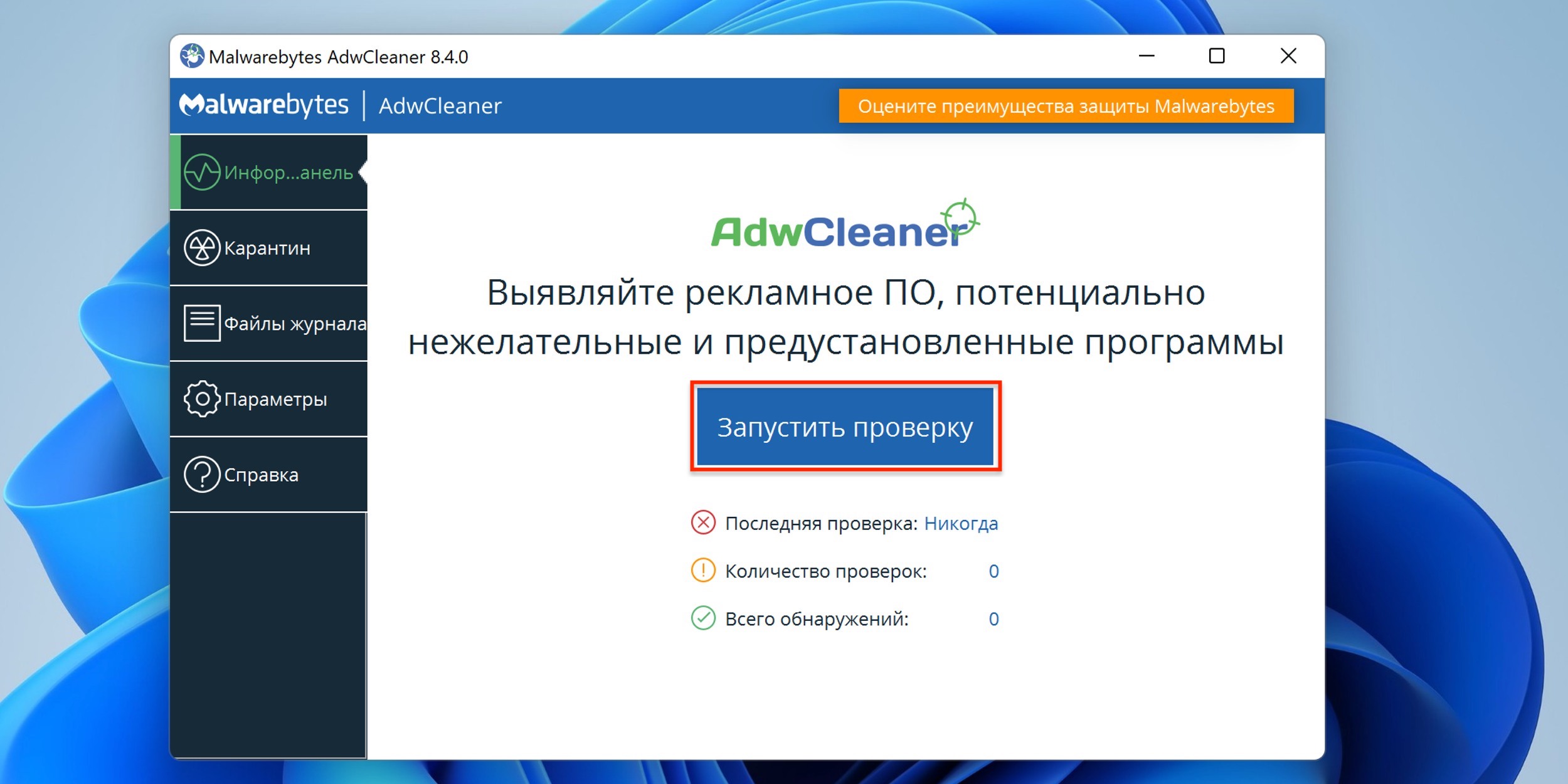
Кликните «Запустить проверку» и дождитесь окончания сканирования.
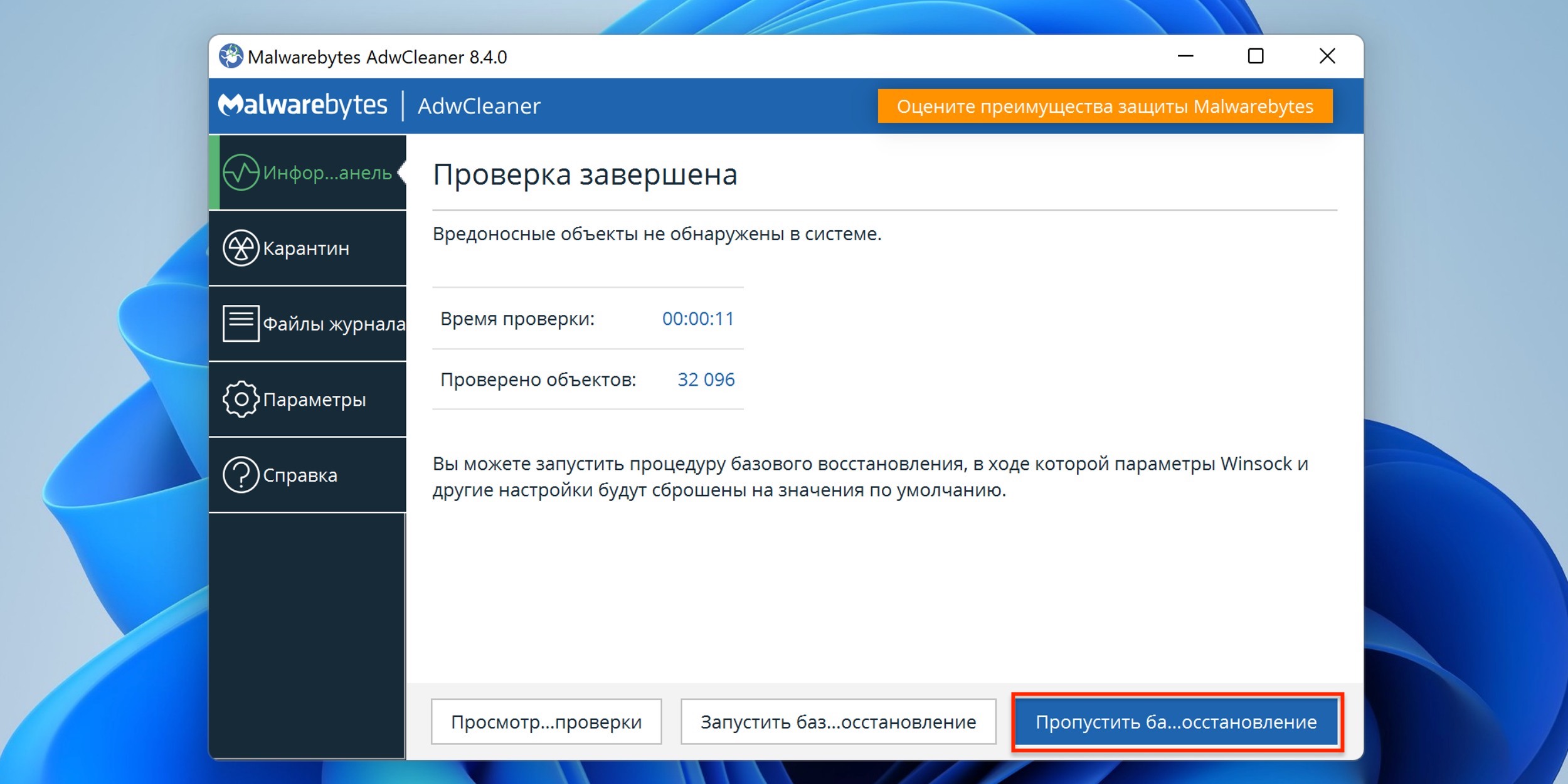
Если угрозы будут найдены, нажмите на кнопку «Отправить в карантин» и подтвердите перезагрузку компьютера для очистки.
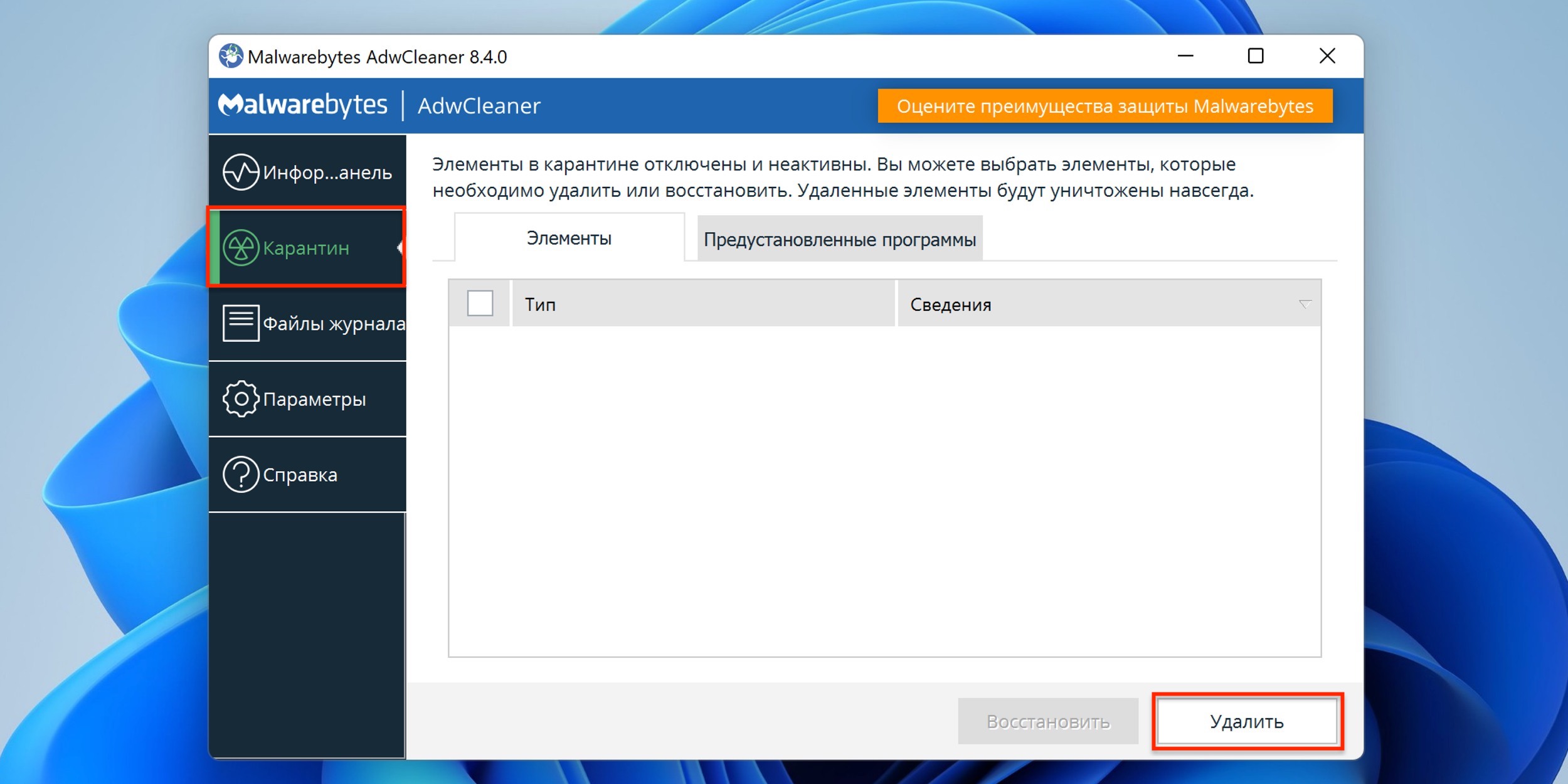
После можно ещё раз запустить AdwCleaner, перейти в раздел «Карантин» и удалить все обнаруженные угрозы, нажав соответствующую кнопку.
Как почистить компьютер от мусора
Кроме рекламных и шпионских вредоносных программ, быстрой работе компьютера часто мешает захламлённость операционной системы. Со временем Windows может накопить много временных файлов, остатков удалённых программ и другого мусора. Избавлять от него лучше всего штатными средствами.
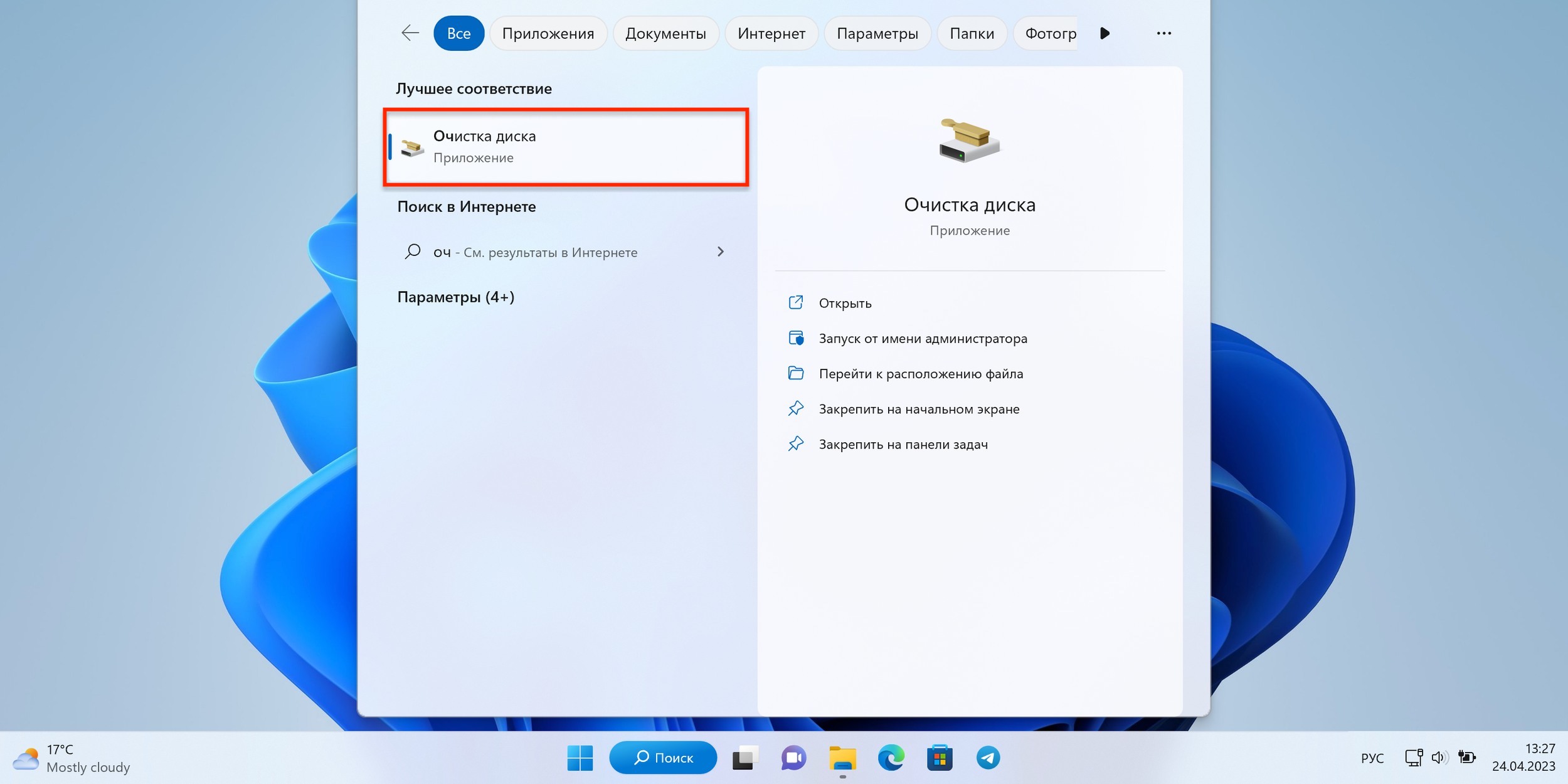
Откройте стандартное приложение «Очистка диска» через поиск.
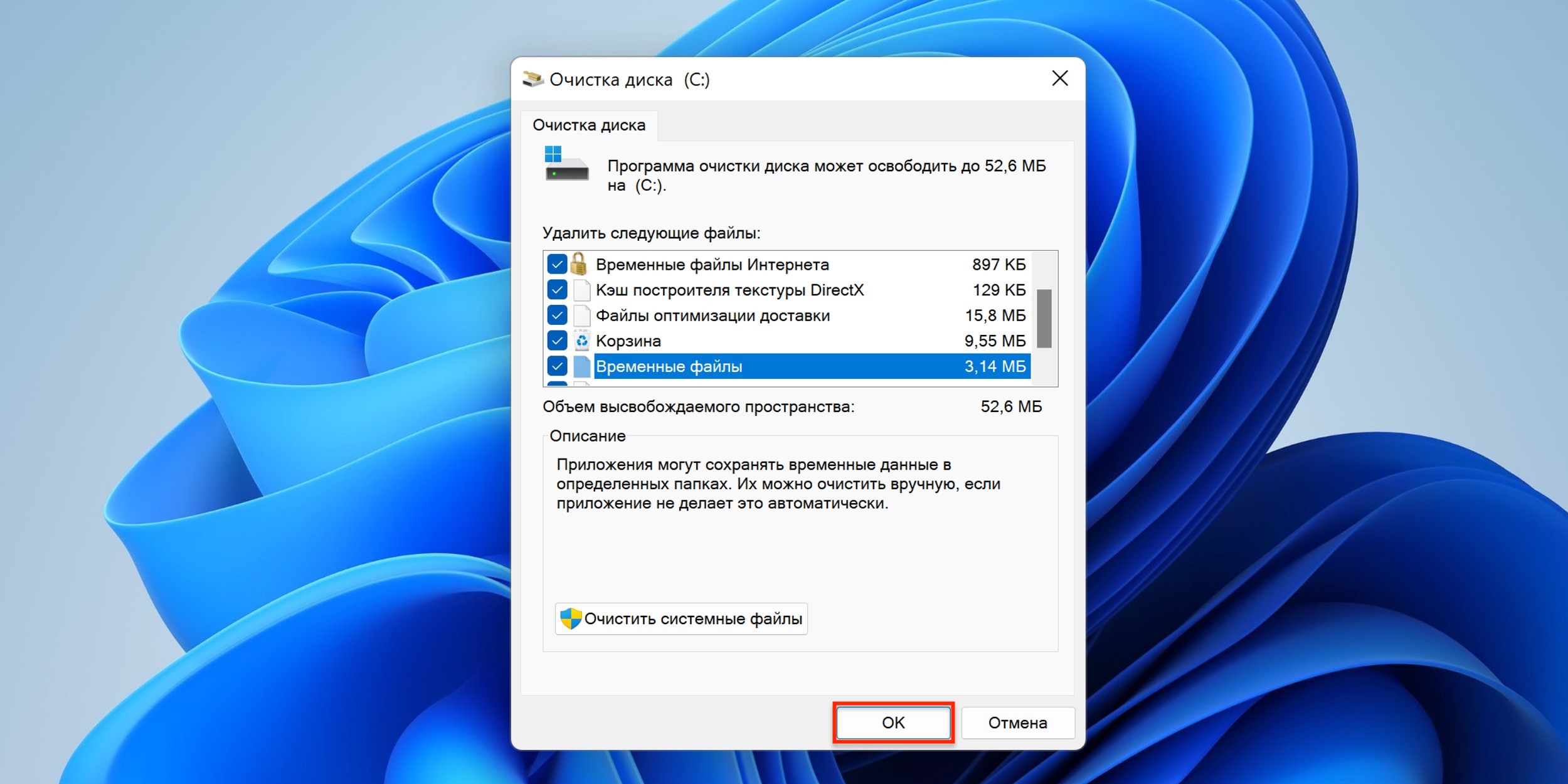
Отметьте все типы файлов для очистки и кликните OK.
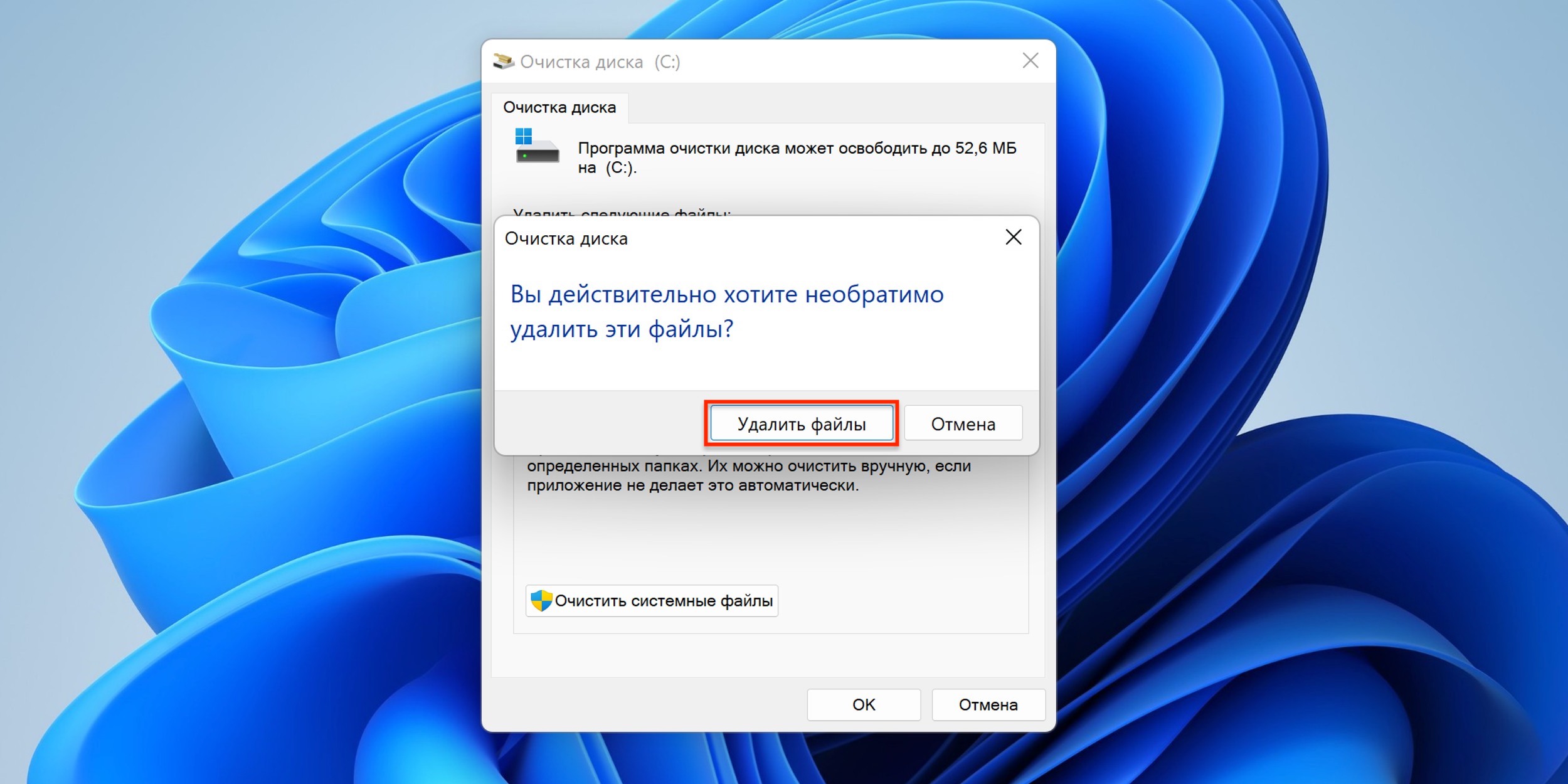
Подтвердите удаление, нажав одноимённую кнопку.
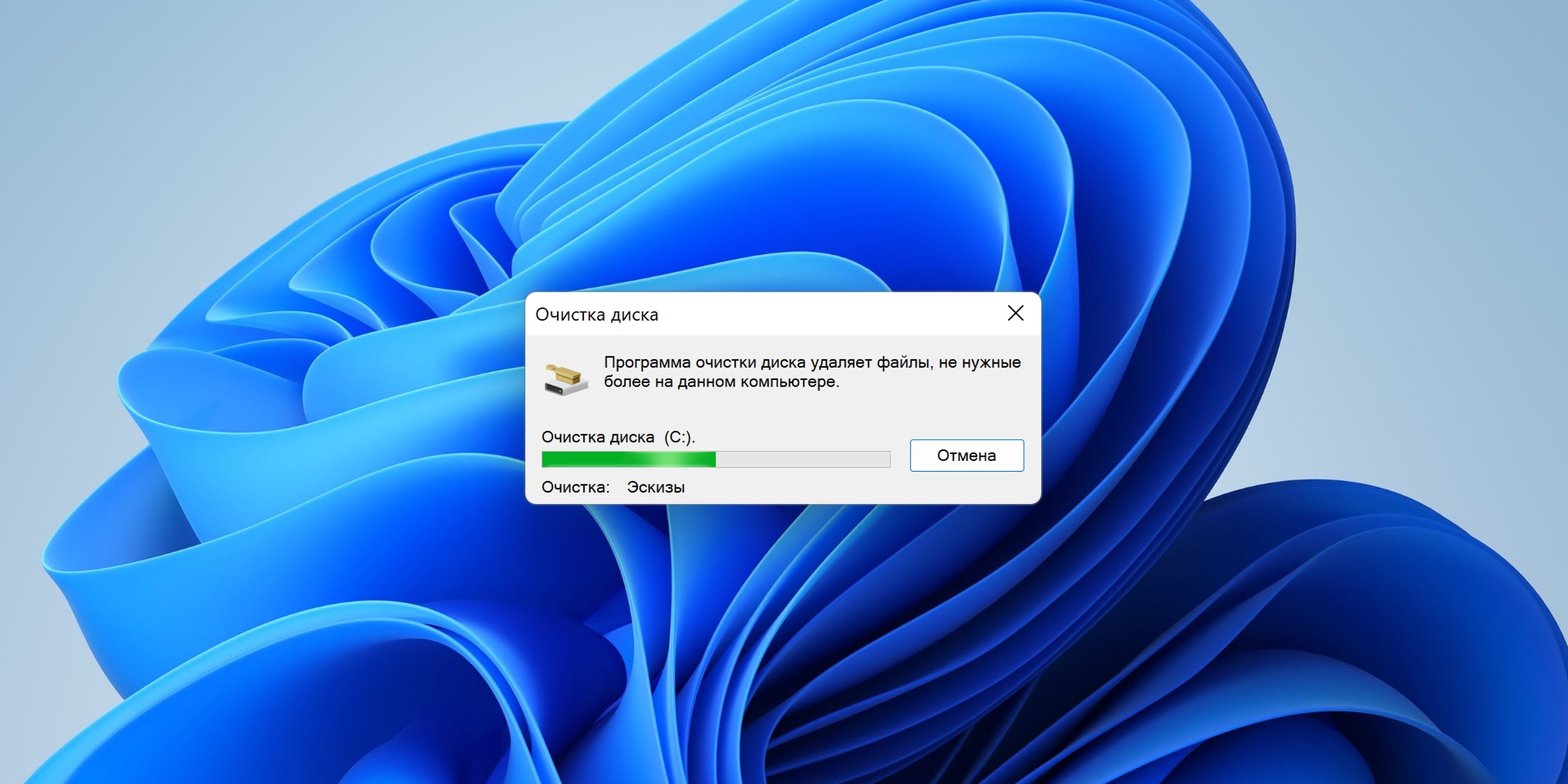
Дождитесь завершения процедуры.
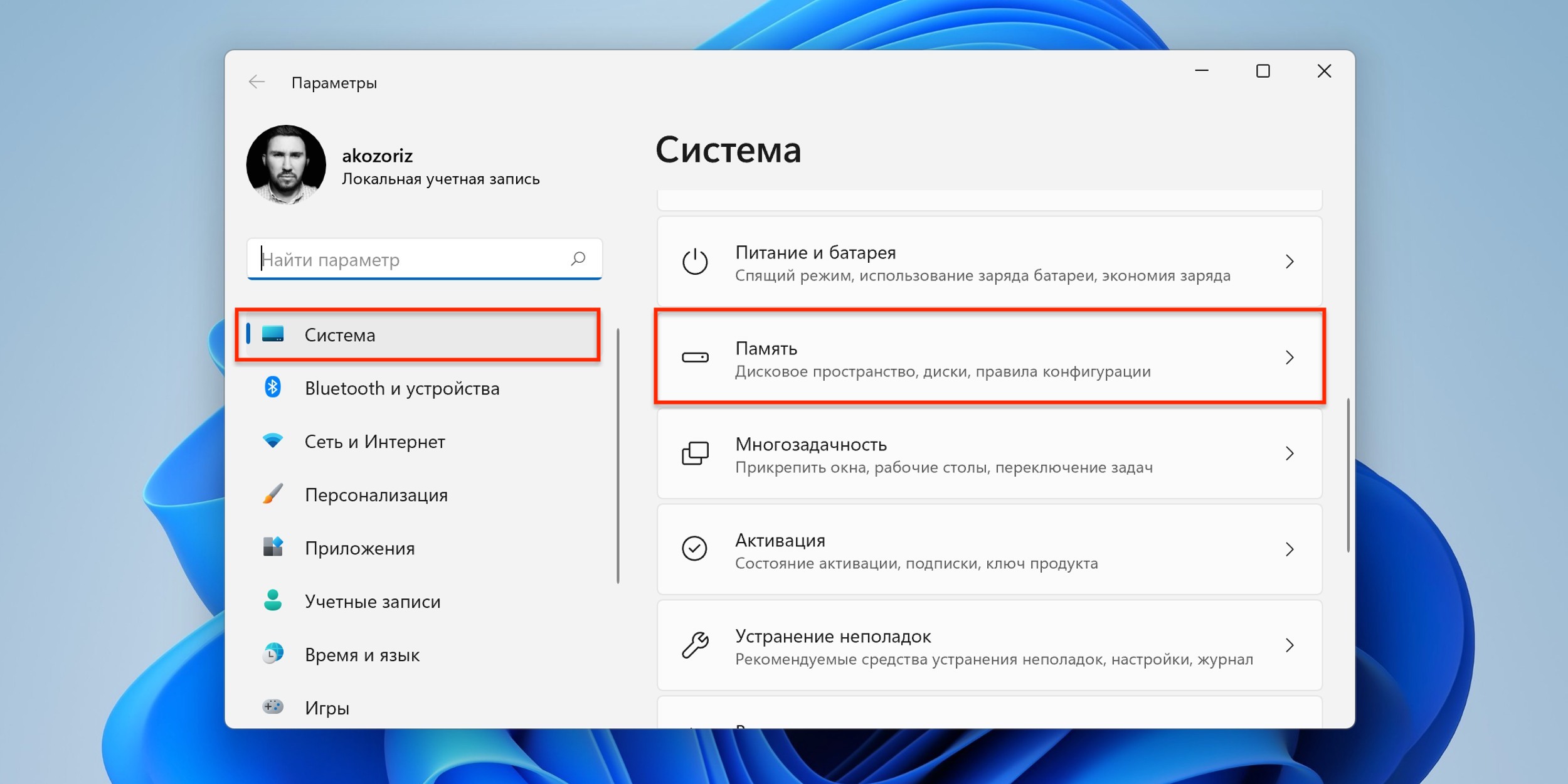
При желании включите функцию автоматической очистки. Для этого в меню «Пуск» кликните «Параметры» или нажмите Win + I, а затем откройте раздел «Система» → «Память».
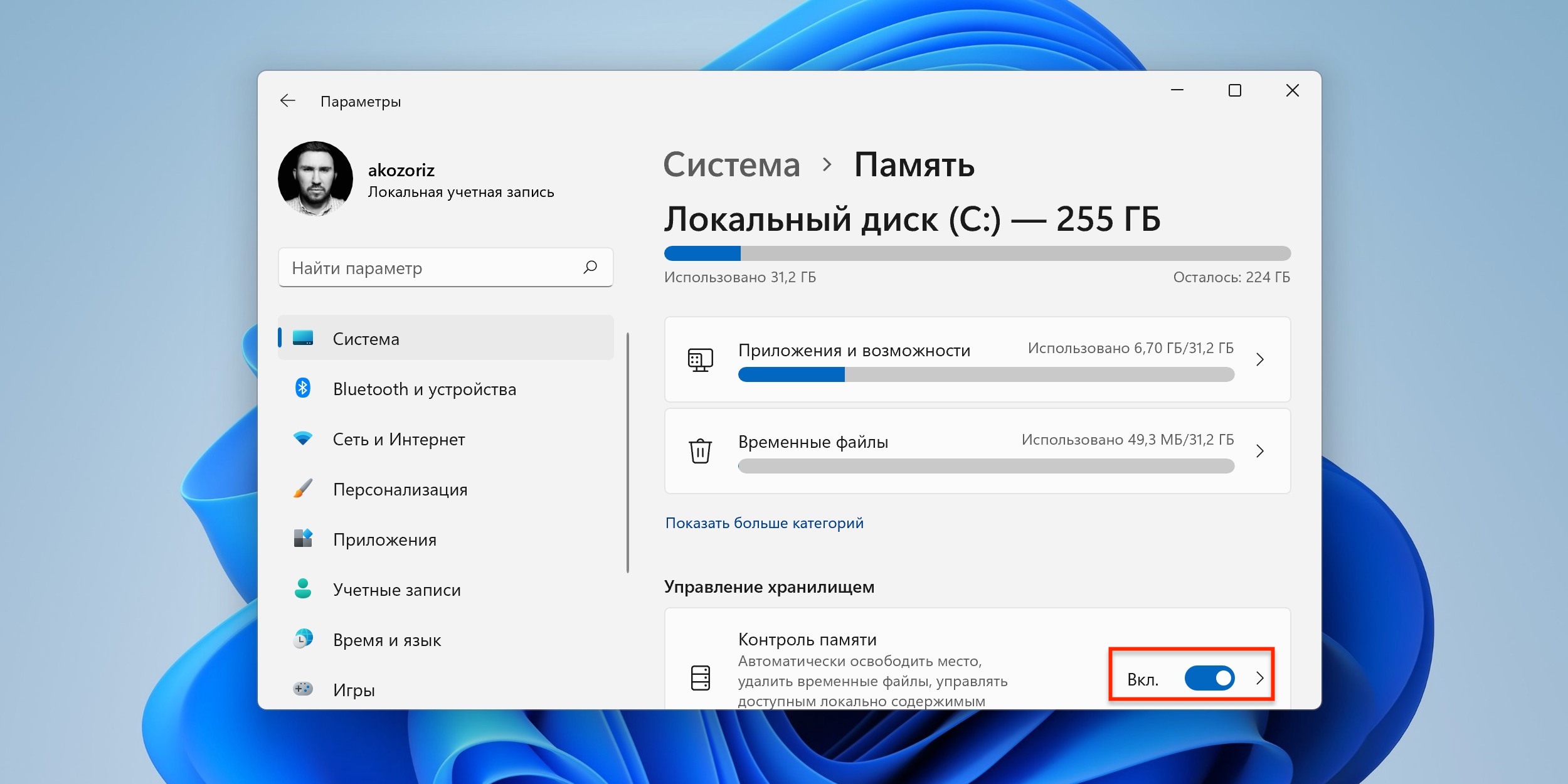
Включите тумблер «Контроль памяти».
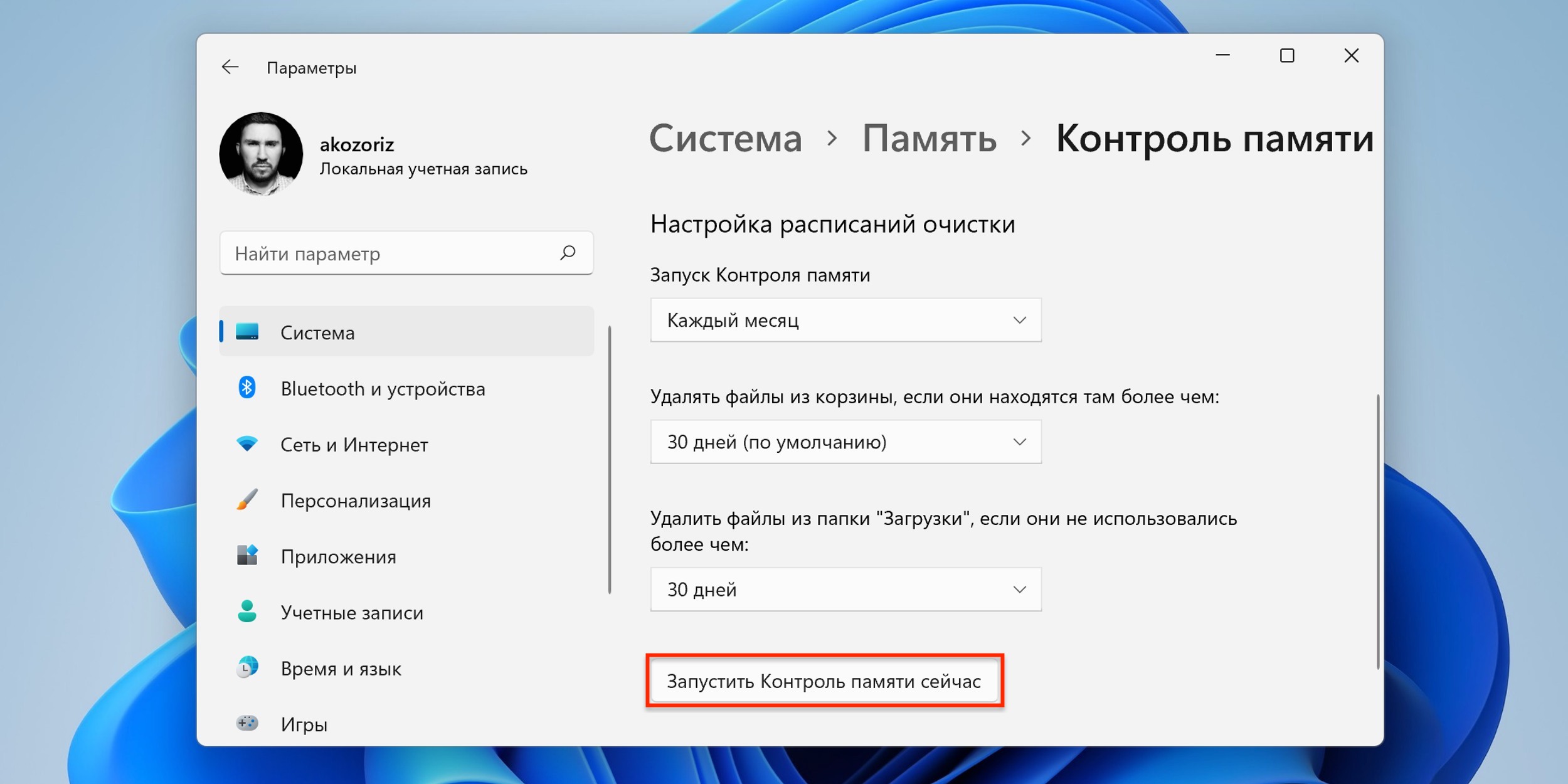
Внутри меню можно настроить периодичность очистки, а также запустить функцию, не дожидаясь расписания.
Как ускорить работу Windows
Без замены компонентов ПК увеличить быстродействие можно, если снизить нагрузку на процессор и память. Для этого нужно убрать из списка автозагрузки ненужные приложения, высвободив тем самым драгоценные ресурсы, а также деинсталлировать программы на системном диске, чтобы он не был переполнен.
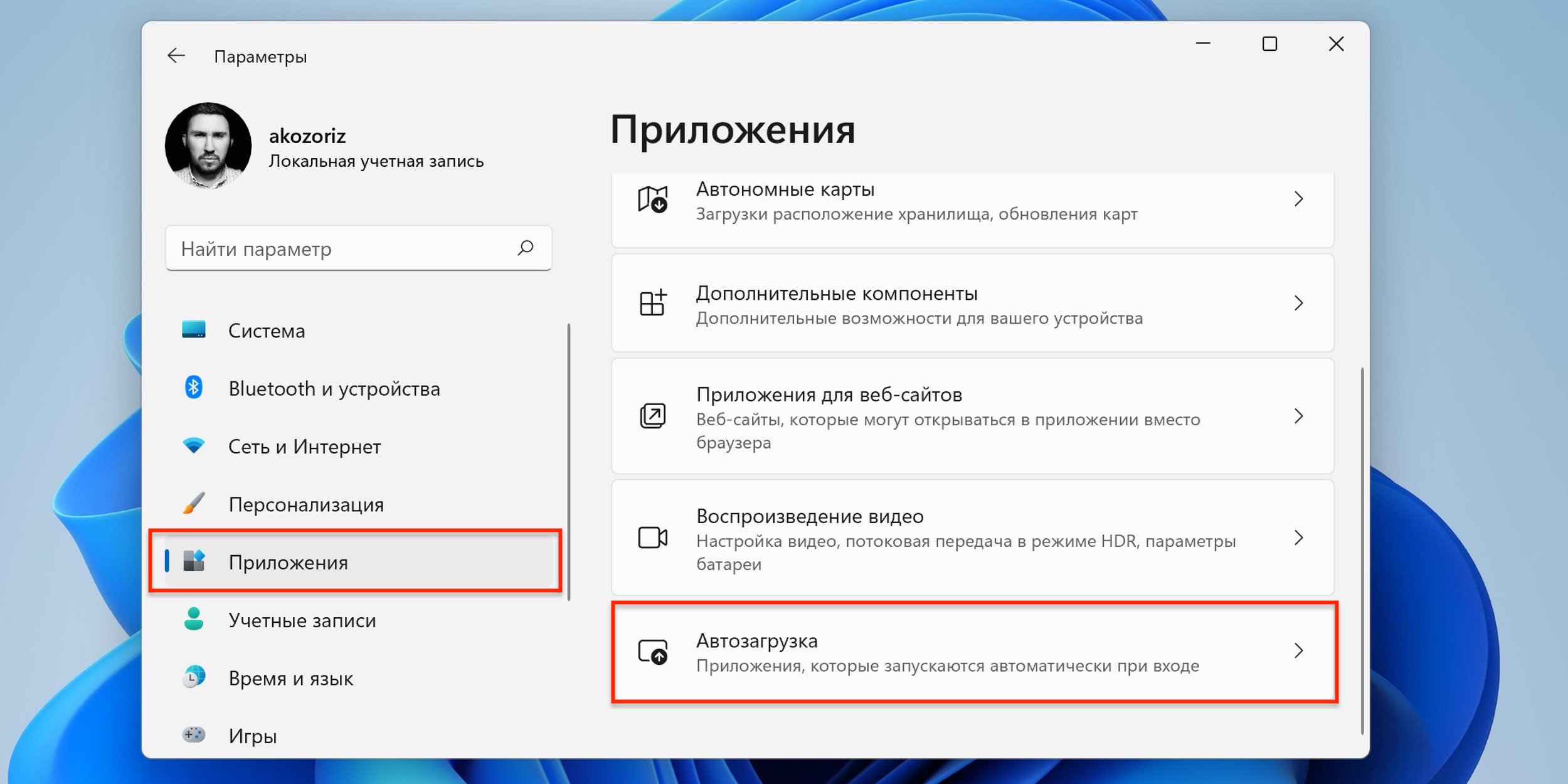
Для просмотра списка автозагрузки откройте «Параметры» из меню «Пуск» или нажмите сочетание Win + I, а затем перейдите в пункт «Приложения» → «Автозагрузка».
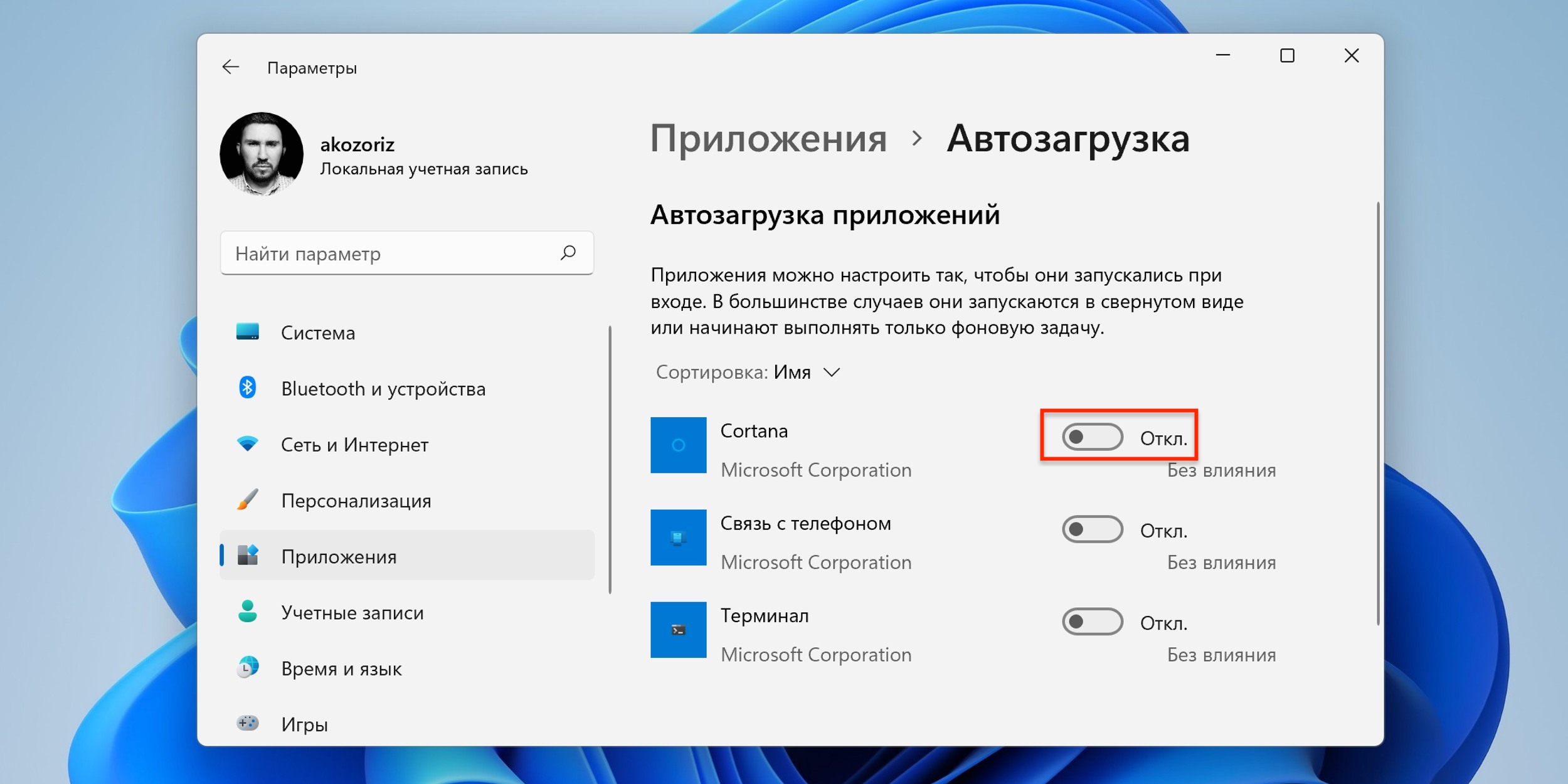
Внимательно изучите, какое ПО автоматически запускается при старте Windows. Отключите все программы, которые не нужны вам сразу после загрузки ПК, деактивируя тумблеры напротив них.
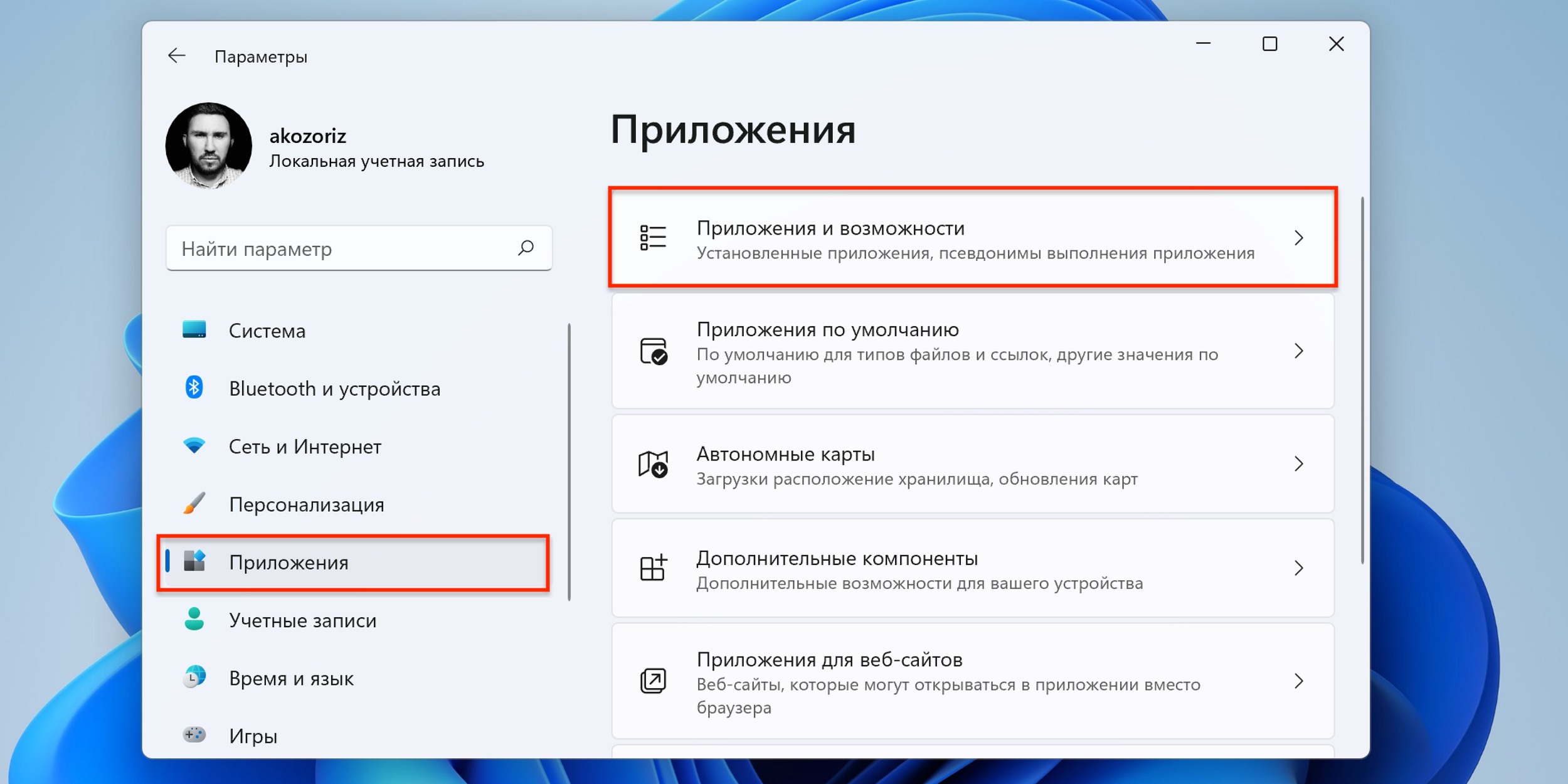
Перейдите в раздел «Приложения и возможности».
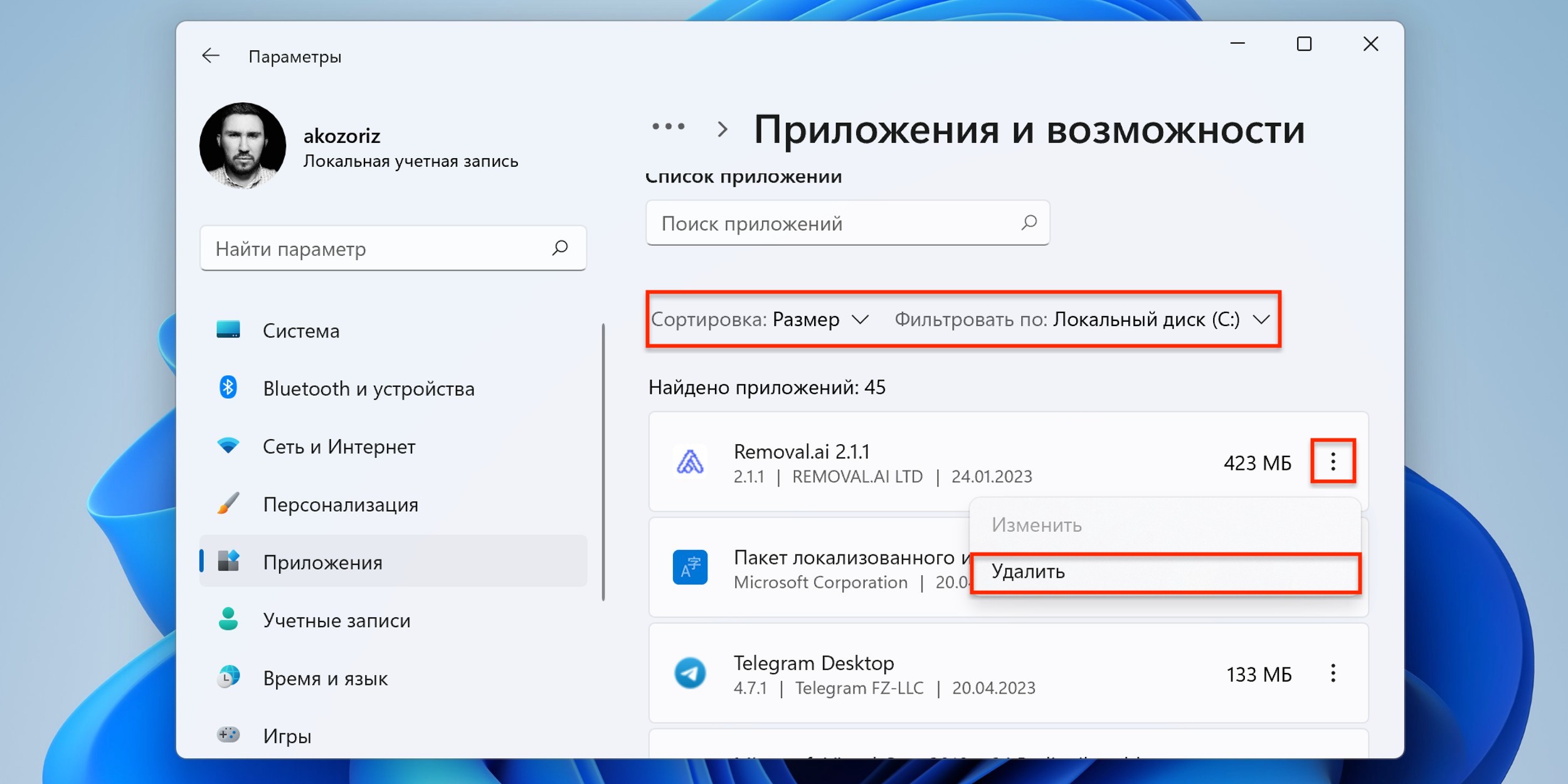
Установите сортировку по размеру и фильтр «Локальный диск (С:)». Нажимайте три точки напротив больших ненужных приложений и удаляйте их с помощью соответствующей кнопки.
Этот материал впервые был опубликован в январе 2017 года. В мае 2023-го мы обновили текст.











Лучшие предложения
3D-принтеры на распродаже AliExpress: 10 вариантов с отличными отзывами
Забираем со скидкой 68% флагманский 4К-регистратор DDPAI Z60 Pro
Находки AliExpress: самые интересные и полезные товары недели
Наушники Soundcore Liberty 5 подешевели на «Великой китайской распродаже»
Где отдохнуть летом в России: 7 необычных мест
Надо брать: набор из 228 предметов от Deko со скидкой 66%
10 товаров, чтобы сделать кухню лучшим местом в доме
Надо брать: моющий пылесос Roborock F25 Ultra со скидкой 45%
«Семальтара»: как работает семаглутид в таблетках и для чего его назначают
Как найти покупателей без помощи социальных сетей
Что такое «Тирзетта» и как она работает
Куда поехать за классным сувениром: 7 точек Золотого кольца с удивительными народными промыслами