Лайфхакер
Лайфхакер
Лучшее
Рубрики
Рецепты
Подкасты
Сервисы
Колонки
Лучшее
Рубрики
Рецепты
Подкасты
Сервисы
Колонки
Декабрь без стресса
🎁 Подарки на Новый год
Новости
Здоровье
Спорт и фитнес
Покупки
Технологии
Отношения
Кино
Реклама
Windows
4 июля 2018

Как убрать экран приветствия на Windows 10

Запускайте свой компьютер без лишних элементов и приступайте сразу к работе.
Фото автора Герман Лебедев
Герман Лебедев

Как убрать экран приветствия на Windows 10

Экран приветствия появился на устройствах под управлением Windows ещё в «восьмёрке». Некоторым пользователям он нравится, ну а остальные считают, что достаточно одного ввода пароля. Если вы хотите убрать экран приветствия на вашем компьютере, то воспользуйтесь одним из этих несложных способов.

Отключение через редактор локальной групповой политики

В первом случае вам потребуется открыть редактор локальной групповой политики через команду «Выполнить». Для этого нажмите на Win + R и введите в появившемся окошке gpedit.msc либо сделайте правый клик по кнопке «Пуск» и щёлкните на пункт «Выполнить». В открывшемся окне «Редактор локальной групповой политики» перейдите в меню «Административные шаблоны» → «Панель управления» → «Персонализация».
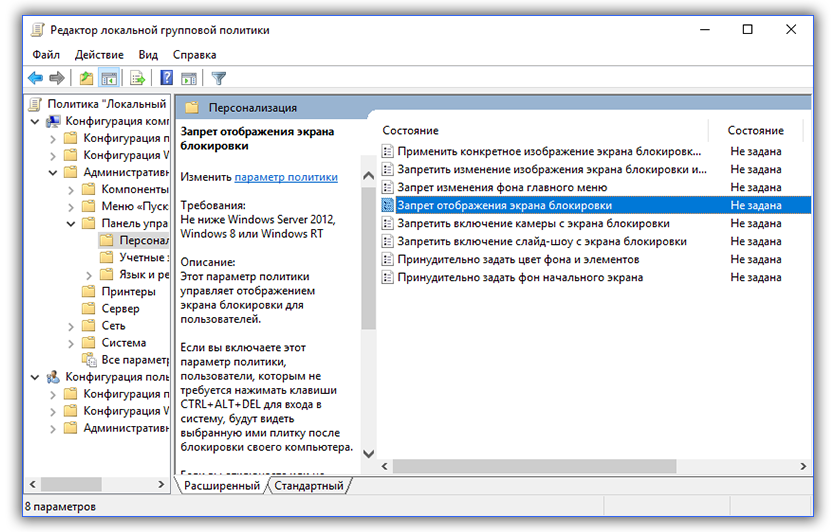
экран приветствия: редактор локальной групповой политики

Щёлкните два раза по пункту «Запрет отображения экрана блокировки» и поставьте галочку на параметре «Включено». Нажмите на кнопку ОК. Чтобы проверить, сработал ли способ, введите Win + L на вашей клавиатуре. Если у вас сразу отображается экран ввода пароля, значит, всё получилось.

Отключение через редактор реестра

Если первый способ не сработал, то попробуйте отключить экран приветствия через редактор реестра. Ещё раз откройте его при помощи команды «Выполнить», как это было показано в первом способе, и введите regedit в появившимся окошке. В левом меню перейдите к HKEY_LOCAL_MACHINE → SOFTWARE → Policies → Microsoft → Windows. В правом — переведите курсор на пустое поле и нажмите на правую кнопку мыши. Выберите пункт «Создать параметр DWORD 32». Переименуйте параметр в NoLockScreen. Щёлкните по нему два раза и в значении укажите единицу. Нажмите на ОК.
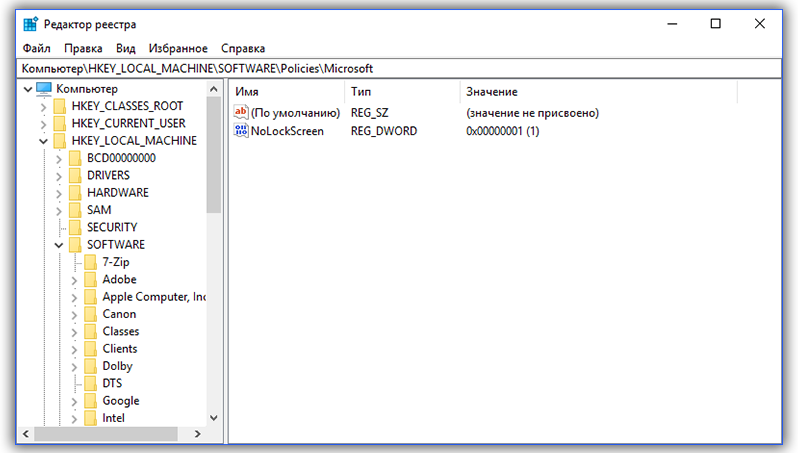
Экран приветствия: редактор реестра

Проверьте работоспособность этого метода, используя клавиши Win + L.

Если вы хотите убрать не только экран приветствия, но и настроить автоматический вход в систему без каких-либо паролей, то вам потребуется отключить экран блокировки. Чтобы это сделать, нужно убрать пароль вашей учётной записи. Не забудьте также убрать ПИН-код, если он есть. Для этого зайдите в «Параметры вашего ПК», выберите «Параметры входа» и удалите существующий ПИН.

Ну а если вы хотите оставить пароль на месте, но всё равно пропускать экран блокировки, то отключите автоматический вход в ваш аккаунт. Теперь компьютер после каждого включения будет сразу загружать ваш рабочий стол без каких-либо других отвлекающих элементов!

Читайте также
🧐
Как отключить «Защитник Windows»
Как увеличить время автономной работы ноутбука на Windows 11
7 файлов и папок Windows, которые можно безопасно удалить, чтобы очистить место
Если нашли ошибку, выделите текст и нажмите Ctrl + Enter

Лучшие предложения

10 сладких подарков с быстрой доставкой

10 сладких подарков с быстрой доставкой

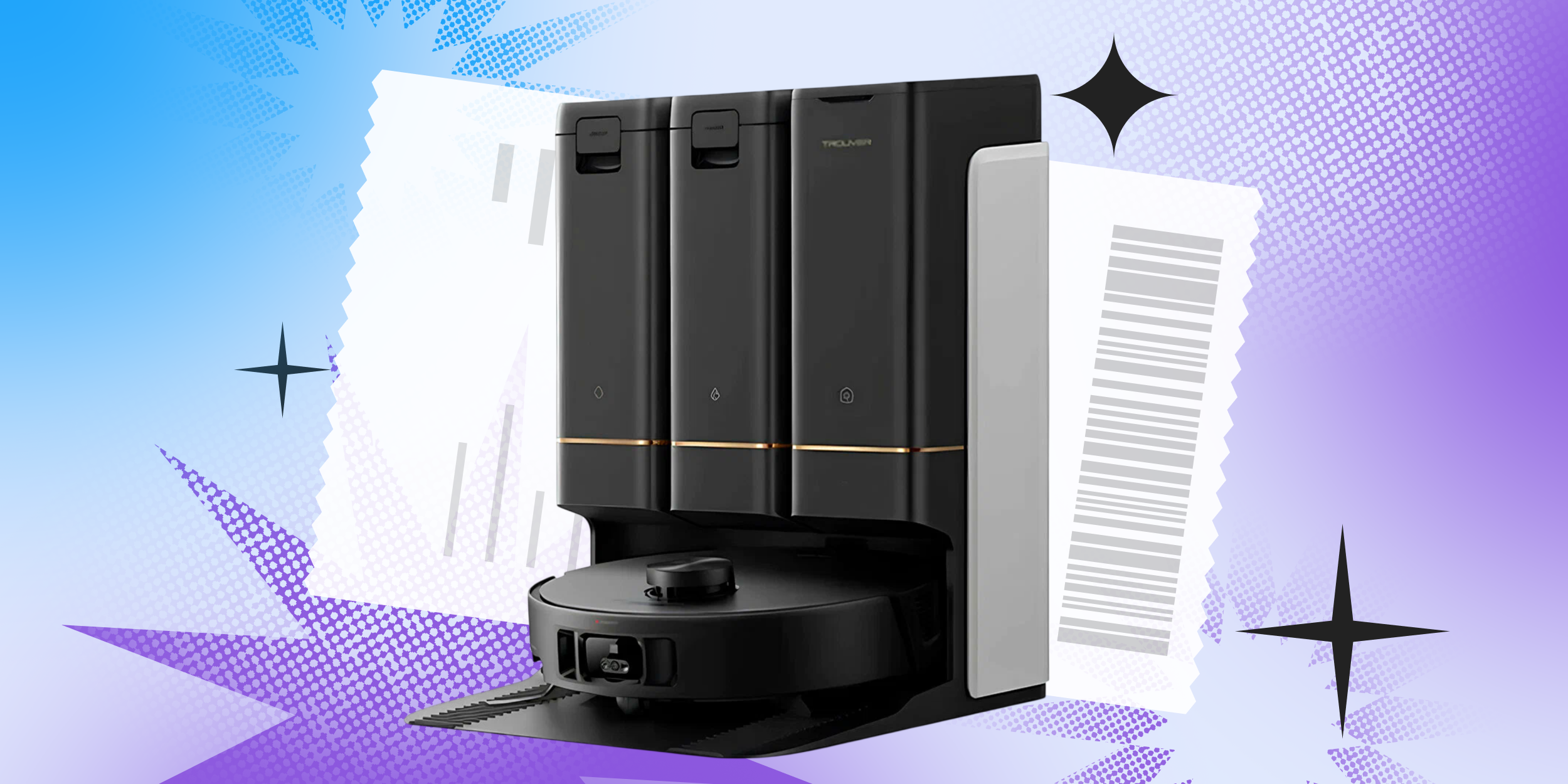
Надо брать: робот-пылесос от Tuvio с функцией влажной уборки дешевле 6 000 рублей

Надо брать: робот-пылесос от Tuvio с функцией влажной уборки дешевле 6 000 рублей

15 подарков с быстрой доставкой, которые можно купить в последний момент

15 подарков с быстрой доставкой, которые можно купить в последний момент

Мужская зимняя куртка O'hara

В этой куртке от O'HARA можно спокойно гулять в мороз и ветер

10 nadyozhnyh elektrobritv i trimmerov, kotorye sejchas otdayut so skidkami

10 надёжных электробритв и триммеров, которые отдают со скидками к Новому году

3D-принтер Anycubic Photon Mono M5s Pro

Надо брать: 3D-принтер от Anycubic со скидкой 31%

43-дюймовый телевизор Tuvio 4K UHD

Телевизор с диагональю 43 дюйма и Google TV от Tuvio отдают со скидкой 50%

Надо брать: устойчивые к износу и реагентам кроссовки от Baasploa

Надо брать: устойчивые к износу и реагентам кроссовки от Baasploa

Это интересно
«А что, так можно было?» 8 способов пересмотреть свои онлайн-привычки 

«А что, так можно было?» 8 способов пересмотреть свои онлайн-привычки 

Приоритетная задача! Чек-лист отдыха на праздниках

Приоритетная задача! Чек-лист отдыха на праздниках

Где живёт добро: карта маленьких больших дел 2025 года

Где живёт добро: карта маленьких больших дел 2025 года

проигрыватели на разный бюджет

Проигрыватель в подарок: 3 варианта на разный бюджет

Комментарии
Giorgi Kutsia
04.07.18 15:26
[q]Если вы хотите убрать не только экран приветствия, но и настроить автоматический вход в систему без каких-либо паролей, то вам потребуется отключить экран блокировки. Чтобы это сделать, нужно убрать пароль вашей учётной записи[/q] Don't do this, this is silly:@ use RUN>>control userpasswords2
Alexander Solovov
05.07.18 12:26
Самое забавное что Windows это костыли на костылях. Что бы просто выйти из спящего режима и зайти на рабочий стол, нужно совершить уйму действий. 1.Пробудить пк нажатием клавиши. 2.Нажатием клавиши убрать заставку. 3.Переключить раскладку клавиатуры с русского на англицкий 4.Ввести наконец-то таки пароль 5.И о чудо нажав завеную кнопочку ввода войти на рабочий стол. Такое ощущение что Майкрософт это параноики и сторонники заговоров. Они сделают все что бы вы просто выходили из себя даже не войдя в пк.
Dman_tor
01.07.19 05:26
Хм, а я-то думал, что 10-ка для сенсорных устройств создана в основном...
Лена Лейн
03.12.18 17:53
Ни один из методов не помог
ю. д.
09.11.19 11:59
Подтверждаю, все осталось и мне кажется еще стало дольше, правда вход с локальной учеткой.
Alex Maning
09.05.23 19:51|изменено
Надеюсь, что всё ещё кому-то нужна эта информация. Но мне помогло. Делюсь с вами.) Как убрать экран приветствия/входа в систему на Windows 10 1. «Параметры» → «Учётные записи» → «Варианты входа» → «Требовать вход в систему» 2. Выбираем "Никогда" 3. Перезагружаем ПК/Ноутбук * Если у вас отсутствует пункт «Требовать вход в систему» , то жмем «Пароль» и создаём пароль для своей учетной записи. Далее возвращаемся к пунктам 1 - 3. После этого убираем пароль с учетной записи и радуемся беспрепятственному входу в систему.)
Vkusny Salatik
25.06.24 12:29
Спасибо, друг. Очень помог, сработало. Теперь просто раб.стол после выхода из спящего.
Борис Мухорин
15.03.25 21:00
Перезагрузи Виндоус
Ярик Шабаршов
25.02.20 20:19
все суппер , придерживаясь этого элементарного руководства, решилось все с первого раза ) всем пока
Oleksii Nesteruk
05.03.21 15:00
Первый способ сработал на 2 компах, спасибо большое :)))
Dmitry Kochubeev
07.12.21 09:10
Оба способа не сработали.
Борис Мухорин
15.03.25 21:01
Перезагрузи Виндоус
AXXXAY
24.05.23 09:30
Привет. Кому не помогли способы выше. -- делайте все как второй вариант, но только создайте раздел Personalization в Windows - и там же создавайте NoLockScreen.
Что вы могли пропустить
Надо брать: робот-пылесос от Tuvio с функцией влажной уборки дешевле 6 000 рублей
0
Вчера
Покупки
Устройства
WhatsApp отреагировал на ограничение работы в России
0
Вчера
Новости
Технологии
ChatGPT запустил персональные итоги года со статистикой сообщений и картинкой на основе ваших тем
0
Вчера
Веб-сервисы
Новости
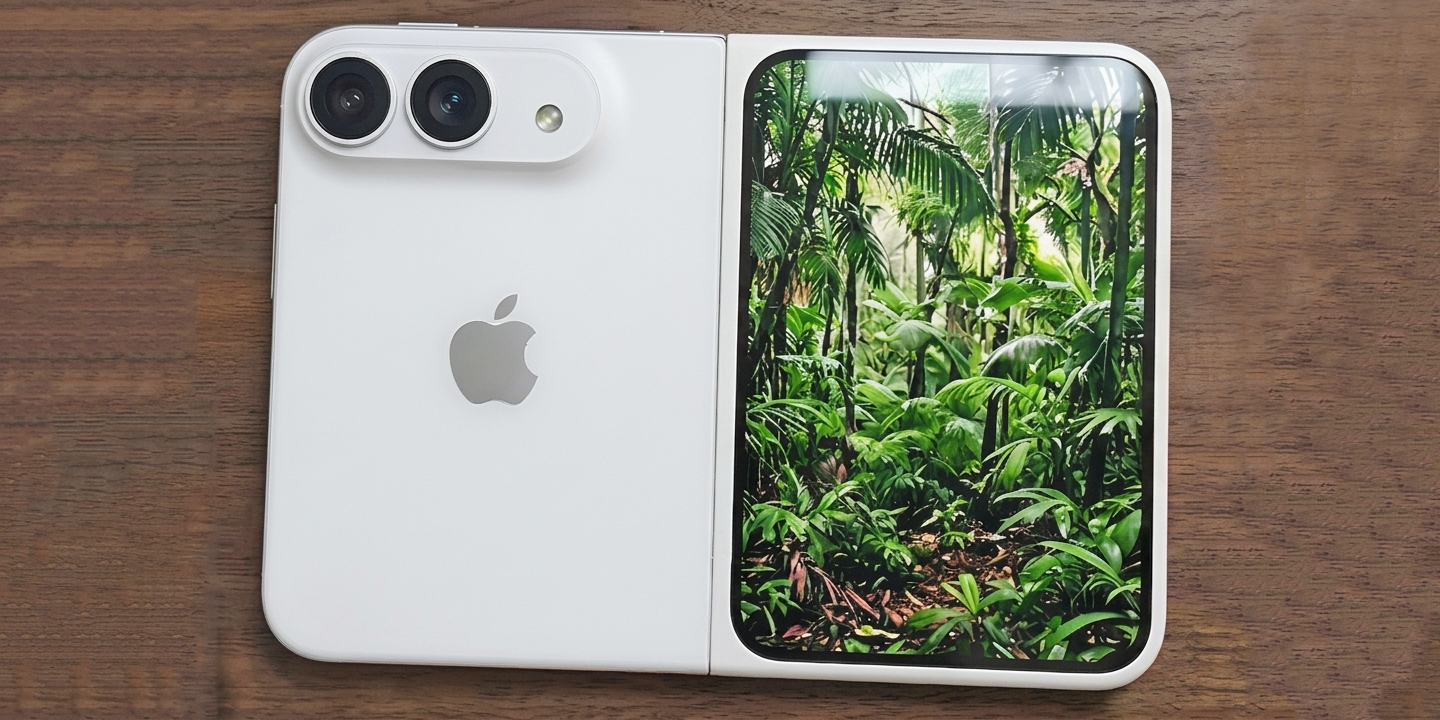
Samsung готовит Wide Fold с экраном 4:3, который станет конкурентом складного iPhone
0
Вчера
Новости
Устройства
14 классных электронных книг — от премиальных до бюджетных моделей
0
Вчера
Ликбез
Устройства
Телевизор с диагональю 43 дюйма и Google TV от Tuvio отдают со скидкой 50%
0
22 декабря
Покупки
Устройства
«Яндекс» представил обновлённый «Телемост» со звонками любым контактам на смартфоне
0
22 декабря
Новости
Технологии
Как включить двухфакторную аутентификацию в Telegram — и зачем это делать
0
22 декабря
Ликбез
Технологии
Флагман Xiaomi 17 Ultra, смарт-часы Watch 5 и наушники Buds 6 получили рендеры и дату выхода
0
22 декабря
Новости
Устройства
В ChatGPT появились рождественские видеооткрытки, которые создаются на основе переписки
0
22 декабря
Веб-сервисы
Новости
Как выбрать беговую дорожку для дома, чтобы быть активным и кайфовать
0
21 декабря
Ликбез
Устройства
Qwen выпустила модель для редактирования фото через слои — более тонко и точечно
0
20 декабря
Новости
Технологии
В Японии начали продавать увлажнитель воздуха в форме Дарта Вейдера
0
20 декабря
Новости
Устройства
У ChatGPT появился «характер»: теперь можно регулировать теплоту, сарказм и даже количество эмодзи
0
20 декабря
Новости
Технологии
Создатели криптовалюты USDT выпустили децентрализованный менеджер паролей PearPass
0
20 декабря
Новости
Технологии

Новые комментарии

Аватар автора комментария
Ljudmila Nenilina35 минут назад

0 / 0

Вам же написали, в зарубежном. Дети и родители живут в разных странах. Их лишают общения
WhatsApp отреагировал на ограничение работы в России
Аватар автора комментария
Дмитрий Левадний1 час назад

0 / 0

Это какой же такой магазин приложений в котором нет МАХ? Он есть и в AppStore, и в Google Play
WhatsApp отреагировал на ограничение работы в России
Аватар автора комментария
Серёжа Молодец2 часа назад

0 / 0

Представители отреагировали, пёрнув в лужу, в надежде на что?
WhatsApp отреагировал на ограничение работы в России
Аватар автора комментария
Zodiac Animalia2 часа назад

0 / 0

Будто бы кто-то воображает, что принимающим решения есть какое-то дело до этих 100 миллионов.
WhatsApp отреагировал на ограничение работы в России
Приоритетная задача! Чек-лист отдыха на праздниках

Приоритетная задача! Чек-лист отдыха на праздниках

Лайфхакер
Информация
О проектеРубрикиРекламаРедакцияВакансииДля начинающих авторовО компании
Подписка
TelegramВКонтактеTwitterViberYouTubeИнициалRSS
Правила
Пользовательское соглашениеПолитика обработки персональных данныхПравила применения рекомендательных технологийПравила сообществаСогласие на обработку персональных данныхСогласие для рекламных рассылокСогласие для информационной программы
18+Копирование материалов запрещено.
Издание может получать комиссию от покупки товаров, представленных в публикациях