





Активным пользователям почты иногда требуется рассылать письма одинакового содержания большому числу адресатов: ответы на похожие вопросы, приглашения на мероприятия, каталоги, документы и другую информацию. Можно отправить всем одно и то же письмо без изменений. Однако есть больше шансов произвести благоприятное впечатление на получателей, если письма будут содержать персонифицированные обращения — по имени. Помимо обращений, в таких шаблонных сообщениях могут присутствовать и другие изменяемые элементы: контактные данные, подписи к письмам, отдельные фразы, разные для каждого адресата на фоне одинакового для всех контекста.
Часто офисные приложения позволяют осуществлять подобные рассылки путем слияния — автоматической подстановки изменяемых элементов из базы данных (например, из электронных таблиц) в текст письма. Необходимый инструментарий есть в числе стандартных функций таких пакетов программ, как Microsoft Office, OpenOffice.org и iWork.
Тем временем, многочисленные пользователи Gmail лишены возможности проводить рассылки со слиянием штатными средствами сервисов Google. В популярном блоге Digital Inspirаtion предлагается решение этой проблемы.
Создаем персонализированную рассылку с помощью Gmail и Google Docs
Как известно, функциональность электронных таблиц Google Spreadsheets можно расширять за счет сторонних скриптов. В этом табличном процессоре есть галерея готовых скриптов для выполнения различных задач и редактор скриптов для тех, кто не нашел нужного решения в галерее.
Для создания рассылки со слиянием мы предлагаем вам воспользоваться одним из таких скриптов — Mail Merge. Он предназначен для автоматического добавления имени адресата в каждую копию шаблонного письма.
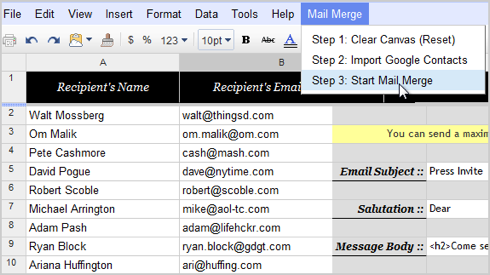
Шаг 1. Откройте эту электронную таблицу с установленным скриптом Mail Merge. Создайте копию таблицы в своем списке документов Google командой File → Make a copy (Файл → Создать копию).
Шаг 2. Откройте копию таблицы и в меню Mail Merge выберите пункт Clear Canvas (Reset) для очистки ненужных данных в полях таблицы. После этого вы увидите запрос на доступ к Google Contacts и Gmail, который необходимо подтвердить.
Шаг 3. Перейдите к своим контактам Google и создайте группу контактов, которым вы хотите отправить персонализированные шаблонные письма. Каждому почтовому адресу из списка этих контактов должно быть присвоено имя адресата. Запомните название группы.
Шаг 4. Вернитесь к таблице, выполните команду Mail Merge → Import Google Contacts и в появившемся окошке укажите название группы контактов. Имена и почтовые адреса контактов из этой группы будут импортированы в таблицу.
Шаг 5. Заполните поля Email Subject (Тема письма), Salutation (Приветствие), Message Body (Тело письма; может быть простым текстом или HTML-кодом), Your Name (Ваше имя), Your Email Address (Ваш адрес почты), Attachment ID (ID приложенного файла, который можно скопировать из URL, загруженного в Google Docs файла; ID — это длинный ряд букв и цифр, расположенный в URL файла между “id=” и амперсандом &; если не требуется присоединять к письму файл, то оставьте поле Attachment ID пустым), BCC Yourself (Отправка вам скрытых копий всех писем рассылки; если хотите получить копии, укажите в этом поле YES).
Шаг 6. В меню Mail Merge выберите Start Mail Merge и дождитесь окончания рассылки. В колонке Status напротив каждого контакта появится “ОК” — подтверждение успешной отправки письма.
В результате этой рассылки каждый адресат получит шаблонное письмо с обращением по имени.

























Лучшие предложения
10 хороших кроссовок для тех, кому не терпится выйти на пробежку
Экономим до 50% на «Яндекс Маркете» с бесплатной картой от ВТБ
Саундбар для телевизора от Ultimea отдают со скидкой 57% на AliExpress
Надо брать: рюкзак с вакуумным отсеком со скидкой 63%
Находки AliExpress: самые интересные и полезные товары марта
Популярную DDR4-оперативку на 16 ГБ отдают со скидкой 67% на AliExpress
Магазины, которые продлили скидки после большой распродажи на AliExpress
10 предметов для небольших, но заметных изменений в интерьере
Меньше места — больше возможностей: 5 причин купить посуду Tefal Ingenio со съёмной ручкой
РекламаЧто такое «Тирзетта» и как она работает
От обучения к трудоустройству: 3 истории женщин, которые добились карьерных успехов в сфере новых технологий
Почему после похудения килограммы возвращаются и как этого избежать