Лайфхакер
Лайфхакер
Лучшее
Рубрики
Рецепты
Подкасты
Сервисы
Колонки
Лучшее
Рубрики
Рецепты
Подкасты
Сервисы
Колонки
«Авторизация»
Новости
Здоровье
Спорт и фитнес
Покупки
Технологии
Отношения
Кино
Реклама
НовостиВеб-сервисы
16 декабря 2019

18 советов для эффективной работы с «Google Документами», «Таблицами» и «Презентациями»

Упростят жизнь и сэкономят время.
Фото автора Дарья Громова
Дарья Громова

Автор Лайфхакера

18 советов для эффективной работы с Google Документами, Таблицами и Презентациями

Офисные сервисы Google прошли долгий путь и превратились в мощные инструменты для работы с документами, таблицами и презентациями. Функций и возможностей так много, что неудивительно, если о некоторых из них не знают даже те, кто работает с этими программами ежедневно. Собрали самые полезные вещи, которые вы могли не знать.

1. Используйте ссылки для быстрого создания документов

Добавьте в закладки три адреса: docs.new, sheets.new и slides.new и используйте их, чтобы мгновенно перейти к созданию нового файла. С недавнего времени доступна похожая команда для быстрого добавления событий в Google Календарь.

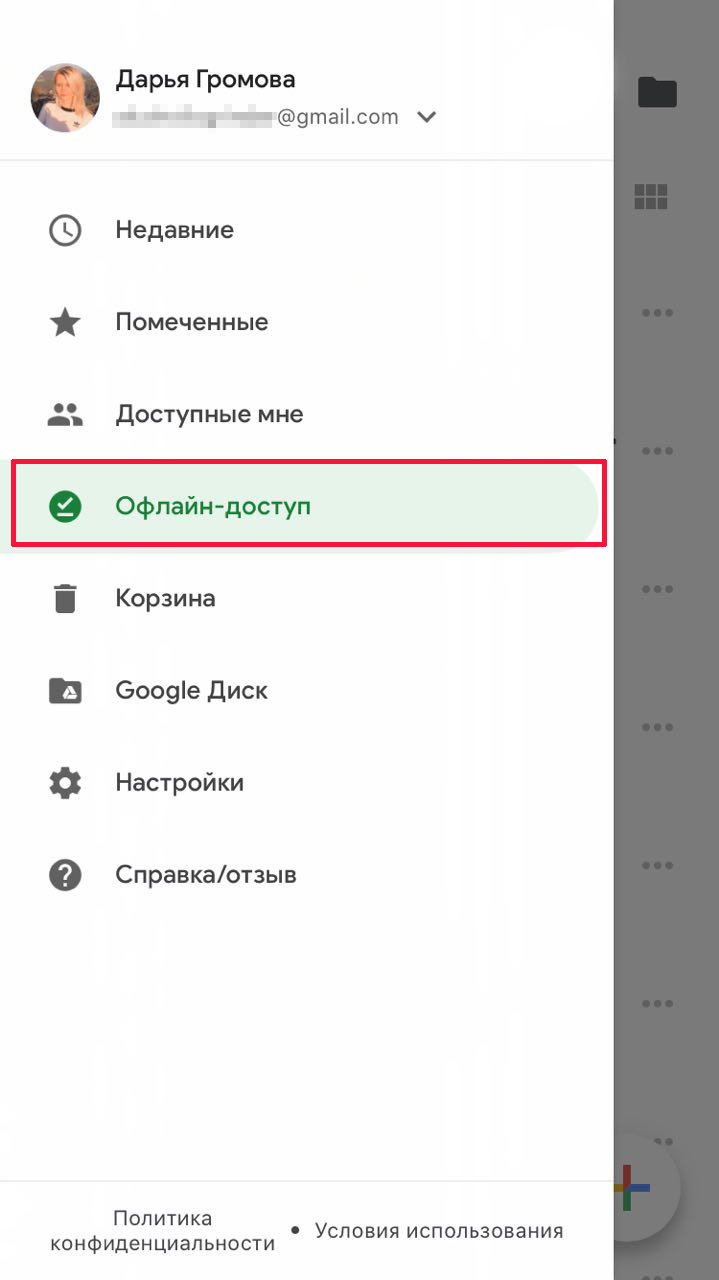
2. Переходите в офлайн
18 советов для эффективной работы с Google Документами, Таблицами и Презентациями

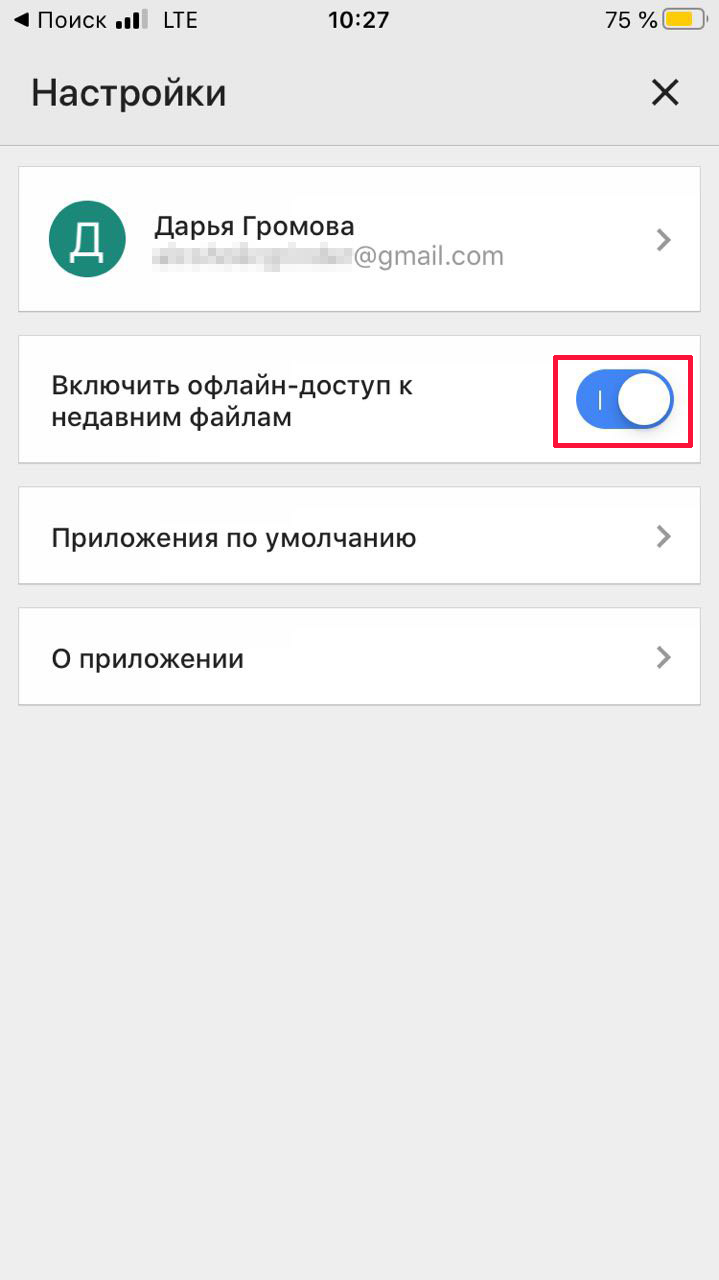
Если у вас нестабильное подключение к интернету (например, в дороге или публичном месте с перегруженной сетью), проще полностью отключиться от сети, чем каждые несколько секунд ждать, пока Google подключится к серверу. Для этого в приложении нужно открыть настройки и включить офлайн-режим. После этого вы сможете в любой момент просматривать и редактировать свои файлы. Синхронизировать их можно будет позднее, когда к вам вернётся интернет.

3. Выводите больше данных на экран
18 советов для эффективной работы с Google Документами, Таблицами и Презентациями

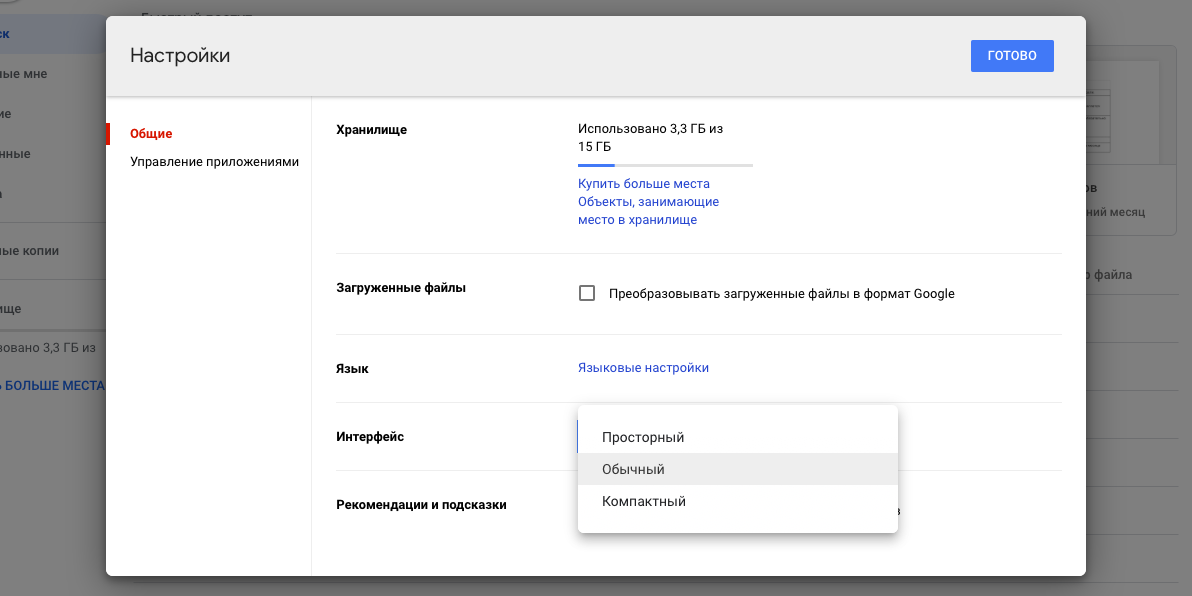
Если вы пользуетесь веб-версиями этих сервисов, перейдите на страницу Google Диск и нажмите на иконку в виде шестерёнки → “Настройки”. В поле “Интерфейс” можно настроить плотность расположения элементов. В режиме “Компактный” на экран влезает максимум данных.

4. Включите счётчик слов

В “Google Документах” недавно появилась долгожданная функция подсчёта слов в реальном времени. Для этого в верхней панели выберите “Инструменты” → “Статистика” и поставьте галочку возле чекбокса “Показывать статистику слов при вводе текста”.

5. Связывайте свои документы ссылками

Нажмите Ctrl + K (или ⌘ + K на Маке) и дайте ссылку на свой другой документ — или найдите его через строку поиска в появившемся окне.

6. История изменений

В инструментах Google можно отменять не только последние действие. Нажмите “Файл” → “История версий”, чтобы увидеть, как тот же файл выглядел до правок, которые вы внесли несколько дней назад.

7. Автоматическая замена слов и символов

Облегчите себе жизнь, научив Google расшифровывать сокращения вместо вас. Таким образом можно заставить редактор автоматически превращать “кмк” в “как мне кажется” или “ленни” — в «( ͡° ͜ʖ ͡°)» . Выберите “Инструменты” → “Настройки”, чтобы добавлять и редактировать сокращения.

8. Меняйте шрифты

18 советов для эффективной работы с Google Документами, Таблицами и Презентациями

Нажмите на иконку ▼ возле названия шрифта и нажмите “Другие шрифты”. У вас появится возможность просматривать все доступные шрифты и добавить себе понравившиеся.

9. Поворачивайте текст
18 советов для эффективной работы с Google Документами, Таблицами и Презентациями

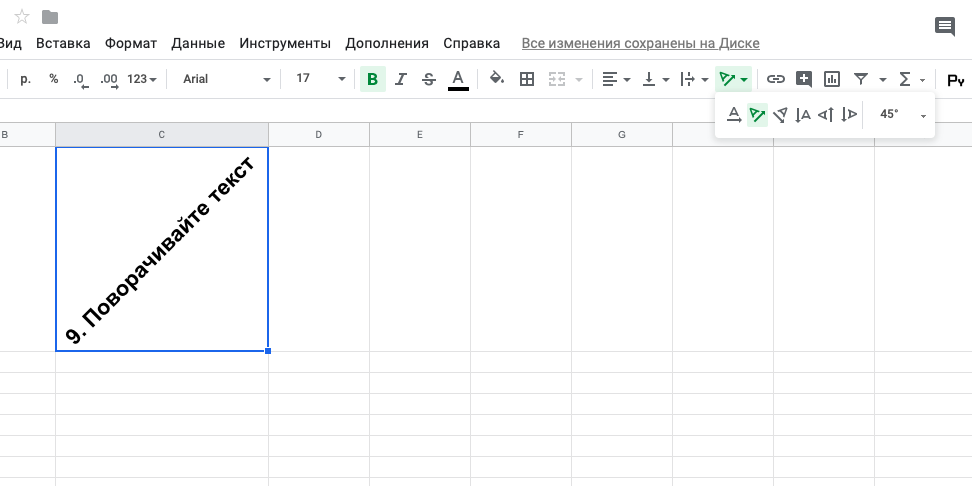
В Google Таблицах можно поворачивать текст под любым углом. Для этого нажмите кнопку “Поворот текста” на панели инструментов и выберите один из шаблонов или вручную введите, на сколько градусов нужно повернуть надпись.

10. Узнавайте о любых изменениях

Если у других людей есть доступ к вашим таблицам, бывает важно сразу узнать, что кто-то внёс изменения или правки. Для этого нажмите “Инструменты” → “Настроить уведомления”. Можно выбрать мгновенную отправку оповещений или ежедневные отчёты.

11. Учите сокращения

Горячие клавиши значительно ускоряют работу — так что их запоминание стоит усилий. Нажмите Сtrl + / (или (или ⌘ + /на Маке), чтобы открыть полный список горячих клавиш.

12. Доверьте часть работы макросам

Автоматизируйте работу и позвольте компьютеру выполнять рутинные задачи в Google Таблицах за вас. Нажмите “Инструменты” → “Макросы” → “Записать макрос”. Сервис зарегистрирует все нажатия клавиш и клики и сможет повторить их в любое время. Это особенно удобно для быстрого форматирования новой таблицы.

13. Запрещайте редактировать отдельные части таблицы

Чтобы избежать путаницы, в таблицах с общим доступом можно ограничить доступ к редактированию отдельных областей. Выберите нужную область, кликните правой кнопкой мыши и выберите “Защитить диапазон”. Появится окно, в котором вы сможете настроить, у кого есть доступ к редактирования этих клеток.

14. Копируйте элементы быстро

При работе над презентацией вам наверняка понадобится копировать элементы и слайды. Удерживайте Ctrl (или ⌥ на Маке), кликните на нужном объекте и потяните в сторону — рядом появится его копия.

15. Обрезайте видео прямо в Google Презентациях
18 советов для эффективной работы с Google Документами, Таблицами и Презентациями

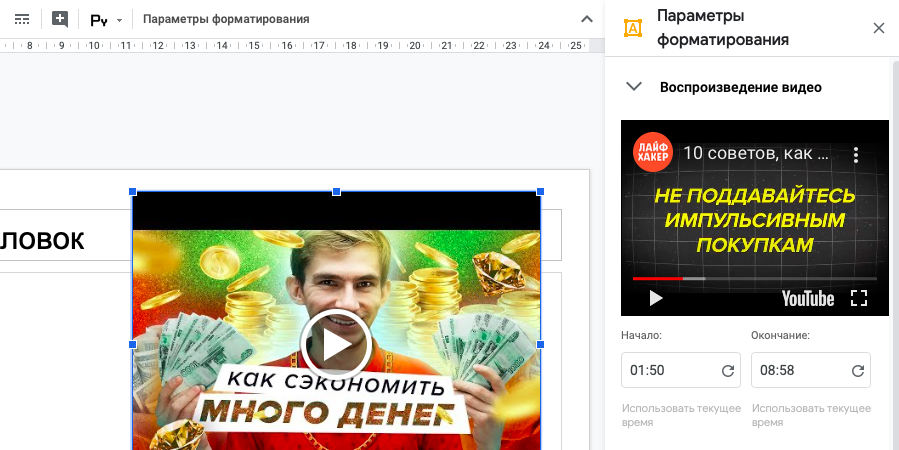
Если вам нужно показать в презентации часть видео с YouTube, сделать это совсем не трудно. Кликните на видео правой кнопкой мыши (вставить его на слайд можно через “Вставка” → “Видео”) и выберите “Параметры форматирования”. В разделе “Воспроизведение видео” выберите время начала и конца фрагмента. В этом же разделе можно отключить звук и настроить автоматическое воспроизведение при переходе на слайд.

16. Располагайте элементы на слайдах ровно

Хотите, чтобы слайды в презентации были сбалансированы? Используйте направляющие: “Вид” → “Направляющие” → “Показать направляющие”. Это добавит вертикальную и горизонтальную линии ровно по центру слайда. Также можно добавлять новые направляющие и располагать их так, как вам нужно. Это удобно, если вы хотите, чтобы элементы каждого слайда были на одном уровне и не скакали по высоте и ширине при переключении.

17. Используйте дополнения
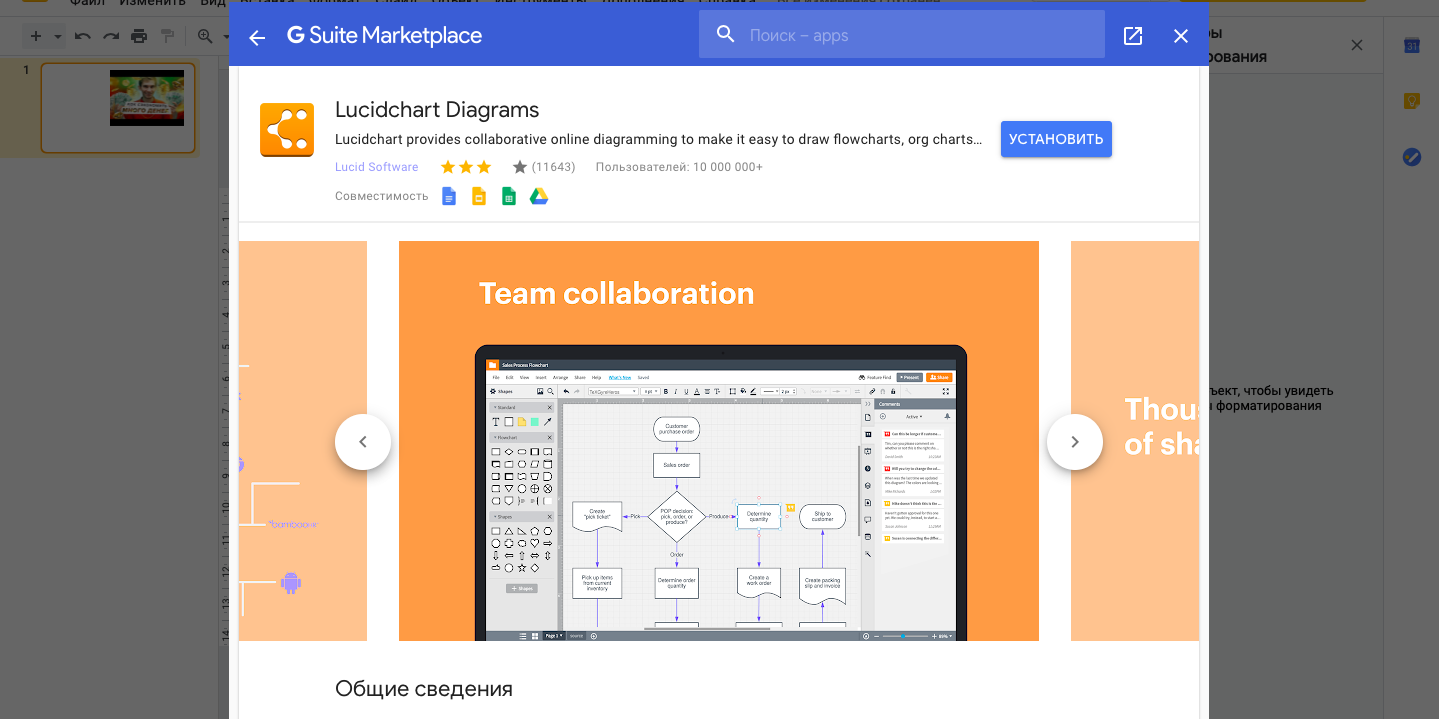
18 советов для эффективной работы с Google Документами, Таблицами и Презентациями

Иногда проще не придумывать, как же оформить диаграмму или опрос, а воспользоваться готовыми дополнениями для Google Презентаций. Нажмите “Дополнения” → “Установить дополнения”, чтобы перейти к магазину.

18. Не начинайте с нуля

Зачем каждый раз настраивать оформление слайда, если можно взять уже готовый слайд и поменять на нём текст? Кликните на нужном слайде правой кнопкой мыши и выберите “Дублировать слайд”.

Читайте также
🧐
20 полезных шаблонов «Google Таблиц» на все случаи жизни
3 возможности «Google Таблиц», которых точно нет в Excel
15 полезных дополнений для Google Docs
Обложка: Google
Источник: 21 Tips to Make Google Docs, Sheets and Slides Work for You
Если нашли ошибку, выделите текст и нажмите Ctrl + Enter

Лучшие предложения

Товары с AliExpress с быстрой доставкой

10 классных товаров с AliExpress с быстрой доставкой

12 платьев, чтобы стать главным цветочком в городе

12 платьев, чтобы стать главным цветочком в городе

10 хороших рюкзаков-трансформеров с регулируемым объёмом

10 хороших рюкзаков-трансформеров с регулируемым объёмом

Сравниваем видеорегистраторы от 70mai по отзывам покупателей

Сравниваем видеорегистраторы от 70mai по отзывам покупателей

3D-принтер Elegoo Centauri Carbon 2 Combo

Надо брать: многоцветный 3D-принтер Elegoo Centauri Carbon 2 Combo со скидкой 39%

5 причин купить моющий пылесос для мягкой мебели и ковров Tefal Clean It IZ5020F0

5 причин купить моющий пылесос для мягкой мебели и ковров Tefal Clean It IZ5020F0

Смартфон OnePlus Nord 6

Новинку OnePlus Nord 6 можно купить со скидкой 37% сейчас на AliExpress 

Самый популярный гайковёрт от Heimerdinger отдают со скидкой 70%

Самый популярный гайковёрт от Heimerdinger отдают со скидкой 70%

Это интересно
Лайфхакер и TRENDY BOX выпустили унисекс-бьюти-бокс — смотрите, что внутри

Лайфхакер и TRENDY BOX выпустили унисекс-бьюти-бокс — смотрите, что внутри

5 причин купить моющий пылесос для мягкой мебели и ковров Tefal Clean It IZ5020F0

5 причин купить моющий пылесос для мягкой мебели и ковров Tefal Clean It IZ5020F0

Реклама
Что такое «Тирзетта» и как она работает

Что такое «Тирзетта» и как она работает

Почему после похудения килограммы возвращаются и как этого избежать

Почему после похудения килограммы возвращаются и как этого избежать

Комментарии

Станьте первым, кто оставит комментарий

Что вы могли пропустить
Макет «квадратного» iPhone Fold впервые показали на фото
0
15:20
Новости
Устройства
Интернет блокируют: что скачать и как настроить телефон, чтобы он не превратился в «кирпич»
0
14:00
Технологии
Технологии
Странный ассортимент и забытые сотрудники: ИИ открыл полноценный офлайн-магазин
0
13:25
Новости
Технологии
Какой смартфон купить в 2026 году: помогаем выбрать и отвечаем на вопросы в комментариях
0
10:00
Технологии
Технологии
3 причины, почему смартфон iQOO Z11x — классный помощник на каждый день
0
Вчера
Устройства
Устройства
Samsung показала, как изолировать мессенджер Max на смартфонах Galaxy через папку Knox
0
Вчера
Новости
Технологии
Обзор HUAWEI nova 15 Pro — большого и автономного смартфона с отличными камерами
0
Вчера
Устройства
Устройства
Samsung готовит аналог складного iPhone, но в формате трифолда
0
Вчера
Новости
Устройства
Как работает розетка с заземлением и когда она действительно нужна
0
Вчера
Технологии
Технологии
На YouTube наконец можно отключить шортсы — вот как это сделать
0
Вчера
Android
iOS
Choclift — бесплатная утилита, которая превратит iPhone в тачбар для MacBook
0
Вчера
iOS
iOS
Противное мнение: ИИ-копии умерших — не милота, а тихий ужас и контент из «Чёрного зеркала»
0
15 апреля
Технологии
Технологии
Скачайте три этих мессенджера — на случай полного отсутствия интернета
0
15 апреля
Ликбез
Технологии
Цветной E-Ink и дополнительный круглый экран: представлен смартфон HiBreak Dual
0
15 апреля
Новости
Устройства
«С ним зайти не получится»: «Яндекс» начал блокировать свои приложения при включённом VPN
0
15 апреля
Новости
Технологии

Новые комментарии

Аватар автора комментария
BVGf19 минут назад

0 / 0

Живёшь по принципу знаменитого испанца Жричодали. С другими фирмами тоже так, если нравится, то всегда будешь брать ту же серию, только новей, никаких раздумий. А если что-то не нравится, то уже да, приходится выбирать.
Какой смартфон купить в 2026 году: помогаем выбрать и отвечаем на вопросы в комментариях
Аватар автора комментария
BVGf23 минуты назад

0 / 0

когда только начиналась эта тема с складными смартфонами, её позиционировали как возможность использовать телефон в качестве планшета. Как 3фолд например. А вот эти полусмартфоны за огромные деньги смысла не имеют.
Макет «квадратного» iPhone Fold впервые показали на фото
Аватар автора комментария
Алексей Бондаренко48 минут назад

0 / 0

Автор, я дипломированный историк и реконструктор. Упоминания воинского приветствия в виде поднятия забрала есть в трактатах Священной Римской Империи (Германии), и впервые датируется одиннадцатым веком. Так что, "миф" номер один правдив. По "мифу" номер два -- кольчуга была разная. Не обязательно массивная рубашка. Короткий хауберк действительно мог носиться поверх гамбезона под латным доспехом или (чаще) под бригантиной. Под более поздние миланские и готические действительно практически не надевали их, но это, извините, уже четырнадцатый и пятнадцатый века. Так что, тоже "миф" правдив. По "мифу" номер три -- кольчуга отлично защищала от рубящих ударов, спору нет. НО! Колющие удары (те же кинжалы, к которым в итоге сводилось) и стрелы проходили между кольцами. Колющей защиты кольчуга не давала от слова СОВСЕМ. Поэтому часто против стрел использовали щиты, как пример. Но если автор хочет поспорить, я могу дать ему кольчугу и нанесу ему пару колющих ударов кинжалом-ронделем. По четвёртому полумифу скажу так: только очень богатые могли себе позволить сверкающие доспехи, но есть факт: в богемских трактатах конца тринадцатого века есть упоминания свекающих доспехов. И это далеко не пятнадцатый век, упомянутый автором. По огромным наплечникам из пятого полумифа. Мощные наплечники с фиксацией руки действительно использовались, но только в турнирных доспехах. Насчёт шестого пункта: в целом, рыцарь в условиях осады мог действительно неделю не снимать доспех, и были такие упоминания в моравских трудах четырнадцатого века. По седьмому мифу нареканий практически нет, женщина-воитель сама по себе явление редкое, отдельно под её буфера никто бронелифон делать не будет. За индусов не скажу, они не мой профиль. Также, соглашусь и с тем, что в восьмом мифе "жабья голова". Действительно такой носили лишь во время турнира. Но аналогом такого шлема, который применялся в реальных сражениях, является топфхельм, который надевался на шлем поменьше (чаще всего черепник, под которым был чепец или стёганный койф). Пок ожанкой броне из полумифа номер девять тоже дам пояснение. Наручи (защита для рук) лучников от тетивы часто делалась из кожи. Есть единичные образцы и брони кожаной, но она действительно не была массовым явлением, за исключением уже упомянутых наручей. С уважением к аудитории, Алексей
9 заблуждений о средневековых доспехах, которые навязывает нам кино
Аватар автора комментария
19NexTEL921 час назад

0 / 0

Защищает от того, что в песочнице, мах не видит не только файлы, он не видит вообще ничего, кроме того, что есть в песочнице. Так же, закрыв песочницу, приложения там, перестают работать в фоне. Так же, не вижу проблемы, отключить впн, если нужно зайти в мах. У меня он стоит внутри кнокса, там у меня только чат рабочий и открыть мне его нужно раз в неделю
Samsung показала, как изолировать мессенджер Max на смартфонах Galaxy через папку Knox
Лайфхакер и TRENDY BOX выпустили унисекс-бьюти-бокс — смотрите, что внутри

Лайфхакер и TRENDY BOX выпустили унисекс-бьюти-бокс — смотрите, что внутри

Лайфхакер
Информация
О проектеРубрикиРекламаРедакцияВакансииО компании«Авторизация»
Подписка
TelegramВКонтактеTwitterViberYouTubeИнициалRSS
Правила
Пользовательское соглашениеПолитика обработки персональных данныхПравила применения рекомендательных технологийПравила сообществаСогласие на обработку персональных данныхСогласие для рекламных рассылокСогласие для информационной программы
18+Копирование материалов запрещено.
Издание может получать комиссию от покупки товаров, представленных в публикациях