Лайфхакер
Лайфхакер
Лучшее
Рубрики
Рецепты
Подкасты
Сервисы
Колонки
Лучшее
Рубрики
Рецепты
Подкасты
Сервисы
Колонки
🎄 Ёлка Лайфхакера
Новости
Здоровье
Спорт и фитнес
Покупки
Технологии
Отношения
Кино
Реклама
ЛикбезТехнологии
25 мая 2022

Как выровнять текст в Word

Шесть проверенных способов на выбор.
Фото автора Артём Козориз
Артём Козориз

Автор Лайфхакера

Kak vyrovnyat' tekst v Word

Выравнивание — один из базовых приёмов форматирования текста, который чаще всего применяется при оформлении документов. Существует масса различных способов задать нужное расположение текста или отдельных его фрагментов на страницах как по горизонтали (что требуется чаще), так и по вертикали.

Как выровнять текст в Word по горизонтали

1. Через панель инструментов

Самый простой метод выравнивания текста, о котором могут не знать только новички. И всё же его тоже необходимо упомянуть.
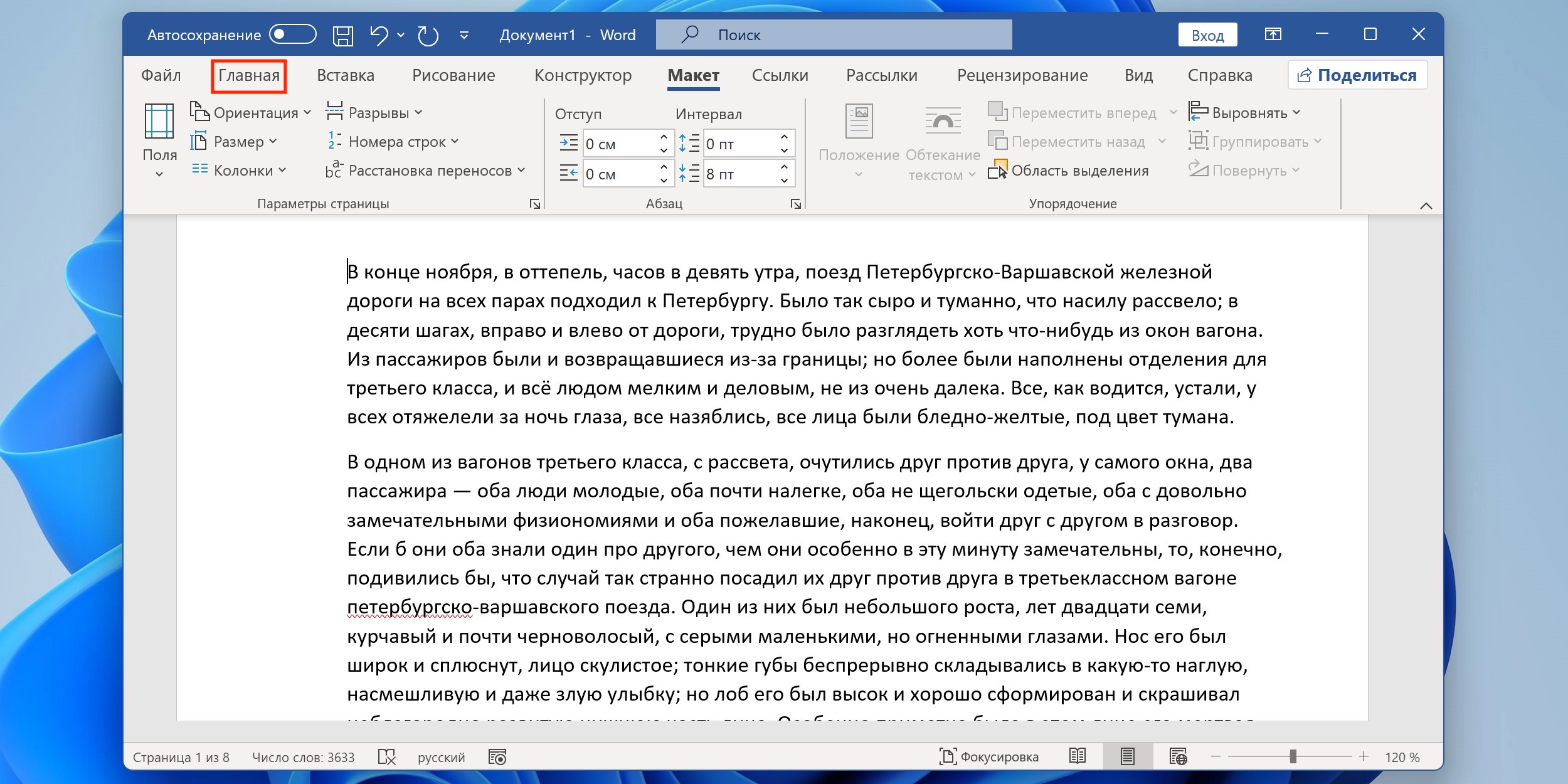
Как выровнять текст в Word: поставьте курсор на нужный абзац

Переключитесь на вкладку «Главная» и поставьте курсор на нужный абзац либо выделите фрагмент текста.

Как выровнять текст в Word: кликните по одной из кнопок, отвечающей за выравнивание

Кликните по одной из кнопок, отвечающей за выравнивание.

2. С помощью горячих клавиш

Этот способ знают в основном только опытные пользователи. Он позволяет применять те же варианты выравнивания, что и предыдущий, но с помощью сочетания клавиш. Согласитесь, это удобнее и гораздо быстрее.

Нажмите на клавиатуре Ctrl + L, Ctrl + E, Ctrl + R, Ctrl + J — для выравнивания по левому краю, центру, правому краю и по ширине соответственно.

3. Из настроек абзаца

Расположение отдельных частей текста можно также задавать через меню «Абзац», где доступны все стандартные варианты выравнивания.

Как выровнять текст в Word: выберите в контекстном меню «Абзац»

Поставьте курсор на нужный абзац, кликните правой кнопкой мыши и выберите в контекстном меню «Абзац».
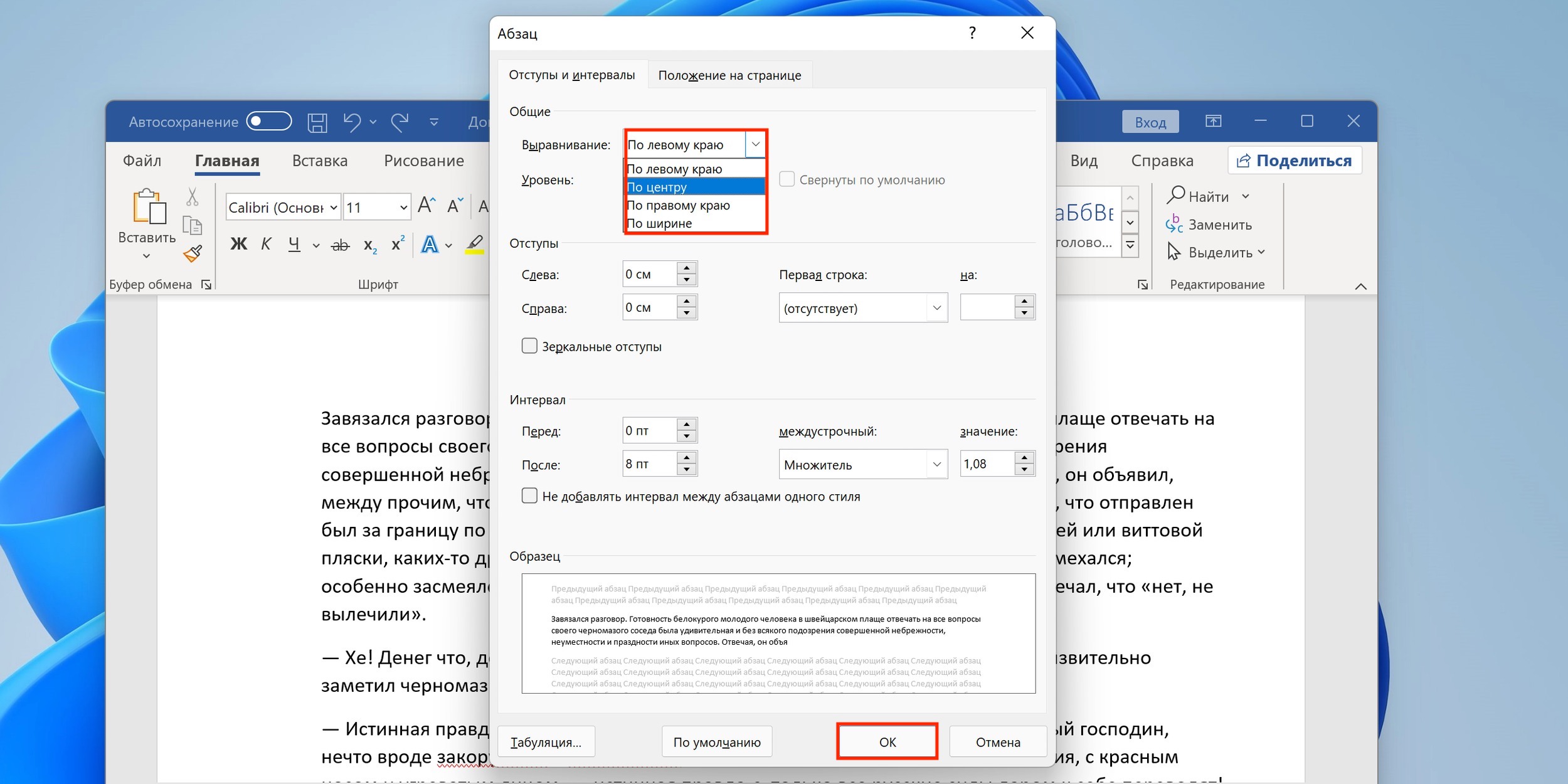
Установите желаемый способ выравнивания

Установите желаемый способ выравнивания и нажмите OK.

4. С помощью линейки

Для визуального выравнивания блоков текста, особенно когда их необходимо подогнать под иллюстрации или другие объекты на странице, удобно использовать линейку.
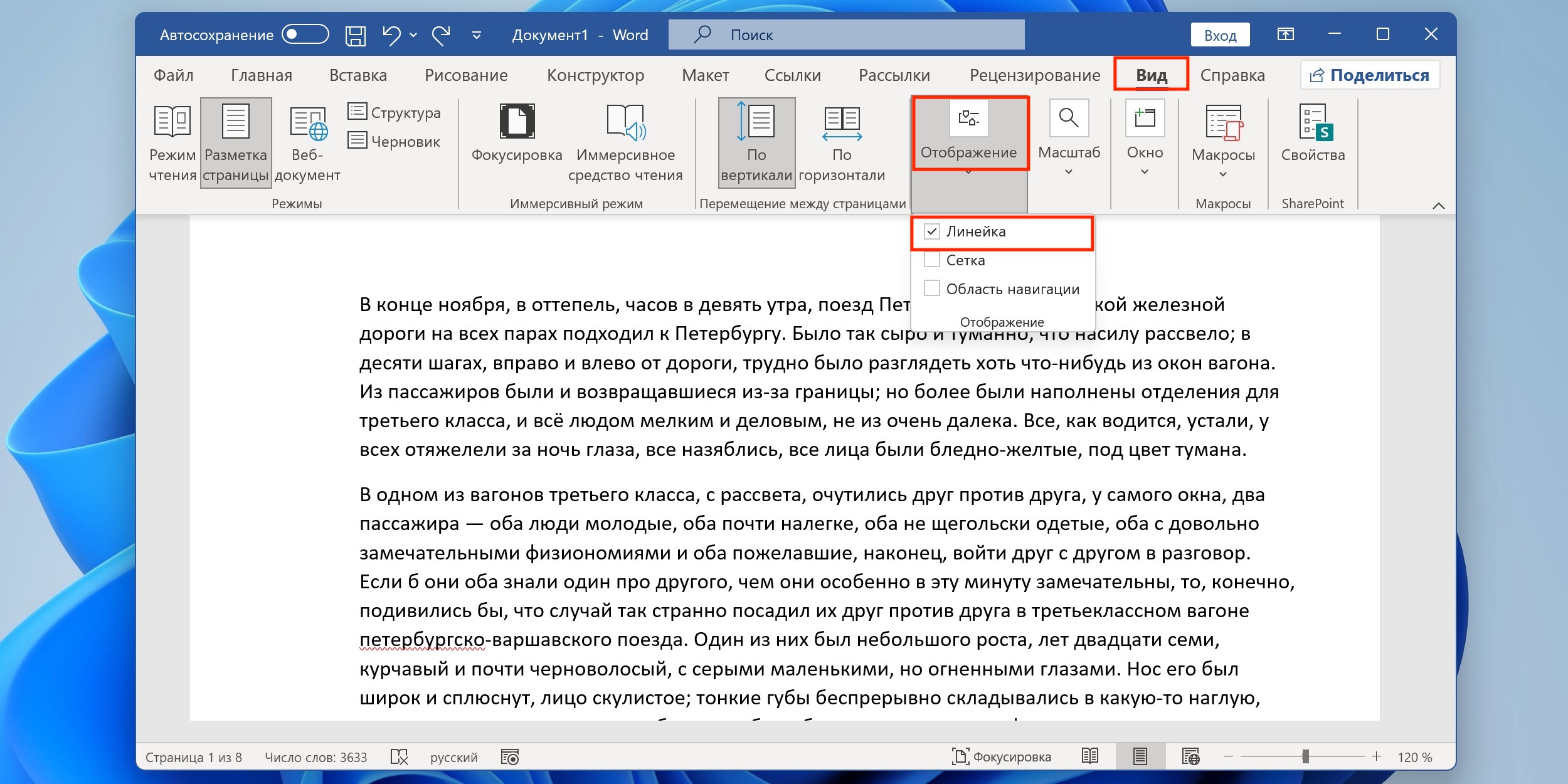
Как выровнять текст в Word: включите «Линейку»

Перейдите на вкладку «Вид» и в меню «Отображение» включите «Линейку».
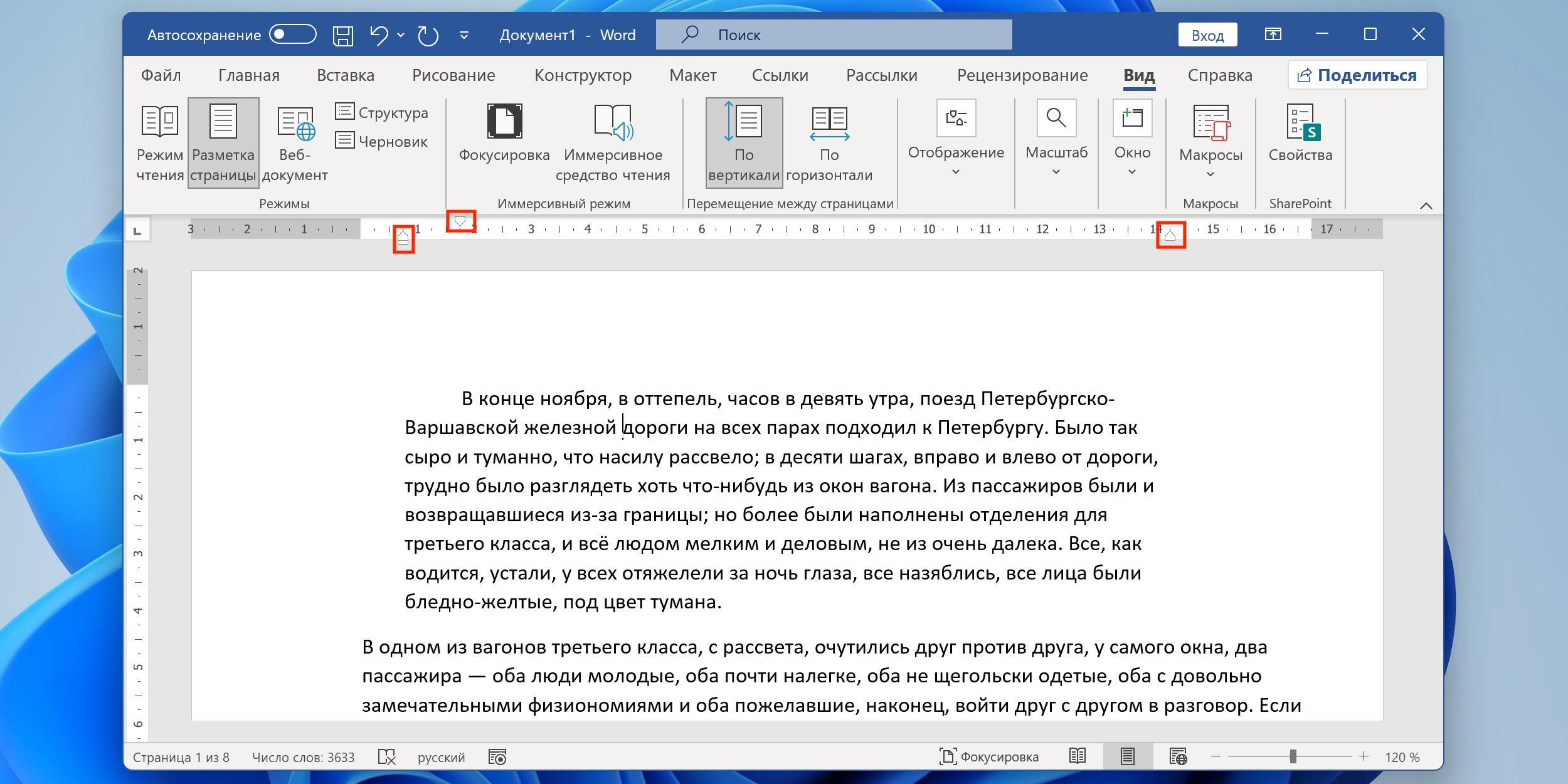
Двигая стрелки, выровняйте текст в Word

Двигая стрелки, выровняйте текст. Верхняя меняет отступ первой строки, а левая и правая — размер отступов с каждой стороны.
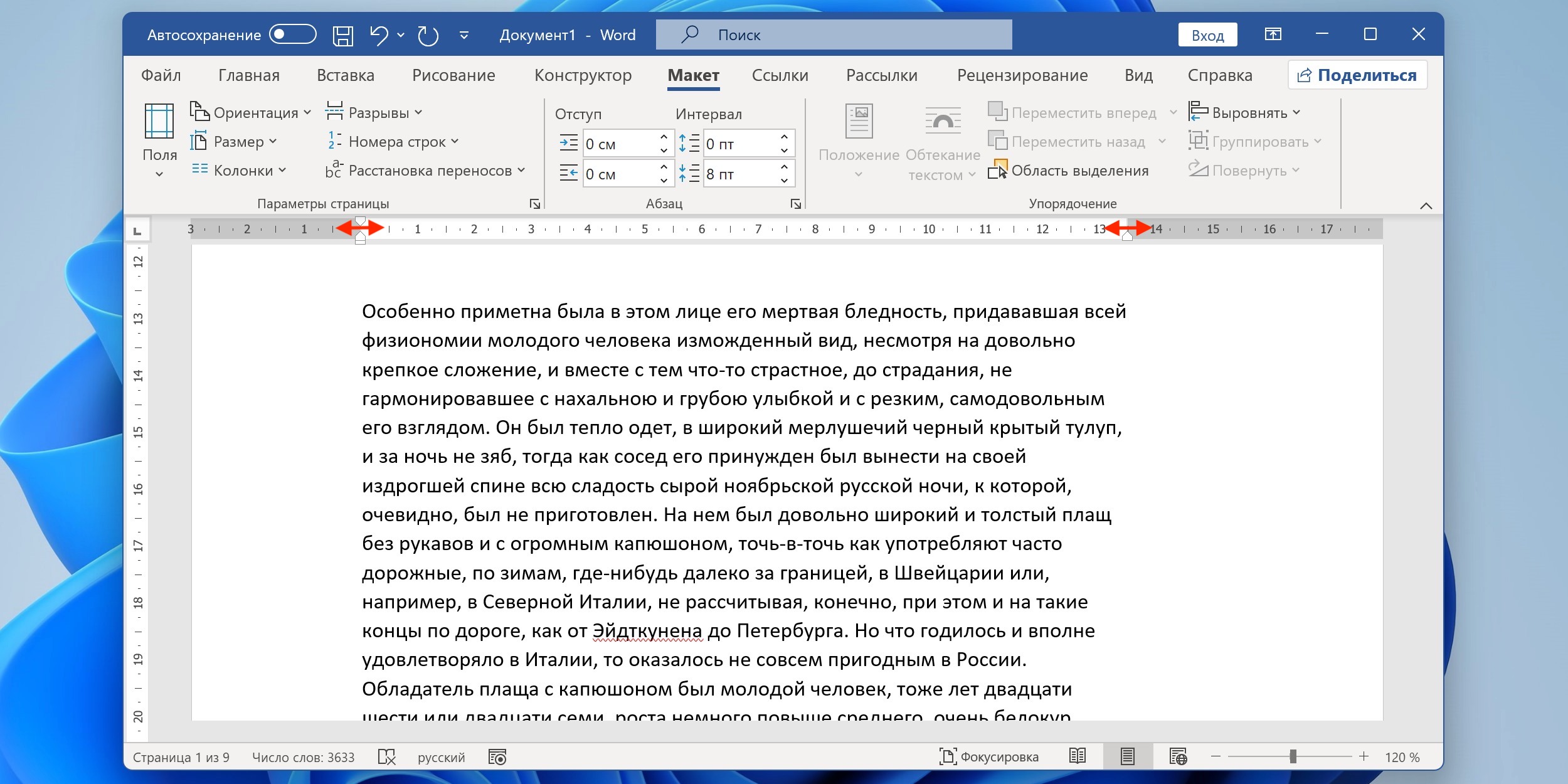
Можно изменить размеры полей

При этом, если перетащить границы линейки, можно изменить размеры полей и таким образом отодвинуть текст от краёв.

Как выровнять текст в Word по вертикали

1. Через параметры страницы

Для вертикального выравнивания текста, когда, например, он набран крупным шрифтом и его не много, проще всего воспользоваться настройками документа.

Как выровнять текст в Word: кликните «Параметры страницы»

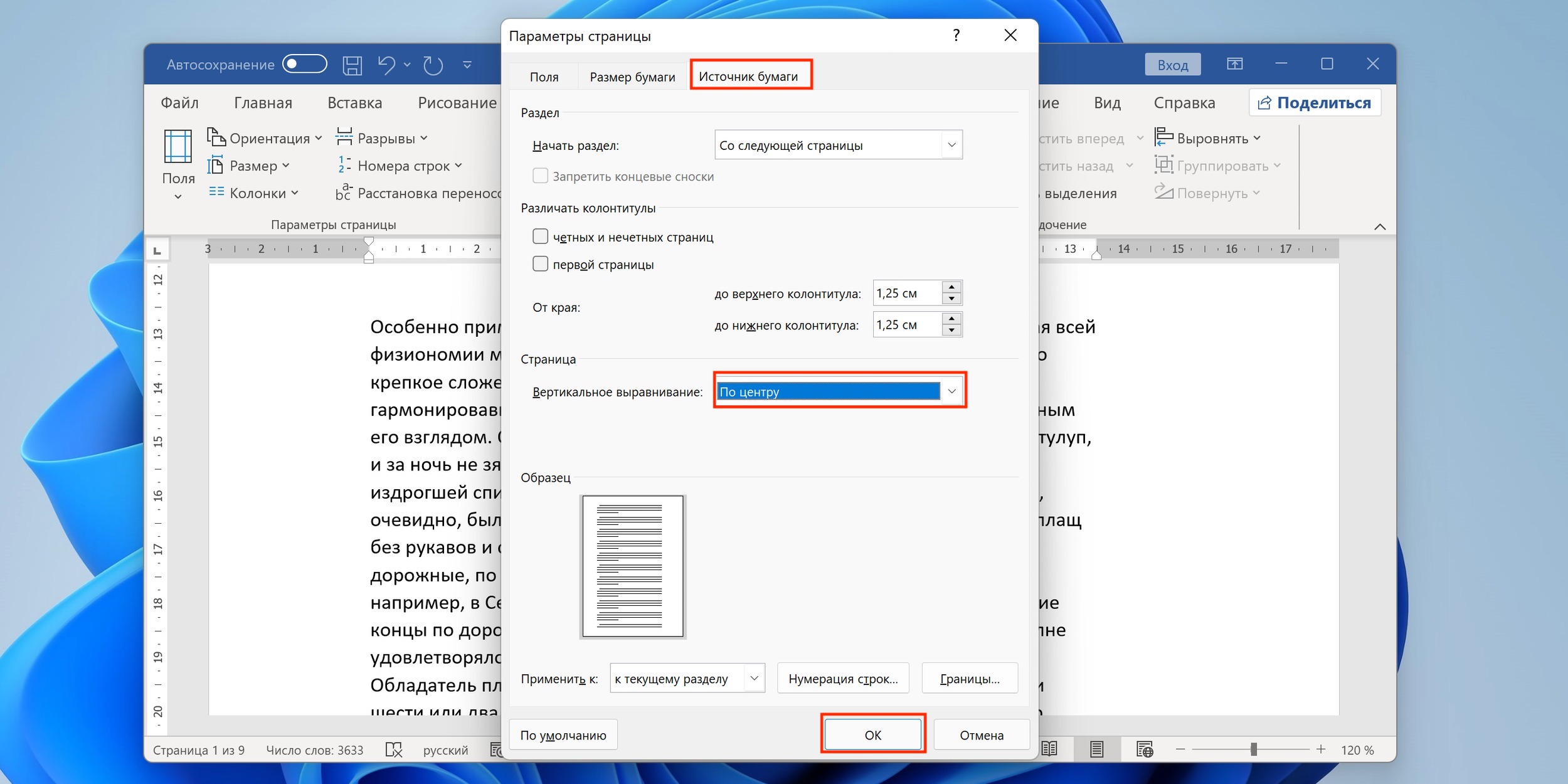
Переключитесь на вкладку «Макет» и кликните «Параметры страницы».
Перейдите в раздел «Источник бумаги»

В открывшемся окошке перейдите в раздел «Источник бумаги» и выберите необходимый вариант для вертикального выравнивания.

2. Из макета таблицы

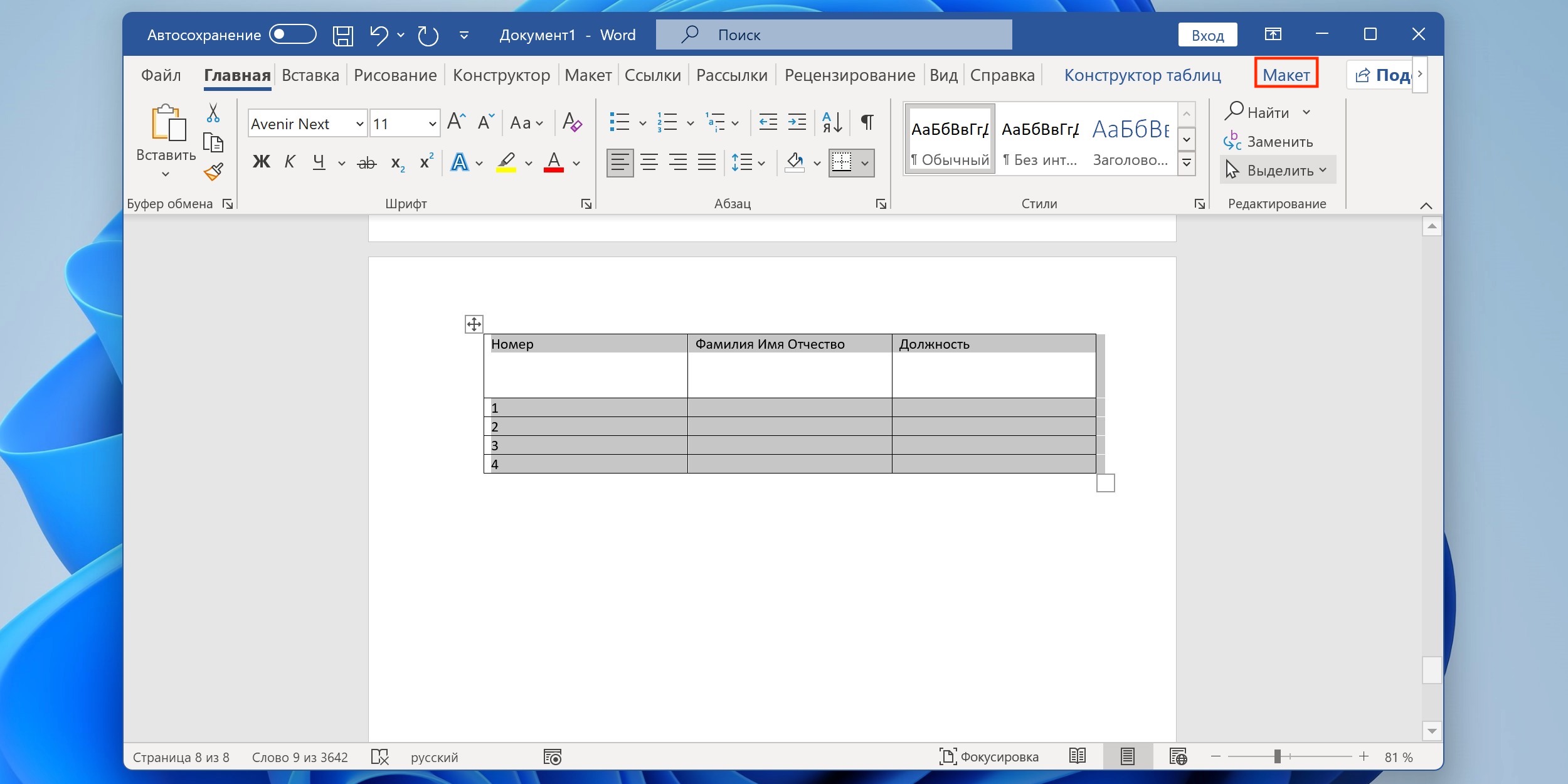
Когда в документе есть таблицы, иногда необходимо выровнять по высоте текст внутри ячеек. Для этого тоже существует специальная опция.
Как выровнять текст в Word: выделите таблицу и переключитесь на вкладку «Макет»

Выделите таблицу и переключитесь на вкладку «Макет».
Кликните по кнопке «Выравнивание»

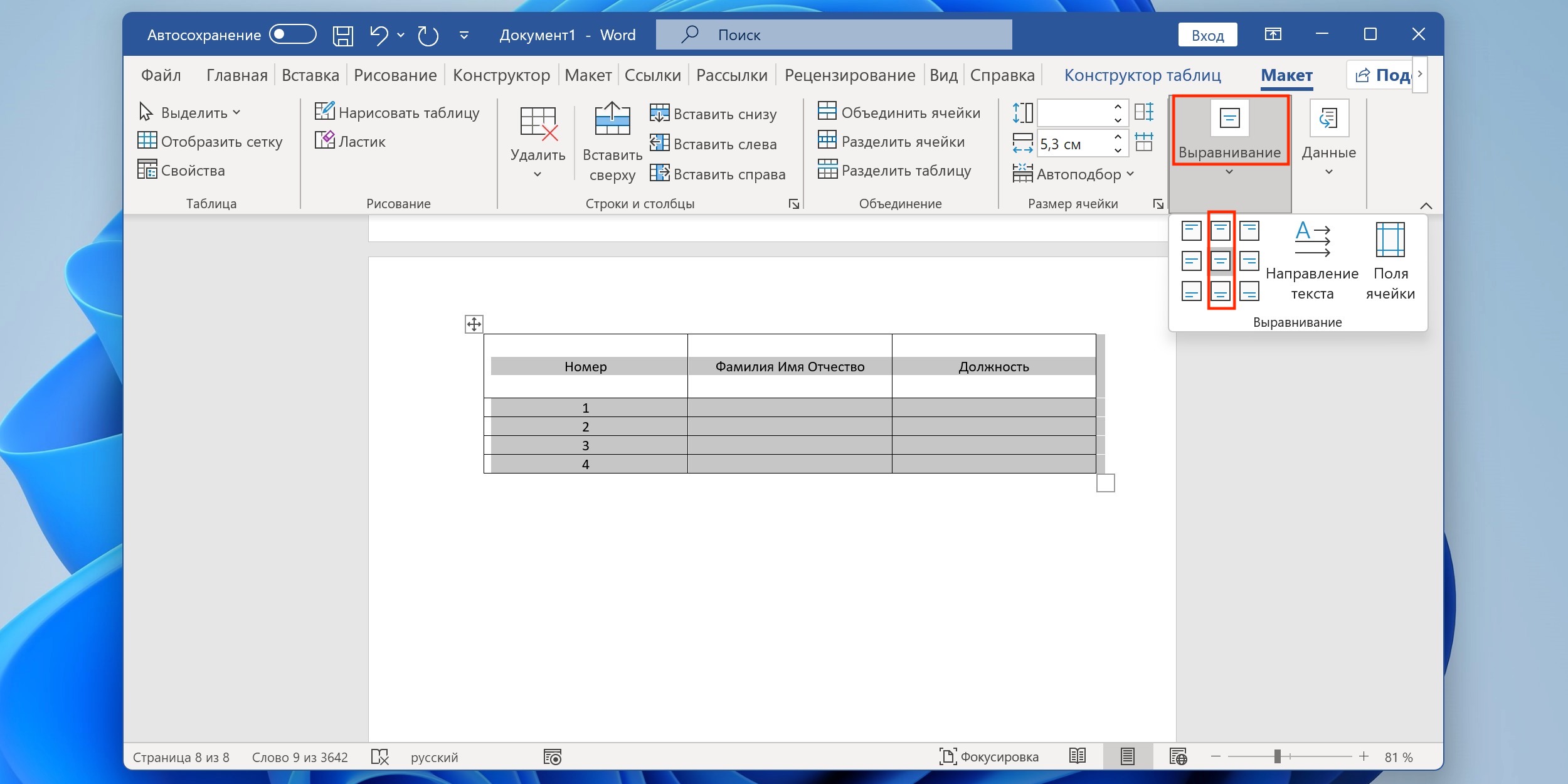
Кликните по кнопке «Выравнивание» и установите один из вариантов на центральный столбец.

Читайте также
🖨💻📅
Как настроить интервалы в Word
25 секретов Word, которые упростят работу
3 способа уменьшить размер документа в MS Word
Как вставить, редактировать или убрать колонтитулы в Word
Как поставить ударение в Word
Обложка: Лайфхакер
Если нашли ошибку, выделите текст и нажмите Ctrl + Enter

Лучшие предложения

OnePlus 15R

Надо брать: новый субфлагман OnePlus 15R дешевле 39 000 рублей на AliExpress

42 отличных товара, которые часто покупают на AliExpress

36 отличных товаров, которые часто покупают на AliExpress

5 samyh populyarnyh vneshnih akkumulyatorov s AliExpress

5 самых популярных внешних аккумуляторов с AliExpress

Кроссовки от Golden Camel

Надо брать: качественные зимние кроссовки от Golden Camel за полцены

10 muzhskih zimnih kurtok so skidkami do 64%

10 мужских зимних курток со скидками до 64%

У этого шуруповёрта тысячи восторженных отзывов на маркетплейсах

У этого шуруповёрта тысячи восторженных отзывов на маркетплейсах

Находки AliExpress: самые интересные и полезные товары 2025 года

Находки AliExpress: самые интересные и полезные товары 2025 года

Апельсиновая Альфа-карта

Забираем дебетовую карту с кешбэком 7% и 5 000 баллов в «Пятёрочке»

Это интересно
Что делать, если ваш сайт упал: пошаговая инструкция для предпринимателей от Т2

Что делать, если ваш сайт упал: пошаговая инструкция для предпринимателей от Т2

Реклама
Приоритетная задача! Чек-лист отдыха на праздниках

Приоритетная задача! Чек-лист отдыха на праздниках

проигрыватели на разный бюджет

Проигрыватель в подарок: 3 варианта на разный бюджет

Добро пожаловать в научную фантастику! Как технологии меняют современные компании и жизнь их клиентов

Добро пожаловать в научную фантастику! Как технологии меняют современные компании и жизнь их клиентов

Комментарии
Олег Залялов
28.05.22 23:35
Самый правильный способ не упомянут. Надо пользоваться стилями и настраивать выравнивание в свойствах абзаца стиля.
Nika Shagun
03.07.23 18:52
Спорное утверждение. Кто много работает в Word, тот скорее будет пользоваться комбинацией клавиш.
Олег Залялов
05.07.23 09:08
Да, надо назначать комбинации клавиш на часто используемые стили, и не забывать в стиле настраивать стиль следующего абзаца, чтобы можно было обходиться вообще без лишних телодвижений, если абзацы определенных стилей следуют в определенной последовательности. Ну и я различаю тех, кто много работает и тех кто эффективно работает. Мне, например, встречались документы, в которых были вручную проставлены номера страниц и вручную составлено оглавление с этими номерами. Тот, кто так сделал, работал много. Потому что делал много лишней работы, которую можно было переложить на мощный текстовый процессор, которым является word. Если человек много работает в word, но этого не понимает, не стоит на него ориентироваться.
Damir Bazeev
25.07.23 22:52|изменено
ОТСТОЙ немогу выровнить текст по вертикали в ячейке таблицы!!! оказывается надо зайти настройки вида панели и добавить группу выравнивание, ну без танцев с бубном никак((((
Что вы могли пропустить
Надо брать: новый субфлагман OnePlus 15R дешевле 39 000 рублей на AliExpress
0
Вчера
Покупки
Технологии
9 приложений-шагомеров для Android, которые помогут стать активнее
0
Вчера
Технологии
Технологии
Dreame представила умные кольца с вибрацией, ЭКГ и NFC
0
8 января
Новости
Устройства
В ChatGPT появится раздел для консультаций по вопросам здоровья
0
8 января
Новости
Технологии
Как оплачивать покупки в App Store в России
0
8 января
iOS
iOS
Бюджетный iPhone 17e сменит «чёлку» на Dynamic Island и будет заметно мощнее
0
7 января
Новости
Устройства
Сервисы и приложения, которые помогут вам достичь своих целей в новом году
0
6 января
Технологии
Технологии
Представлен Honor Power2 — смартфон с батареей 10 080 мА·ч и дизайном iPhone 17 Pro
0
6 января
Новости
Устройства
Lego представила Smart Brick — деталь-компьютер, которая оживляет целые наборы
0
6 января
Новости
Устройства
Названы 19 устройств Xiaomi, поддержка которых завершится в 2026 году
0
5 января
Новости
Устройства
Представлены умные очки Xreal 1S с функцией 3D-конвертации любого контента
0
5 января
Новости
Устройства
На CES 2026 показали настольную ИИ-лампу Obboto в виде сферы из Лас-Вегаса
0
5 января
Новости
Устройства
Как установить «СберБанк Онлайн», «Т-Банк», «Альфа-Банк» и не только на iPhone
0
5 января
Ликбез
Технологии
Представлен ретро-смартфон Clicks Communicator с QWERTY‑клавиатурой
0
4 января
Новости
Устройства
Pebble перезапустила свои самые тонкие часы с новой моделью Pebble Round 2
0
4 января
Новости
Устройства

Новые комментарии

Аватар автора комментария
Андрей1 час назад

0 / 0

что за чушь. Если бы так все было просто, то всю зарубежную литературу бы перевели гуглом, за неделю и никто бы не платил за локализацию.
Как снять защиту с PDF
Аватар автора комментария
Лиза Филина5 часов назад

0 / 0

Если позволите, добавлю свой вариант - Getwishlists.com, очень нравится им пользоваться, и вполне доступный для понимая, удобный
15 приложений и сервисов для создания вишлистов
Аватар автора комментария
Maria Vuzen5 часов назад

0 / 0

Спасибо за исследования. Я тоже посмотрела составы и мой опыт мне подсказал, что в списке мало, что можно взять на заметку. Дай бог 2 рецепта
10 лучших салатов с кукурузой
Аватар автора комментария
Vika Alexandrova7 часов назад

0 / 0

За Айдахо плюсик вам, глубокая, сильная работа таких еще молодых актёров, Ривера и Киану.
Киану Ривзу – 60! Вот за что мы все его так любим
Добро пожаловать в научную фантастику! Как технологии меняют современные компании и жизнь их клиентов

Добро пожаловать в научную фантастику! Как технологии меняют современные компании и жизнь их клиентов

Лайфхакер
Информация
О проектеРубрикиРекламаРедакцияВакансииДля начинающих авторовО компании
Подписка
TelegramВКонтактеTwitterViberYouTubeИнициалRSS
Правила
Пользовательское соглашениеПолитика обработки персональных данныхПравила применения рекомендательных технологийПравила сообществаСогласие на обработку персональных данныхСогласие для рекламных рассылокСогласие для информационной программы
18+Копирование материалов запрещено.
Издание может получать комиссию от покупки товаров, представленных в публикациях