





Этот пост написан одним из кандидатов на авторство в Лайфхакере Виталием Бондарем. Только от того, насколько вам понравится материал, зависит, будет ли он писать в наш блог. Выразить свою благодарность можно, нажав одну или несколько кнопок социального шаринга или написав свои мысли в комментариях.
Прошло время бобин, кассет и компакт-дисков с музыкой. Сейчас наши фонотеки хранятся не на полках шкафа, а в виде байтов на жестком диске компьютера. И практически у каждого владельца наступает момент, когда хочется навести порядок среди любимых композиций.
Навести порядок нам поможет небезызвестная программа с пятнадцатилетней историей — Winamp. Было время, когда этот плеер был в списке must have многих пользователей Windows. Если же у вас его нет, смело скачивайте по адресу www.winamp.com и устанавливайте на свой компьютер.
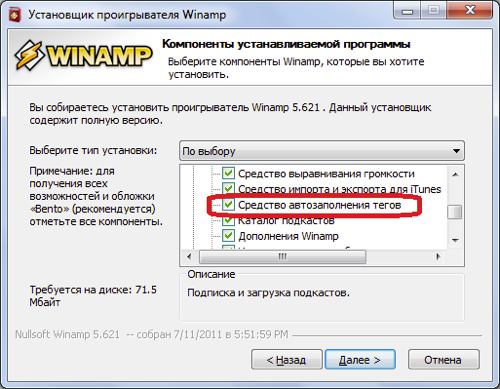
Во время установки будьте внимательны и отметьте ветку “Библиотека проигрывателя Winamp”, в ней проверьте, установлена ли “галочка” на пункте “Средство автозаполнения тегов”.
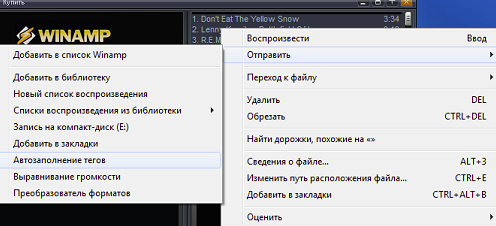
После завершения установки и запуска плеера, добавьте в окно плейлиста файлы, которые нужно “причесать”. Выделите нужные вам композиции (Ctrl+A выделит весь список), вызовите контекстное меню списка, щелкнув по нему правой клавишей мыши, выберите пункт “Отправить”, а в нем подпункт “Автозаполнение тегов”.
Таким образом вы запустите программу с длинным названием “Средство автозаполнения тегов проигрывателя Winamp”, и она тут же начнет трудиться. Через некоторое время, которое зависит от количества файлов и скорости вашего интернет-соединения, вы увидите следующую картину.
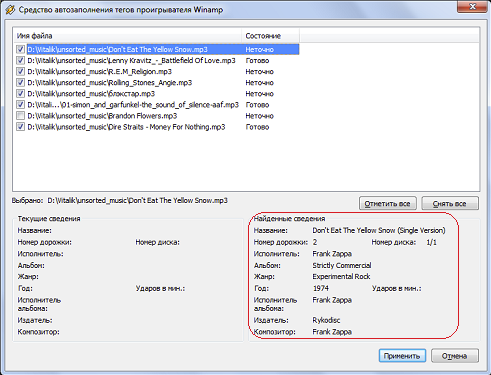
Обратите внимание: красным на иллюстрации выделена информация, которую Winamp предложил для каждой конкретной композиции. Отметьте “галочками” в списке файлы, в которых нужно обновить теги и нажмите кнопку “Применить”.
На этом упорядочивание фонотеки можно было бы и закончить, если вы содержите музыкальные файлы в библиотеке таких программ, как Winamp, Windows Media Player или iTunes. Но если вы привыкли запускать файлы из “Проводника”, то вам придется еще их и переименовать по тегам. Быстро и просто сделать это поможет программа Mp3tag (о которой можно почитать на “Лайфхакере”, в заметке “Mp3tag — универсальный редактор тегов”). Добавьте нужные файлы в окно программы Mp3tag, выделите их. Вызовите контекстное меню и выберите в нем пункт “Преобразования”, подпункт “Тэг — Имя файла”.
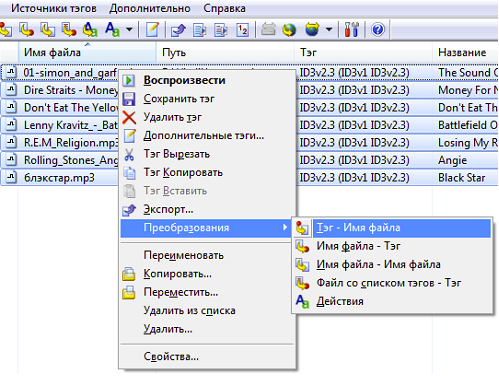
В появившемся окне отредактируйте строку маски переименования файлов, исходя из ваших потребностей. Например, оставьте только “%artist% — %title%” (без кавычек). После нажатия кнопки “Ok” все отмеченные файлы будут переименованы согласно тегам. Теперь, даже если у вас в квартире царит творческий беспорядок, в вашей фонотеке все будет разложено по полочкам.












Лучшие предложения
Находки AliExpress: самые интересные и полезные товары недели
Наушники Soundcore Liberty 5 подешевели на «Великой китайской распродаже»
Где отдохнуть летом в России: 7 необычных мест
Надо брать: набор из 228 предметов от Deko со скидкой 66%
10 товаров, чтобы сделать кухню лучшим местом в доме
Надо брать: моющий пылесос Roborock F25 Ultra со скидкой 45%
15 товаров, которые обидно упускать с такими скидками на распродаже AliExpress
Надо брать: кроссовки от Li-Ning для мокрой весны и нежаркого лета
«Горящая изба» и TRENDY BOX выпустили бьюти-бокс «Сияй!» — и это очень красивый набор косметики
Как сегодня в России создают новые лекарства и учатся «заживлять» трещины в металле
От обучения к трудоустройству: 3 истории женщин, которые добились карьерных успехов в сфере новых технологий
Что за препарат «Семальтара» и почему его могут назначить при сахарном диабете 2‑го типа