Лайфхакер
Лайфхакер
Лучшее
Рубрики
Рецепты
Подкасты
Сервисы
Колонки
Лучшее
Рубрики
Рецепты
Подкасты
Сервисы
Колонки
Большая распродажа
Новости
Здоровье
Спорт и фитнес
Покупки
Технологии
Отношения
Кино
Реклама
ЛикбезmacOS
15 декабря 2020

Как читать и записывать диски NTFS в macOS Big Sur

Есть как минимум три различных способа, в том числе бесплатные.
Фото автора Артём Козориз
Артём Козориз

Автор Лайфхакера

Как читать и записывать диски NTFS в macOS Big Sur
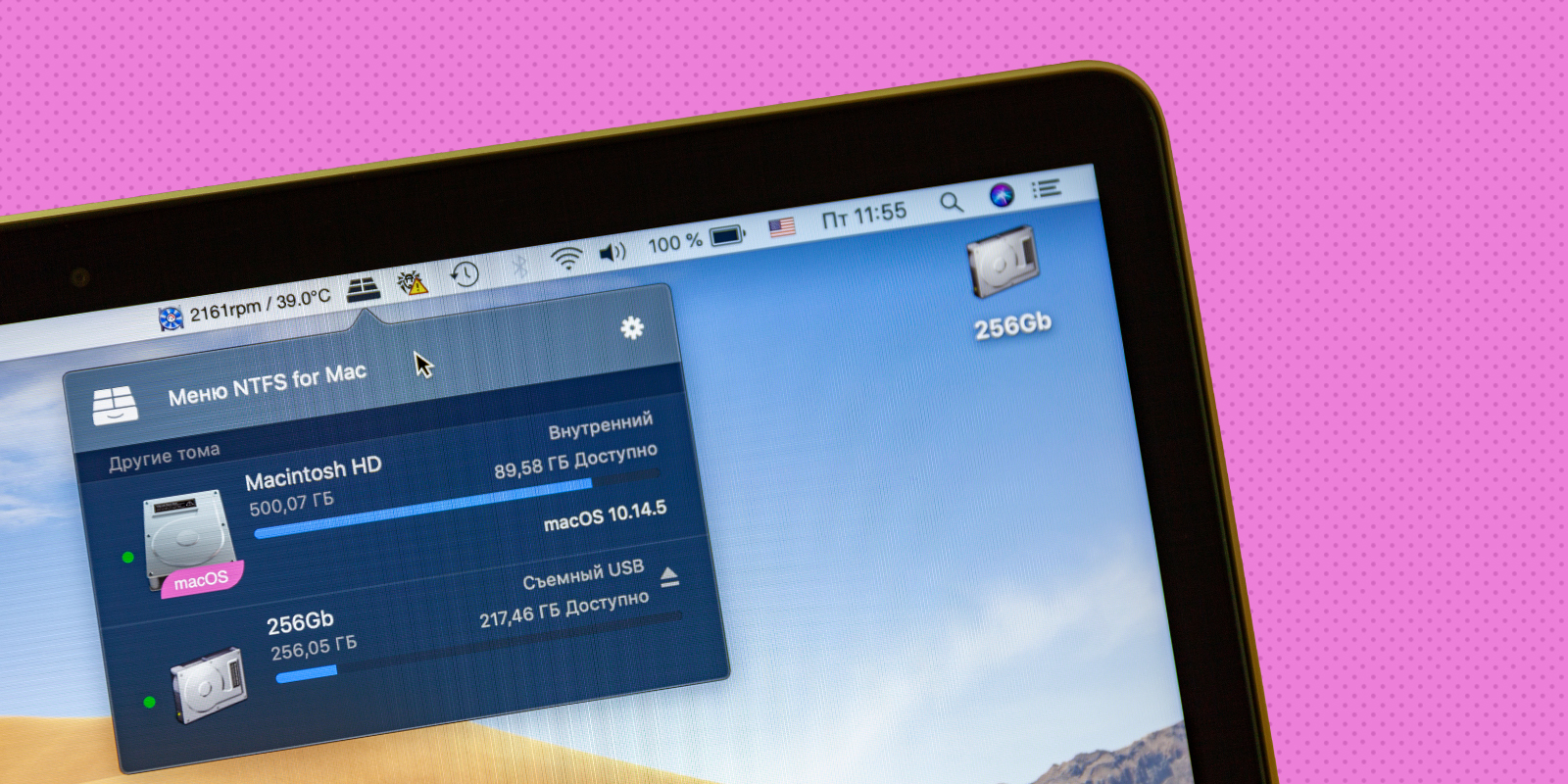
NTFS является проприетарной файловой системой, которая используется в операционках Microsoft. В компьютерах Apple разметка дисков выполняется в форматах APFS и HFS. Поэтому macOS имеет ограниченную поддержку NTFS и позволяет только просматривать содержимое носителей, без возможности редактирования или копирования файлов на них.

Решить эту досадную проблему можно одним из следующих способов.

1. Активируйте поддержку NTFS‑диска через «Терминал»

Самый простой, быстрый и бесплатный вариант. Вам придётся воспользоваться командной строкой, но это совсем не сложно — нужно будет ввести всего пару готовых команд. Действуйте так.
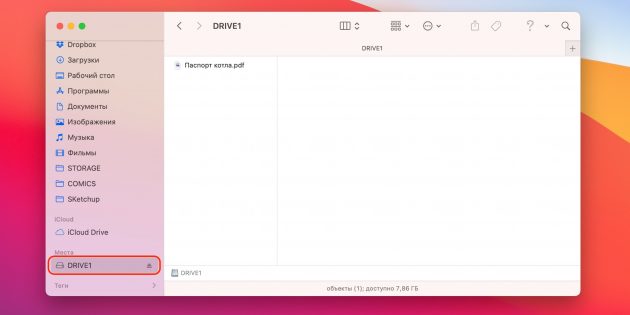
NTFS macOS Big Sur: подключите флешку или жёсткий диск

Подключите флешку или жёсткий диск к компьютеру и убедитесь, что имя носителя состоит из одного слова. Если нет — переименуйте. Запомните выбранное имя.
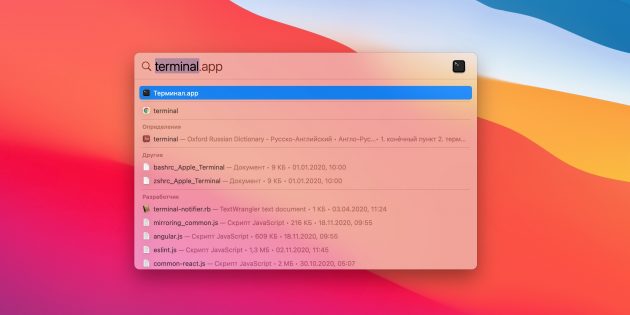
NTFS macOS: запустите «Терминал»

Запустите «Терминал» через поиск Spotlight или из папки «Программы» → «Утилиты».
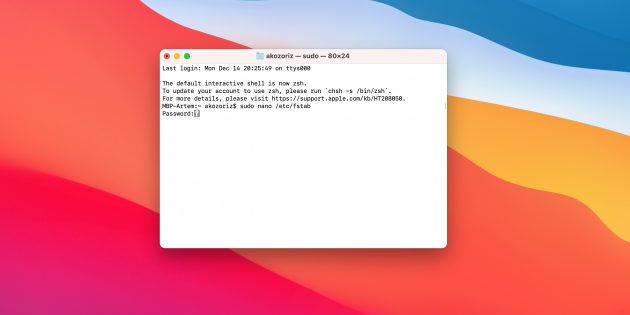
NTFS macOS: вставьте команду

Скопируйте и вставьте следующую команду: sudo nano /etc/fstab. Затем нажмите Enter и введите пароль администратора для подтверждения.
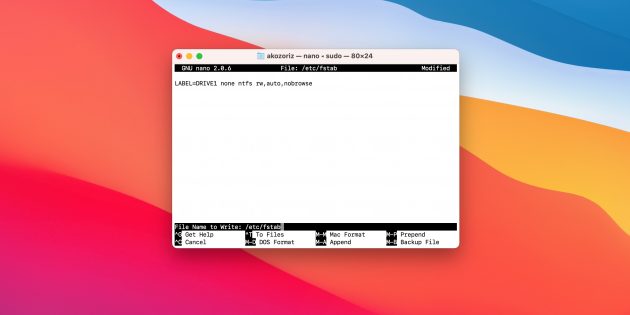
NTFS macOS Big Sur: вставьте код

Вставьте в открывшееся окно LABEL=ИМЯ_ДИСКА none ntfs rw,auto,nobrowse. Значение LABEL при этом замените именем своего диска. В нашем примере диск называется DRIVE1 — следовательно, код будет таким: LABEL=DRIVE1 none ntfs rw,auto,nobrowse.

Нажмите Control + O и Enter для сохранения файла, а потом Control + X для выхода.
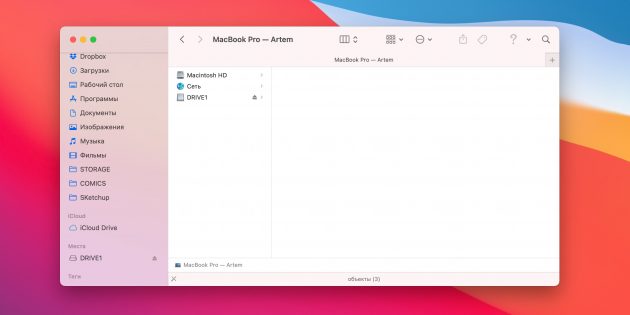
NTFS macOS Big Sur: диск появится в боковом меню

Теперь после подключения диска он появится в боковом меню Finder и на него можно будет записывать файлы. Если носитель не отображается, откройте меню «Переход» → «Компьютер» и выберите диск из списка. Также можно нажать в Finder сочетание Shift + Command + G, ввести /Volumes, нажать Enter и найти носитель среди предложенных вариантов.

2. Установите сторонний драйвер
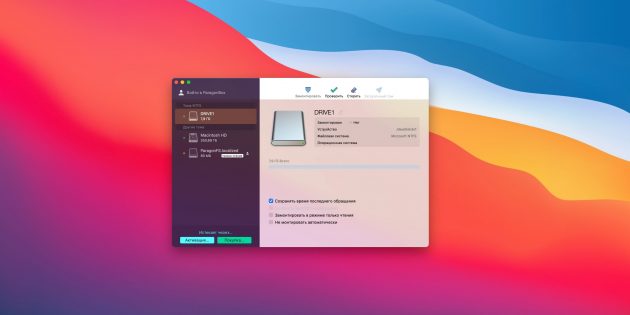
Установите сторонний драйвер

Другое решение — утилиты от сторонних разработчиков, которые добавляют драйвер NTFS в систему. Все они работают в автоматическом режиме и примерно одинаково. После установки такой программы и перезагрузки Mac можно не только просматривать, но и записывать файлы на NTFS‑носителях, а также форматировать их.

  • Paragon NTFS — самая популярная утилита с интуитивным интерфейсом и широкими возможностями. Обойдётся в 990 рублей для одного компьютера, перед покупкой можно опробовать.
  • Tuxera NTFS ещё одна известная программа, не уступающая по функциям предыдущей. Персональная лицензия за 15 долларов допускает использование на трёх компьютерах. Есть пробная версия.
  • iBoysoft NTFS — аналогичное решение для работы с NTFS с поддержкой macOS Big Sur и процессоров M1. Опробовать можно бесплатно, лицензия обойдётся в 19,95 доллара в год и распространяется на три компьютера.

3. Отформатируйте диск в формат ExFAT

При всех различиях macOS и Windows у них всё же есть кое‑что общее: это файловая система exFAT, которая поддерживается в обеих ОС. Если вам часто приходится использовать диск с компьютерами на Windows и macOS, отформатируйте носитель в ExFAT для удобства.

Важно! Во время этой процедуры вся информация на диске будет удалена. Так что, если на нём есть файлы, скопируйте их в другое место и верните обратно после смены формата.
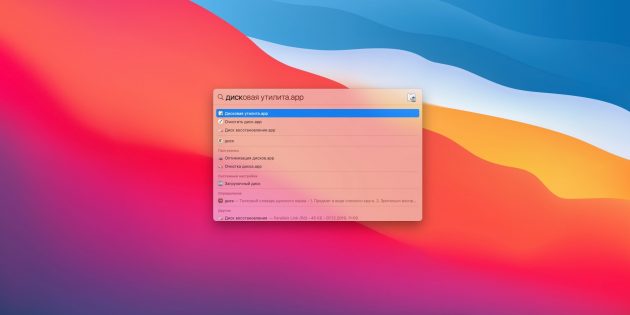
NTFS macOS Big Sur: запустите «Дисковую утилиту»

Для форматирования запустите «Дисковую утилиту» через поиск Spotlight или из папки «Программы» → «Утилиты».
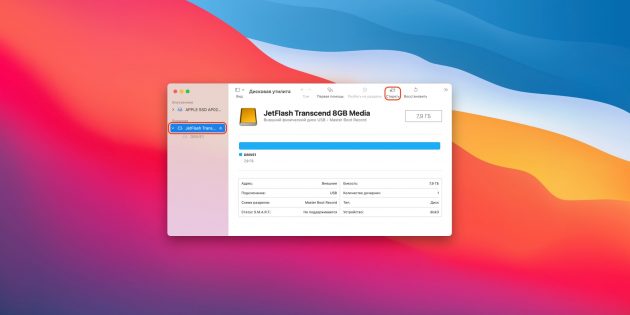
NTFS в macOS Big Sur: нажмите кнопку «Стереть»

Выберите нужный накопитель в боковой панели и нажмите кнопку «Стереть».
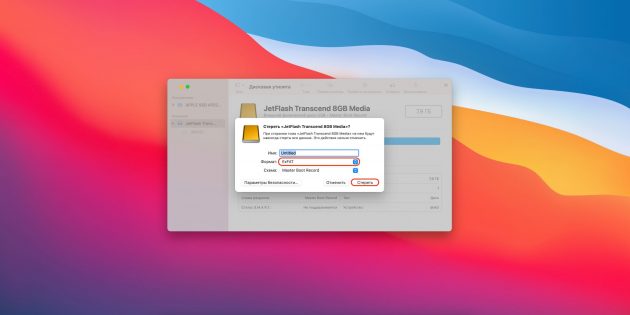
Укажите в качестве формата ExFAT

Укажите в качестве формата ExFAT, задайте имя и кликните «Стереть».
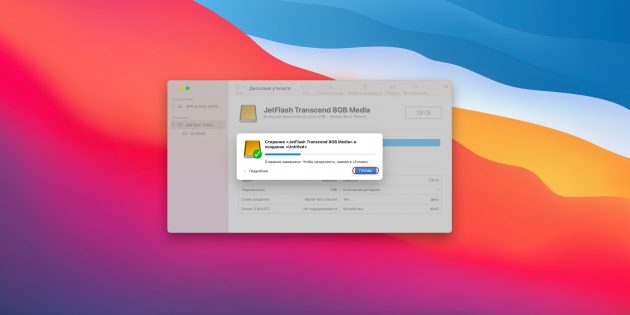
Нажмите «Готово»

По завершении форматирования нажмите «Готово».

Теперь диск будет распознаваться и в macOS, и в Windows. В обеих ОС можно будет без проблем как просматривать, так и записывать файлы.

Читайте также
💻🖥🖱
10 лучших программ для восстановления данных с жёсткого диска
15 вопросов, которые возникают при переходе с Windows на Mac
11 программ для macOS, которые должны быть у каждого
Как разделить жёсткий диск в Windows и macOS
Как восстановить жёсткий диск
Обложка: Aleksey Khilko / Shutterstock
Если нашли ошибку, выделите текст и нажмите Ctrl + Enter

Лучшие предложения

Наушники Soundcore Liberty 5 подешевели на «Великой китайской распродаже»

Наушники Soundcore Liberty 5 подешевели на «Великой китайской распродаже»

Где отдохнуть летом в России

Где отдохнуть летом в России: 7 необычных мест

Надо брать: набор из 228 инструментов от Deko со скидкой 66%

Надо брать: набор из 228 предметов от Deko со скидкой 66%

10 товаров, чтобы сделать кухню лучшим местом в доме

10 товаров, чтобы сделать кухню лучшим местом в доме

Моющий пылесос Roborock F25 Ultra

Надо брать: моющий пылесос Roborock F25 Ultra со скидкой 45%

15 товаров, которые обидно упускать с такими скидками на распродаже AliExpress

15 товаров, которые обидно упускать с такими скидками на распродаже AliExpress

Надо брать: кроссовки от Li-Ning для мокрой весны и нежаркого лета

Надо брать: кроссовки от Li-Ning для мокрой весны и нежаркого лета

Надо брать: мощная автомобильная зарядка от Ugreen со скидкой 48%

Надо брать: мощная автомобильная зарядка от Ugreen со скидкой 48%

Это интересно
От обучения к трудоустройству: 3 истории женщин, которые добились карьерных успехов в сфере новых технологий

От обучения к трудоустройству: 3 истории женщин, которые добились карьерных успехов в сфере новых технологий

Как сегодня в России создают новые лекарства и учатся «заживлять» трещины в металле

Как сегодня в России создают новые лекарства и учатся «заживлять» трещины в металле

Что за препарат «Семальтара» и почему его могут назначить при сахарном диабете 2‑го типа

Что за препарат «Семальтара» и почему его могут назначить при сахарном диабете 2‑го типа

«Горящая изба» и TRENDY BOX выпустили бьюти-бокс «Сияй!» — и это очень красивый набор косметики

«Горящая изба» и TRENDY BOX выпустили бьюти-бокс «Сияй!» — и это очень красивый набор косметики

Комментарии
Максим Прохоров
15.12.20 20:38
thnx
Yevhen Dziubenko
20.02.21 18:29
Как сделать ярлык этому диску на рабочий стол? Какой командой вернуть все обратно?
BlackFox
16.12.20 19:39
Не ну интуитивно понятная ос, редактим fstab через nano... я не понимаю или на macos нет утилиты ntfsfix???
Артём Козориз
16.12.20 21:10
Можно и через неё, способов много. :)
Галина Никифорова
18.06.21 17:41
После первого способа просто перестал показывать внешний диск. Через /volumes при подключении диск появляется на секунду со значком кирпича и пропадает
Галина Никифорова
18.06.21 17:46
Отформатировала через Дисковую утилиту. Всё видит. Спасибо!
Дмитрий Доронин
05.09.21 23:59
После долгих мучений получилось по первому способу. Тут главное сохранить и выйти корректно из sudo nano /etc/fstab . High Sierra
Evgen Skobelev
16.01.22 00:33
Получилось по первому методу, но когда прописал второй внешний диск, первый перестал записывать. Этим способом можно добавить лишь один диск или я что-то не так сделал?
Артём Козориз
16.01.22 11:56
Сильно сомневаюсь, что могут быть какие-то ограничения. Под рукой нет NTFS-дисков, так что проверить у себя не смогу, к сожалению.
Alexey Chumakov
04.05.22 03:09
По первому способу... диск не видно(( В папке volumes диск виден, но с кирпичом и "нельзя открыть, так как у Вас нет разрешения на просмотр ее содержимого." помогите, важный диск!
Evgeny Borisenko
30.10.22 13:31|изменено
Была та же проблема. На компе под виндой - в Total Comander содержимое диска видно и его можно скопировать на сторонний носитель. После чего форматируете глючный диск в exFat и переносите всю информацию обратно.
Alexander Gorbunov
14.11.23 18:21|изменено
Спасибо! Через терминал ввел команды и все заработало) До этого колупался хз сколько, уже пробный период в приложении оформил через одно место. А тут такое элегантное решение) Sonoma 14.1 Из приложений еще поставил NTFS for Mac, оно позволяет форматировать в NTFS, но после флешка в статусе "Только чтение". Инструкция выше помогла) ______
Valentin Panchenko
29.09.24 12:52
ввел в терминале как написано выше команды, теперь ssd видно только после перехода в папку. Как вернуть все обратно ????
Что вы могли пропустить
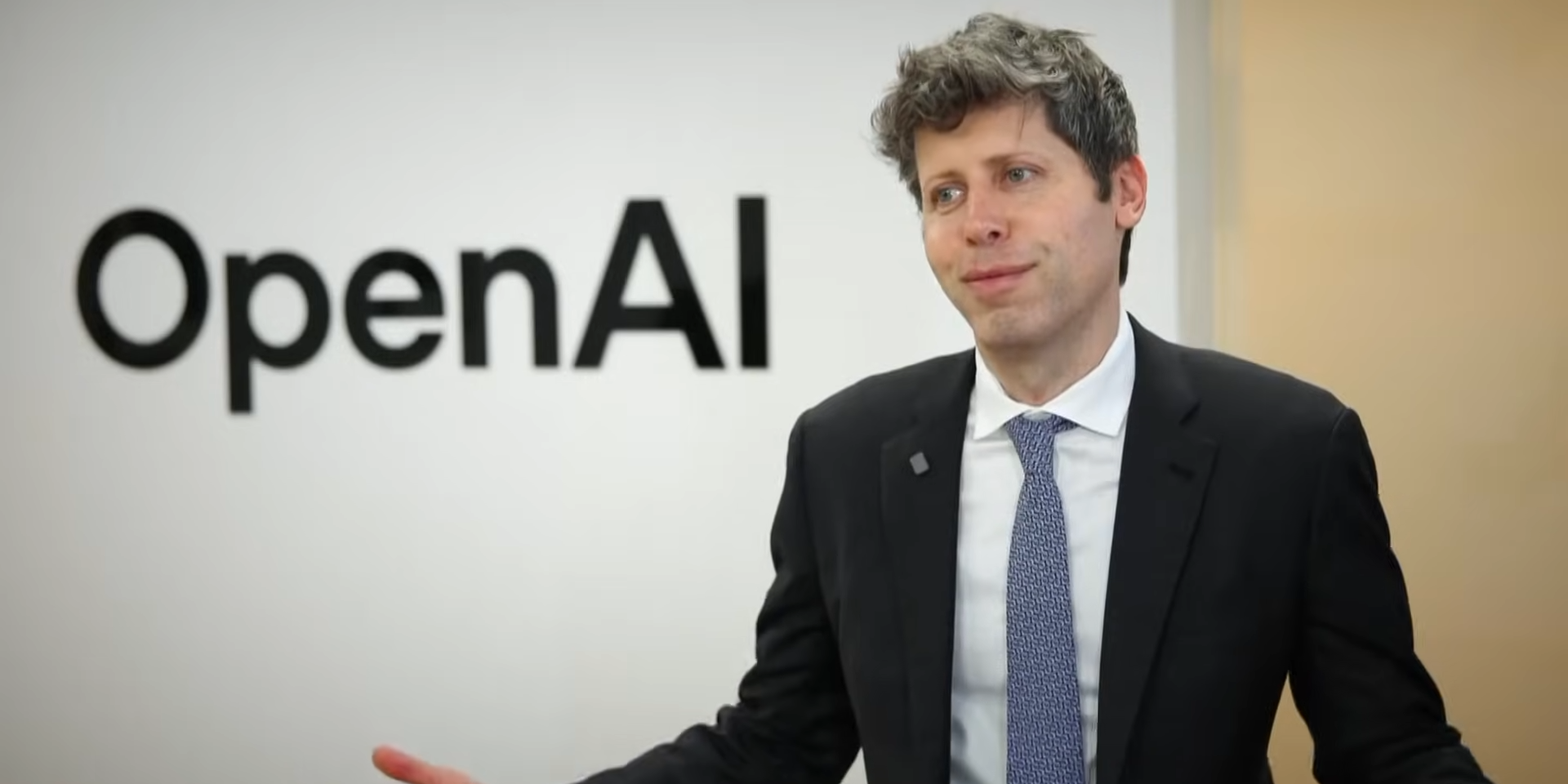
Сэм Альтман хочет превратить ИИ в коммунальную услугу подобно электричеству и воде
0
Вчера
Новости
Технологии
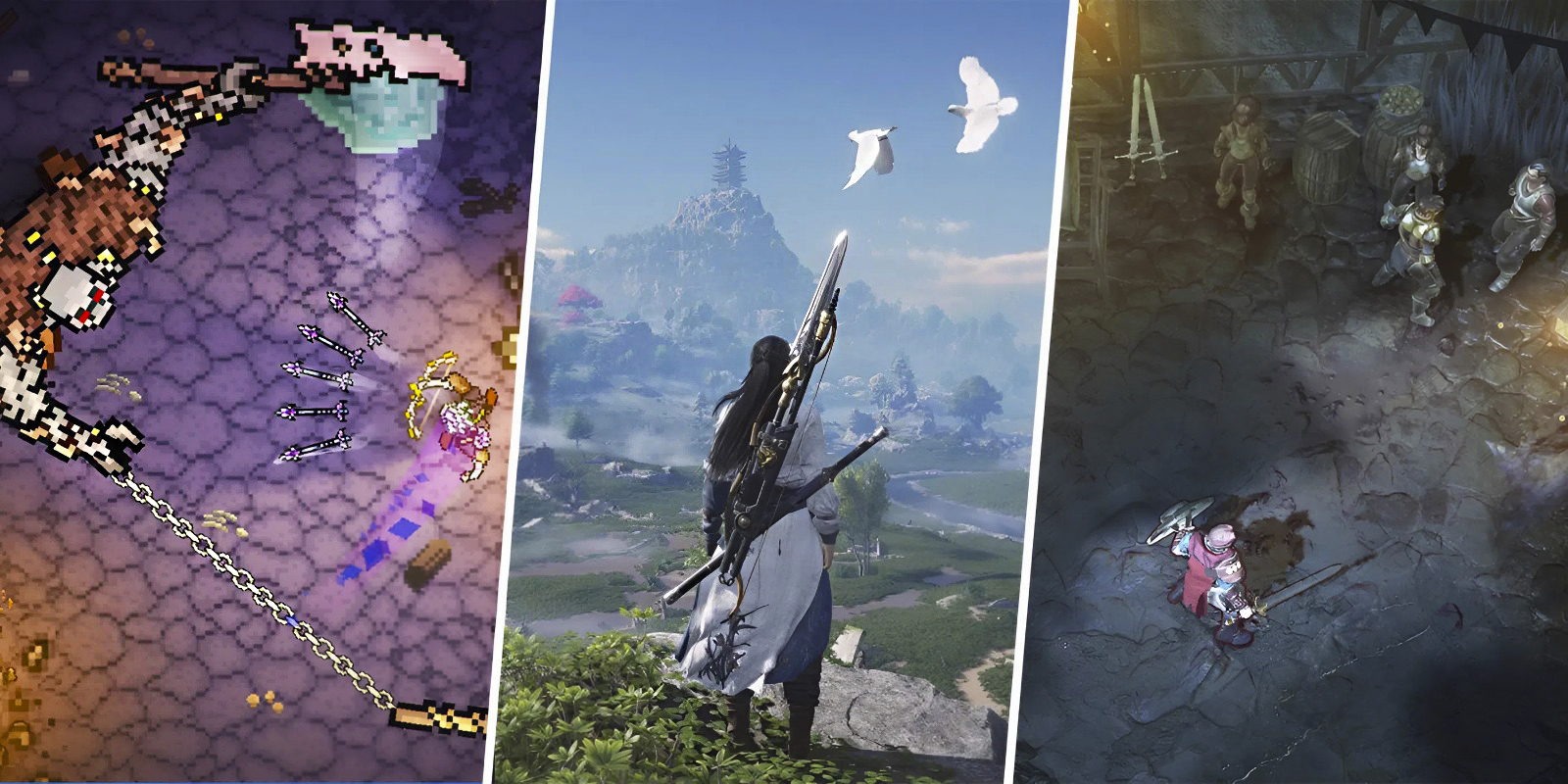
18 лучших RPG-игр на Android в 2026 году, доступных бесплатно
0
Вчера
Android
Android
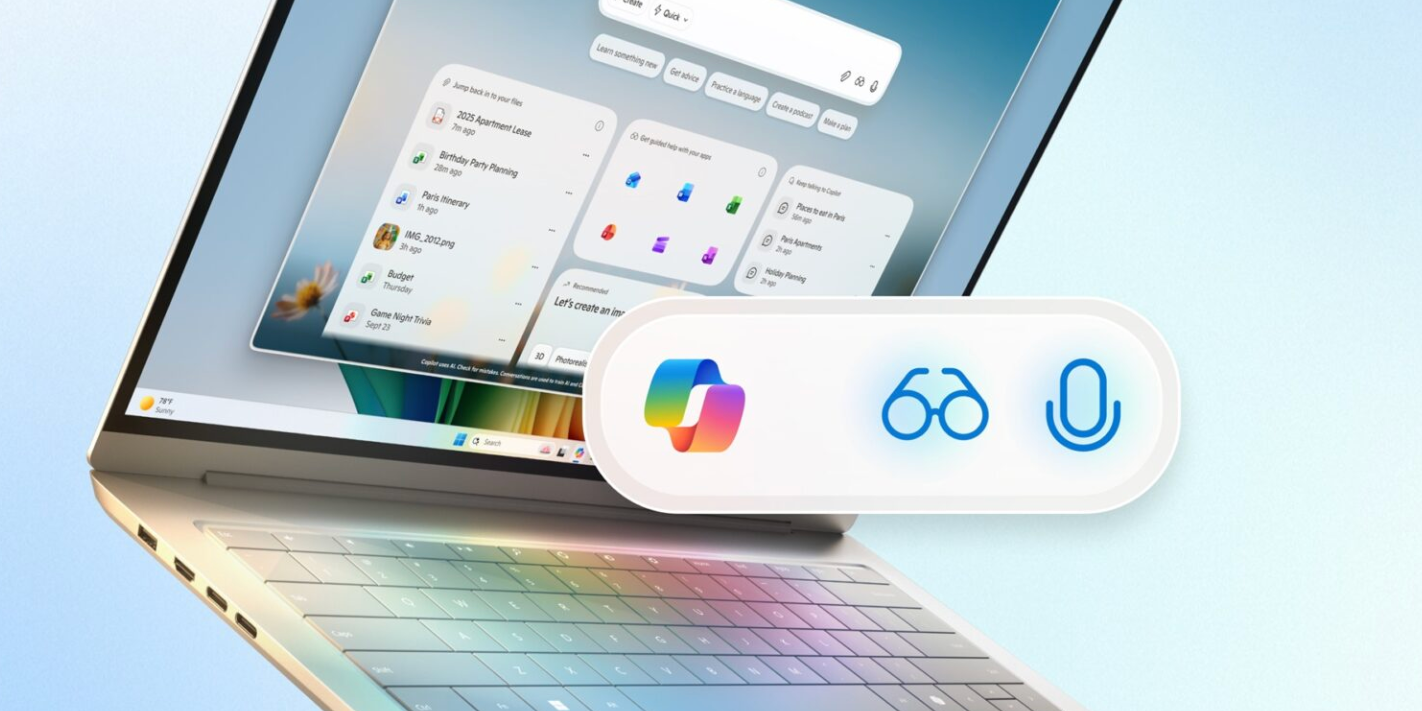
Меньше ИИ и больше кастомизации: Microsoft раскрыла план по улучшению Windows 11 в 2026 году
0
Вчера
Windows
Новости
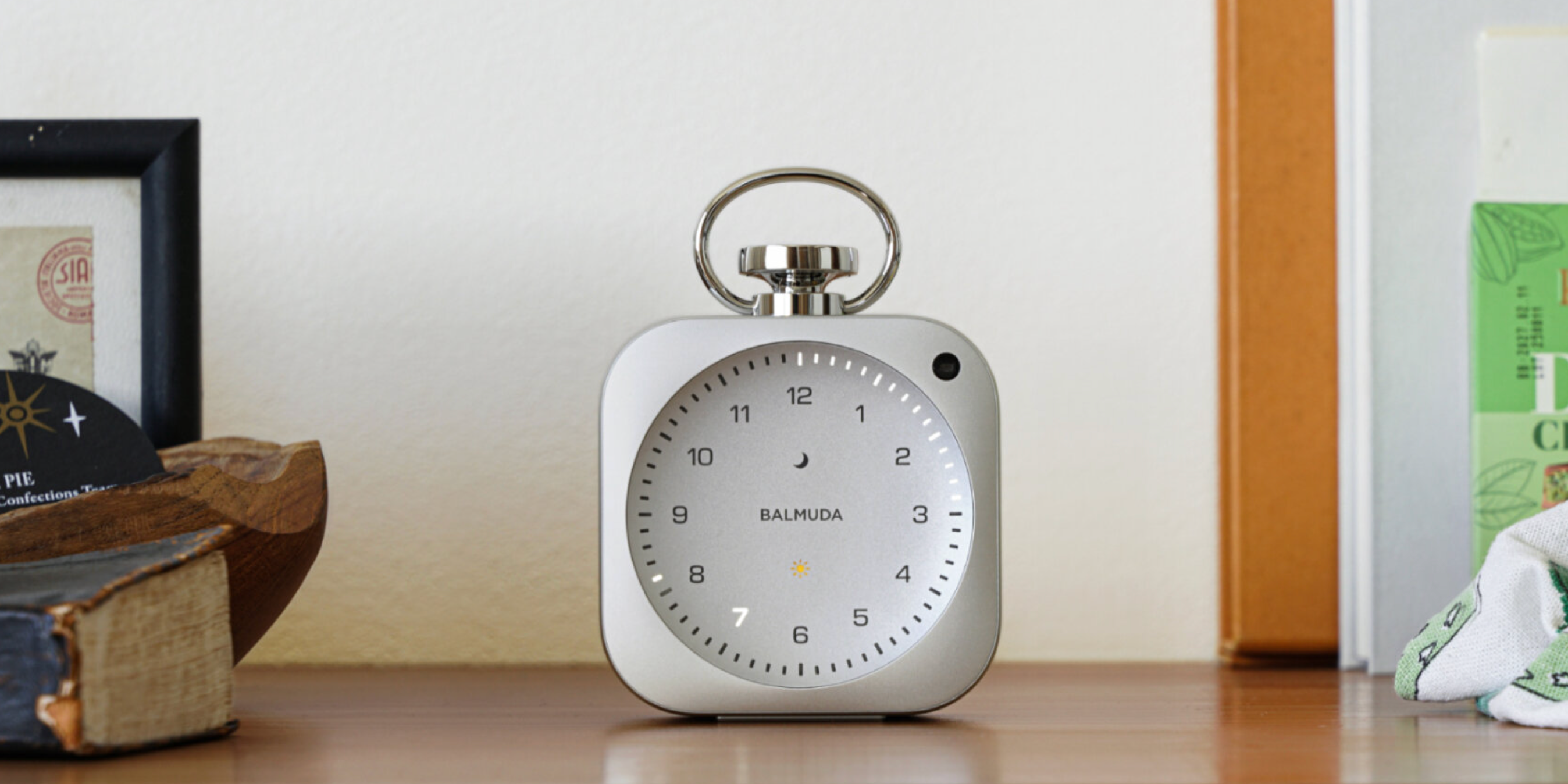
Кошмар зумера: экс-дизайнер Apple создал аналоговый будильник без стрелок
0
20 марта
Новости
Устройства
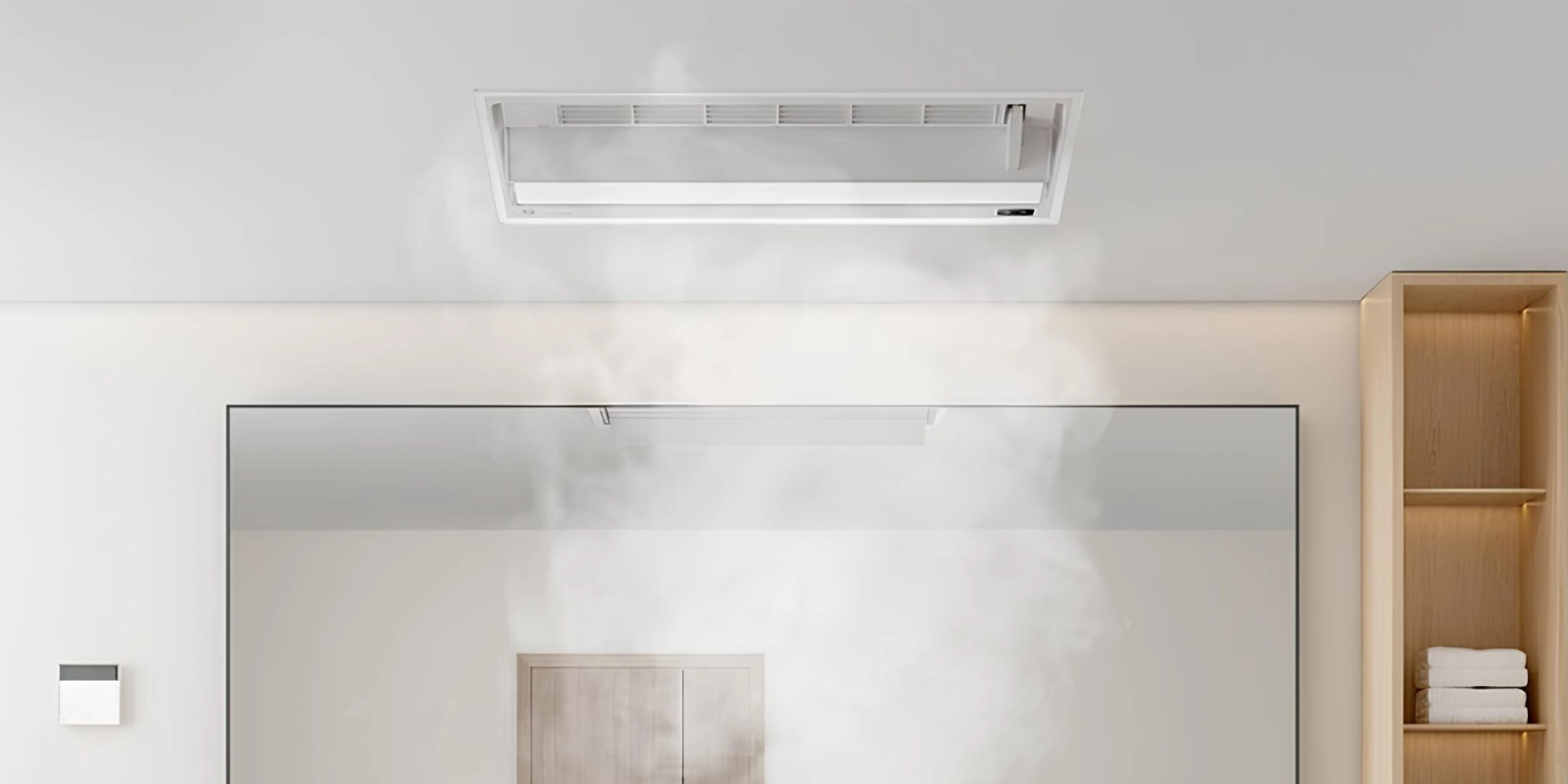
Три в одном: Xiaomi показала потолочный обогреватель с вытяжкой и лампой
0
20 марта
Новости
Устройства
Мессенджер BiP: как пользоваться турецким аналогом Telegram и WhatsApp
0
20 марта
Технологии
Технологии
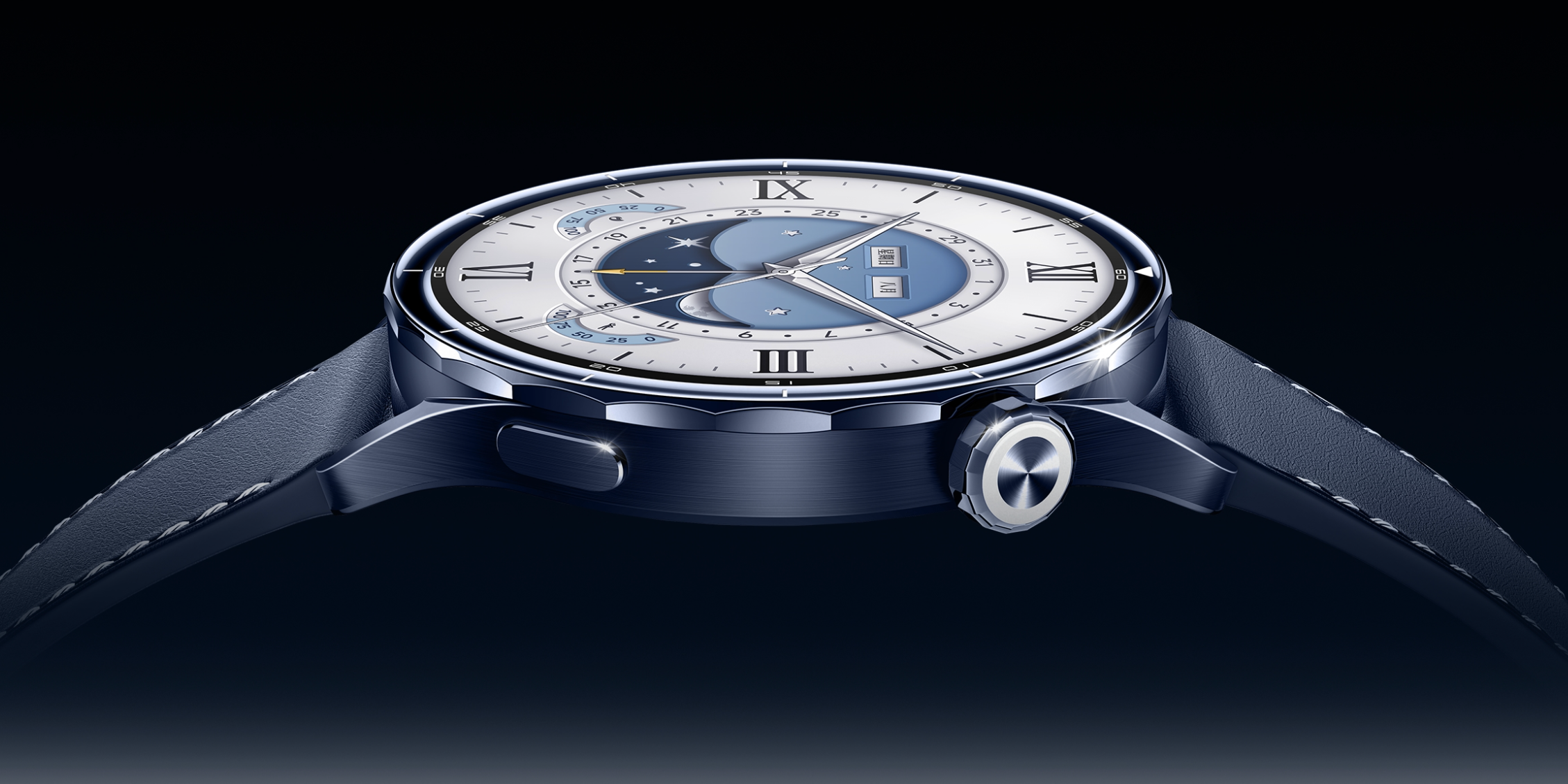
Xiaomi выпустила часы Watch S5 с увеличенным экраном, eSIM и автономностью до 21 дня
0
19 марта
Новости
Устройства
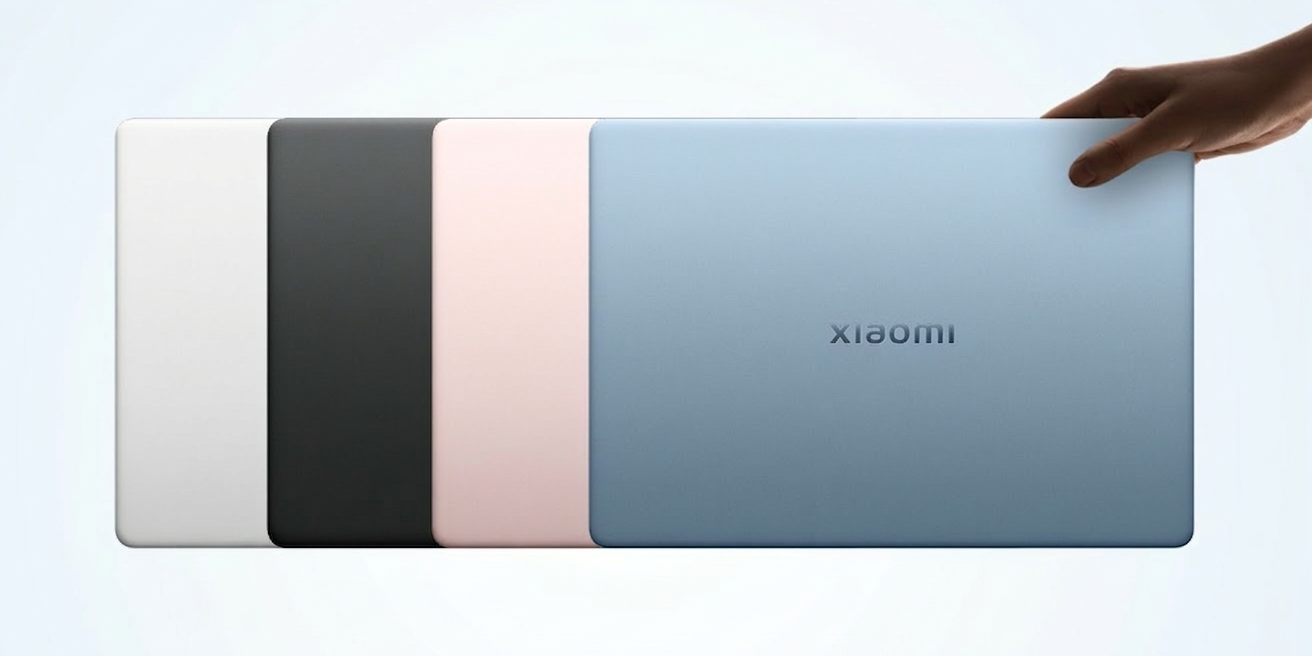
Xiaomi представила тонкий и лёгкий премиум-ноутбук Book Pro 14
0
19 марта
Новости
Устройства
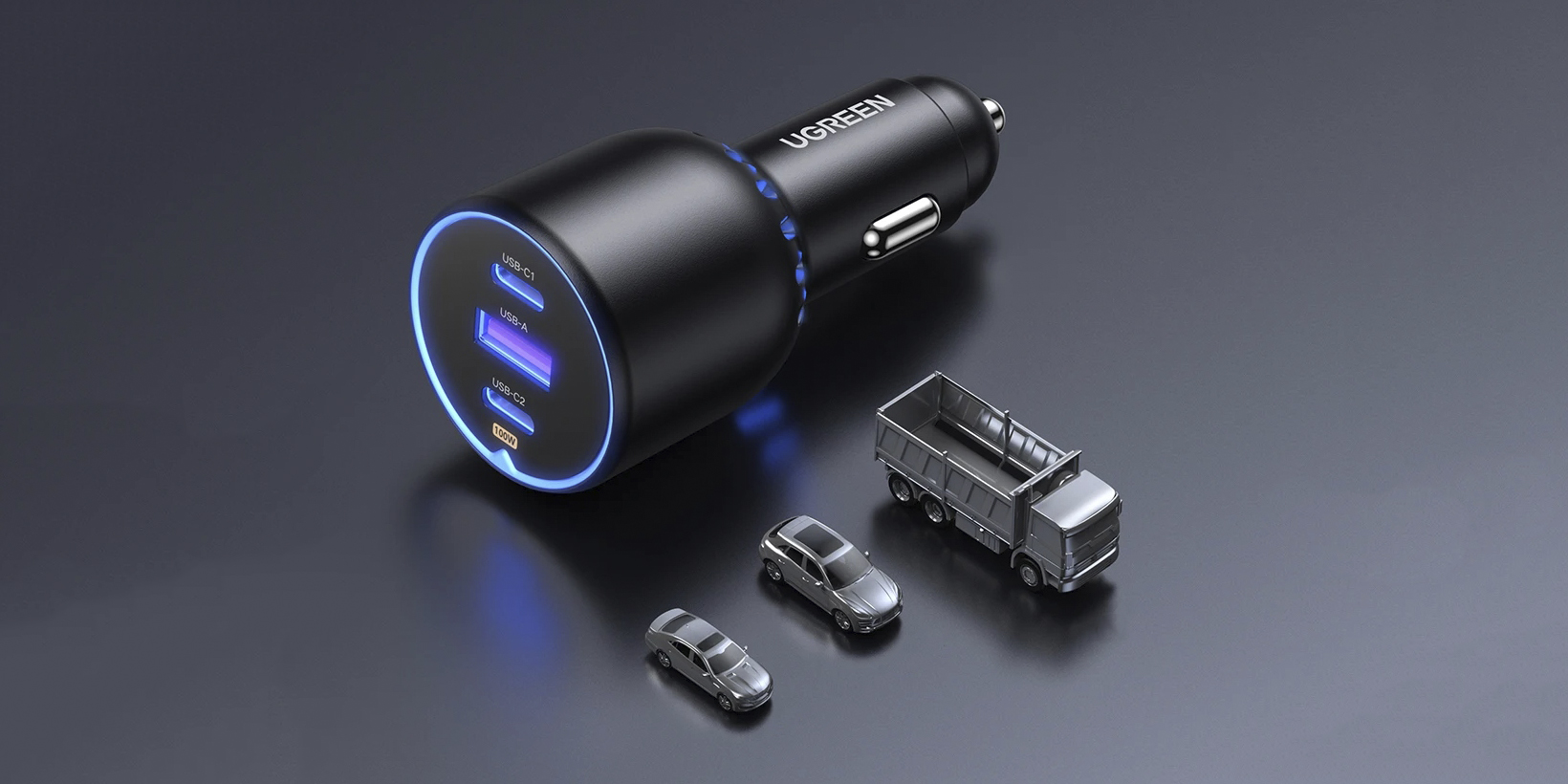
Надо брать: мощная автомобильная зарядка от Ugreen со скидкой 48%
0
19 марта
Покупки
Устройства
«Яндекс» научит писать курсовые и дипломы с помощью ИИ
0
19 марта
Новости
Технологии
«30% выпускников не найдут работу»: глава ServiceNow спрогнозировал безработицу из-за ИИ
0
19 марта
Новости
Технологии
«Интернетометр» от «Яндекса» для проверки скорости интернета вышел на iOS и Android
0
19 марта
Android
iOS
Как экспортировать данные из Telegram, чтобы не потерять переписки, сообщения в каналах и файлы
0
19 марта
Технологии
Технологии
ИИ-браузер Comet от Perplexity вышел на iPhone — с голосовым поиском
0
19 марта
iOS
Браузеры
«Найди нам с котиком квартиру в центре» и другие запросы, с которыми справится ИИ-помощник Яндекс Недвижимости
19 марта
Технологии
Технологии

Новые комментарии

Аватар автора комментария
Рукоблуд2 часа назад

0 / 0

Всё это прекрасно... Но, если особь фригидная?
Что такое йони-массаж и как его делать
Аватар автора комментария
Рукоблуд2 часа назад

0 / 0

Ага, что будешь делать, массажист, когда к тебе зайдёт женщина 60+?
Что такое йони-массаж и как его делать
Аватар автора комментария
Рукоблуд2 часа назад

0 / 0

**неужели ничего нового люди не придумали за 1000 лет?** Придумали: фалоиметаторы, вибраторы...
Что такое йони-массаж и как его делать
Аватар автора комментария
Александр Ежов5 часов назад

0 / 0

Да конечно. Правильный промпт задай только
Кошмар зумера: экс-дизайнер Apple создал аналоговый будильник без стрелок
От обучения к трудоустройству: 3 истории женщин, которые добились карьерных успехов в сфере новых технологий

От обучения к трудоустройству: 3 истории женщин, которые добились карьерных успехов в сфере новых технологий

Лайфхакер
Информация
О проектеРубрикиРекламаРедакцияВакансииО компании
Подписка
TelegramВКонтактеTwitterViberYouTubeИнициалRSS
Правила
Пользовательское соглашениеПолитика обработки персональных данныхПравила применения рекомендательных технологийПравила сообществаСогласие на обработку персональных данныхСогласие для рекламных рассылокСогласие для информационной программы
18+Копирование материалов запрещено.
Издание может получать комиссию от покупки товаров, представленных в публикациях