




Как навести порядок в рабочих приложениях и таск-менеджерах, чтобы всё успевать и не страдать


Зачем наводить порядок в приложениях
Очистить и организовать цифровое рабочее пространство полезно для снижения стресса, предотвращения нелепых ошибок, а также повышения продуктивности и эффективности (куда же без них).
Цифровой шум, будь то тонна сохранённых файлов на рабочем столе, давно не актуальные рассылки в почтовом ящике или списки дел с кучей просроченных задач, банально мешает сосредоточиться. Если привести всё в порядок и убрать лишнее, ментальной нагрузки будет меньше, так что расставлять приоритеты и закрывать задачи будет легче и спокойнее.
Когда вам не нужно тратить время, чтобы разбираться в хаосе, основная работа выполняется быстрее. Также порядок в мессенджерах, списках задач и почте минимизирует риск ошибки. Важное письмо или срочный таск не смогут затеряться в мусоре, если его не будет.
Как разобрать переписки в мессенджерах
Если условный WhatsApp или Viber используется не сугубо для работы, но также для общения и чтения каналов, то в мессенджере наверняка скопились лишние чаты. Чтобы снизить количество информационного шума, переписки нужно почистить, а оставшееся — разобрать по полочкам. Сделать это легче, чем кажется.
1. Удалите ненужное
Пройдитесь по списку чатов и удалите откровенный мусор: подписку на неинтересный канал, старые и ненужные переписки, незнакомых людей, которые изредка отправляют вам стикеры или открытки.
Активные рабочие чаты и переписки с близкими, конечно, трогать не стоит, а вот старые лучше архивировать. Скорее всего, вы переживёте отсутствие групповых чатов с обсуждением давно прошедших дней рождения друзей, но в случае необходимости сможете их восстановить и пересмотреть старые видео. Аналогичным образом стоит поступить и с закрытыми проектами, и с другой потерявшей актуальность внутрянкой. Удалять подобное не стоит, но и постоянно держать под рукой — тоже.
2. Разберите оставшееся
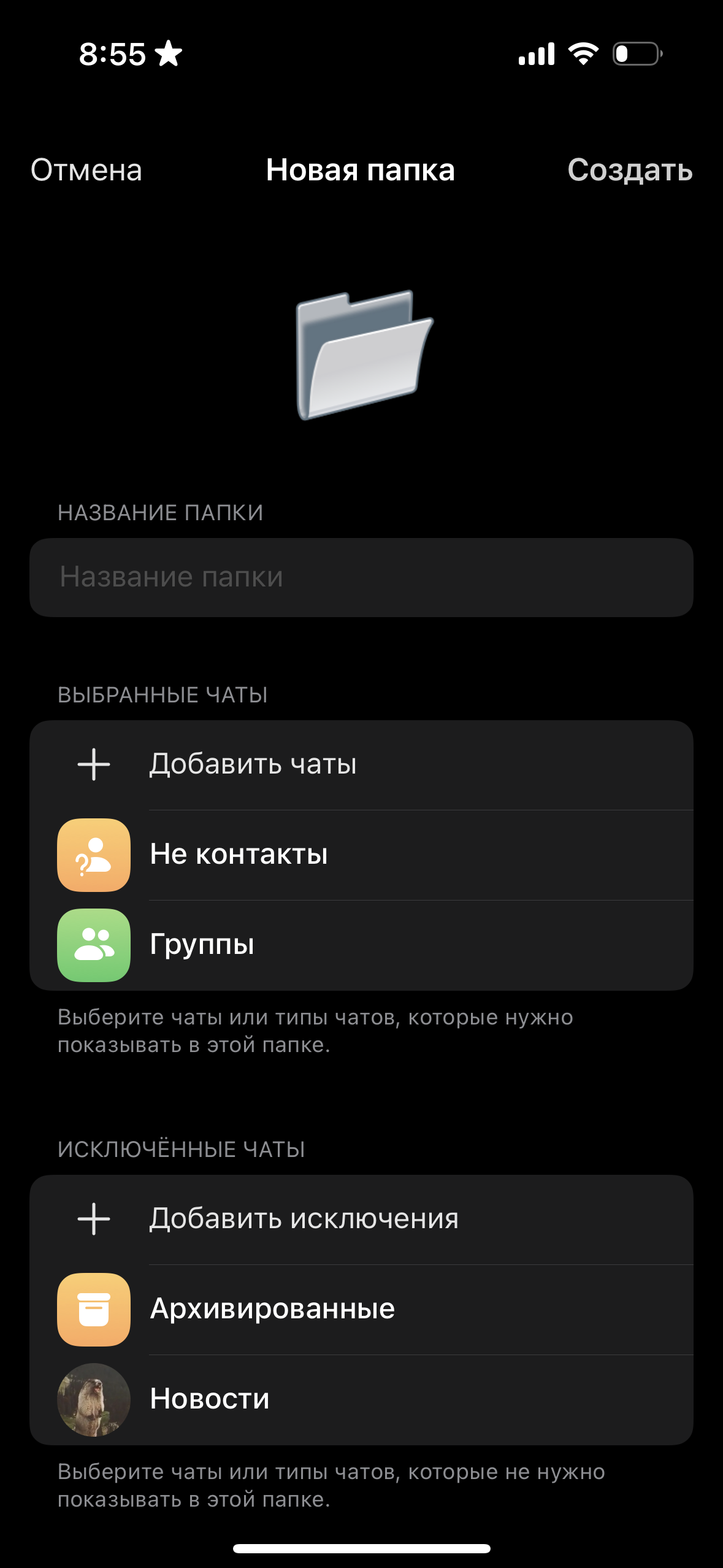
Пережившее зачистку нужно разобрать на папки. Эта функция есть в большинстве современных мессенджеров. Принцип работы немного различается. Например, Telegram позволяет добавлять в папки как конкретные чаты и каналы, так и категории. Можно включить в папку все чаты с пользователями не из списка контактов, но исключить архивированные, либо сделать отдельную со всеми ботами. Это работает автоматически и довольно удобно.
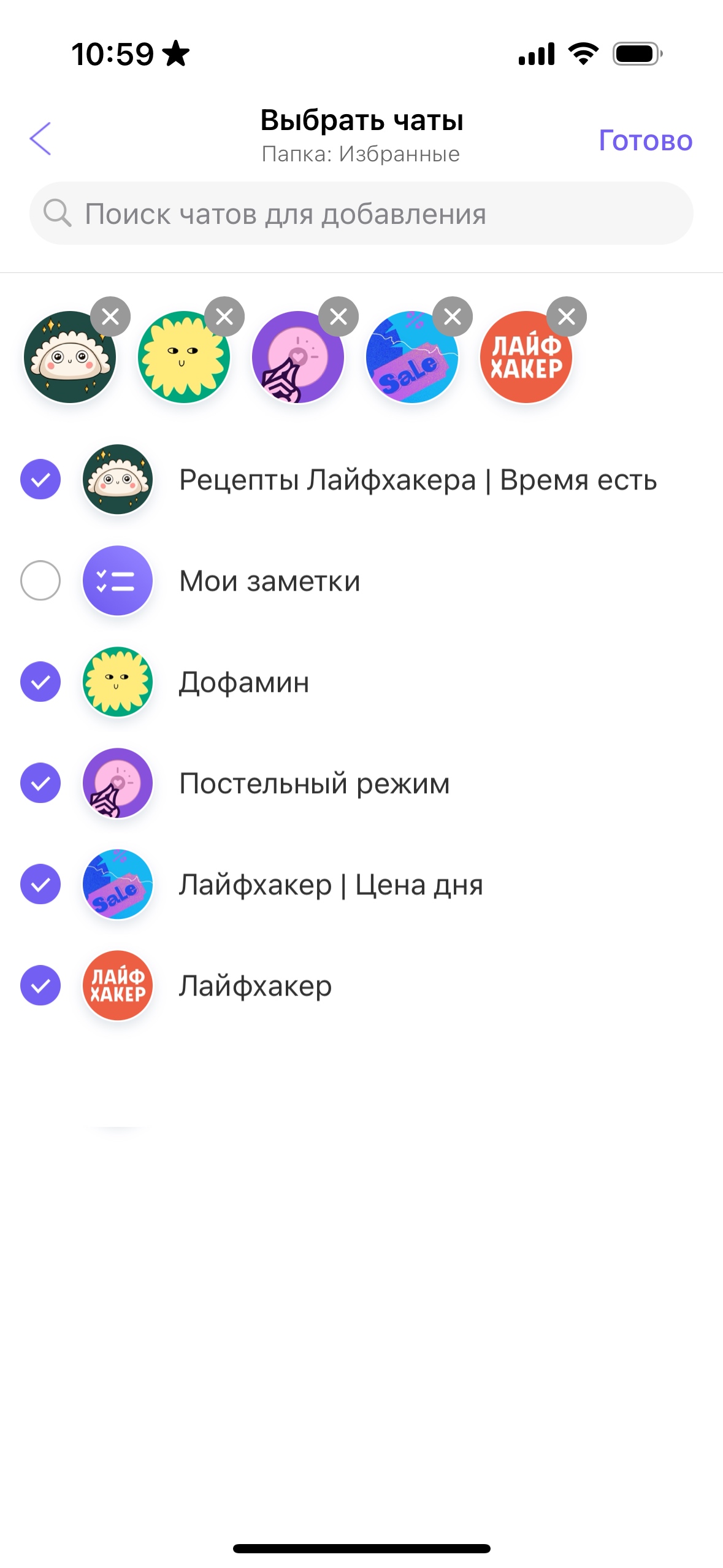
В Viber тоже есть папки. Они позволяют добавлять в список чаты вручную, без правил и категорий. Сделать это можно через настройки или свайпом справа налево по сообщению: откроется пункт «Папка».
3. Проверьте уведомления
Пройдитесь по всем созданным папкам и убедитесь, что у чатов внутри всё правильно настроено: у важных диалогов, групповых переписок и каналов уведомления включены, а у новостных лент и подборок мемов с котиками — отключены.
WhatsApp и Telegram позволяют свайпнуть по чату или зажать его и выбрать режим «Без звука», чтобы вам не приходили уведомления ни на смартфон, ни внутри приложения. В общих настройках телефона можно полностью отключить звуки или пуши от мессенджера, но это малоактуально в таких приложениях.
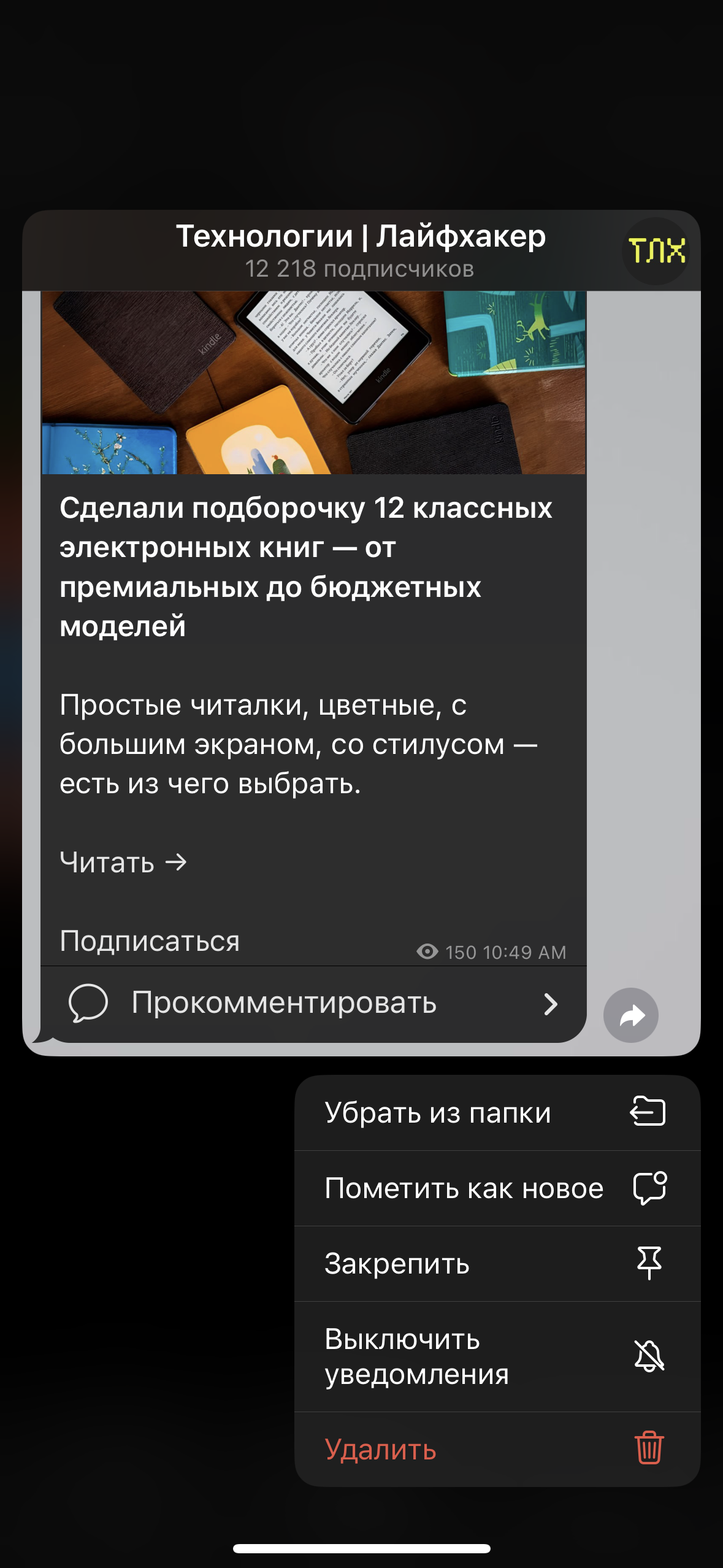
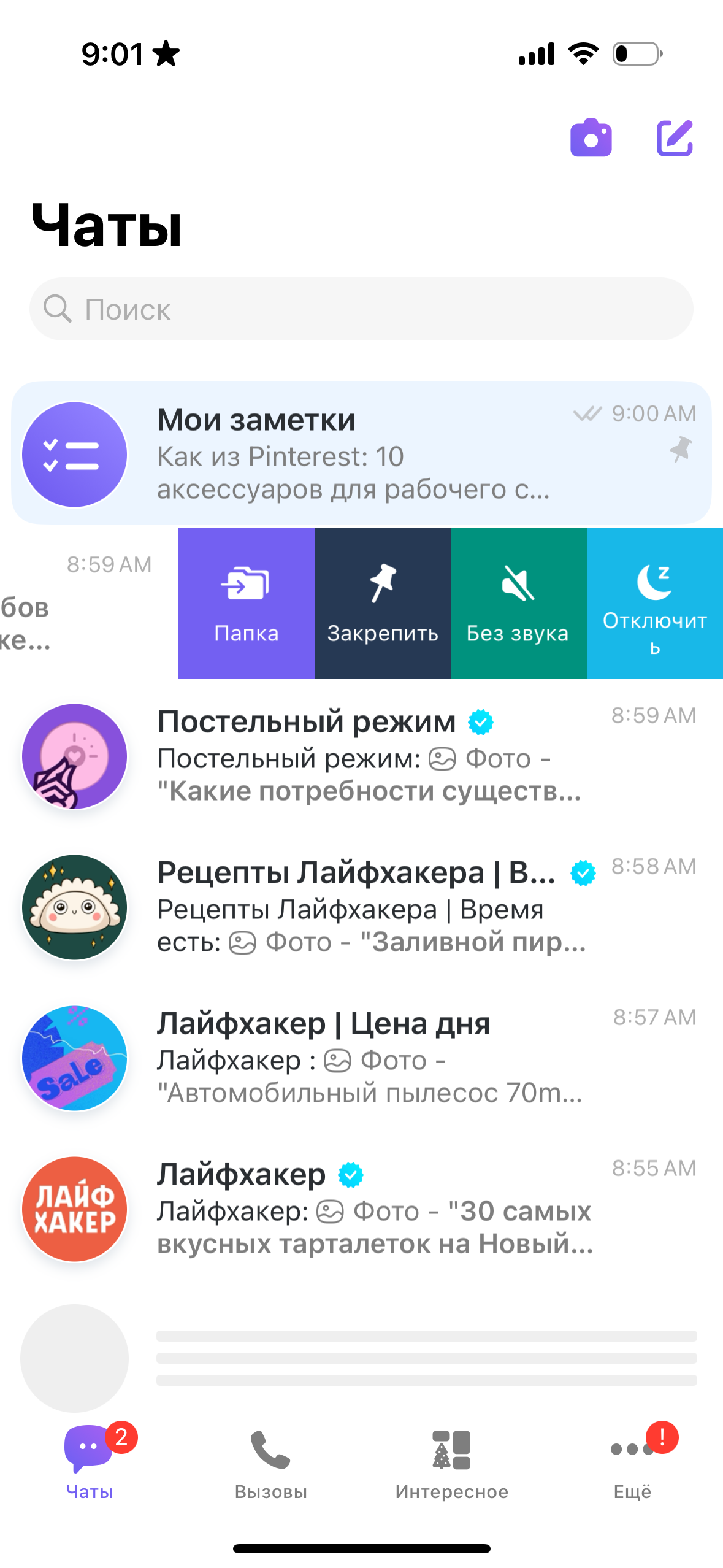
В Viber чуть удобнее настраивать уведомления для каждого чата: есть опции «Со звуком / Без звука» и «Включить/Отключить». Соответственно, первый вариант отвечает только за звуковое сопровождение, не влияя на плашки новых сообщений, тогда как второй позволяет отказаться от уведомлений совсем, в том числе внутри приложения.
Как почистить таск-менеджер
Если вы хорошо работаете, регулярно закрываете задачи и не срываете сроки по всем чувствительным ко времени проектам, но при этом Notion или Trello ломится от просроченных, устаревших или вообще неактуальных тасков, возможно, проблема не в вас.
Чтобы превратить ворох задач в осмысленный план действий, первым делом разберитесь с просроченными пунктами. Если у задачи был низкий приоритет и её подвинули ради другой, более важной, добавьте новую дату, к которой действительно планируете и можете её выполнить.
Если задача добавлена, просто чтобы напоминать вам сделать её когда-нибудь, уберите её на отдельную доску или в список без срока исполнения. Неактуальное удалите или перенесите в список «Не делать». Разумеется, то, что действительно нужно было сдать ещё вчера, а вы не успели, оставляйте.
Разобравшись с просроченным, пройдитесь по задачам на будущее и без сроков. Удалите или перенесите в список идей всё лишнее, актуализируйте даты сдачи, если что-то менялось.
Наконец, расставьте приоритеты, если ваш таск-менеджер позволяет это делать. Подход может быть разным: кто-то присваивает высокий приоритет самым важным задачам, даже если они не самые срочные, а кто-то — тем, что железно должны быть выполнены в указанные сроки вне зависимости от сложности и энергозатратности. Здесь ориентируйтесь на свой подход к планированию.
Конечно, всё вышеперечисленное актуально для персональных систем отслеживания задач: например, если вы фрилансер или предпочитаете так структурировать работу для себя. В корпоративном таск-менеджере вы вряд ли сможете самостоятельно двигать или удалять задачи. Если это ваш случай, а от бардака хочется избавиться, вариант только один: поговорить с сотрудником, у которого есть полномочия пересматривать ваши карточки задач.
Как расхламить почту
Конечно, можно просто выделить всю папку входящих и нажать «Удалить», но порядок вряд ли продержится долго — плюс вы рискуете вместе с мусором убрать что-то важное. Чтобы избавиться от лишнего и уменьшить поток спама, стоит потратить чуть больше времени и организовать систему, которая будет работать на вас в будущем.
1. Удалите ненужное
Начните с поиска важных писем и пометьте их индикатором «Важное» (флажки или звёздочки в зависимости от клиента). Далее пройдитесь по рассылкам от магазинов и сервисов, которые вам не интересны, и отпишитесь от них. Обычно это можно сделать одной кнопкой, даже не открывая само письмо. Достаточно нажать отписку один раз для одного отправителя.
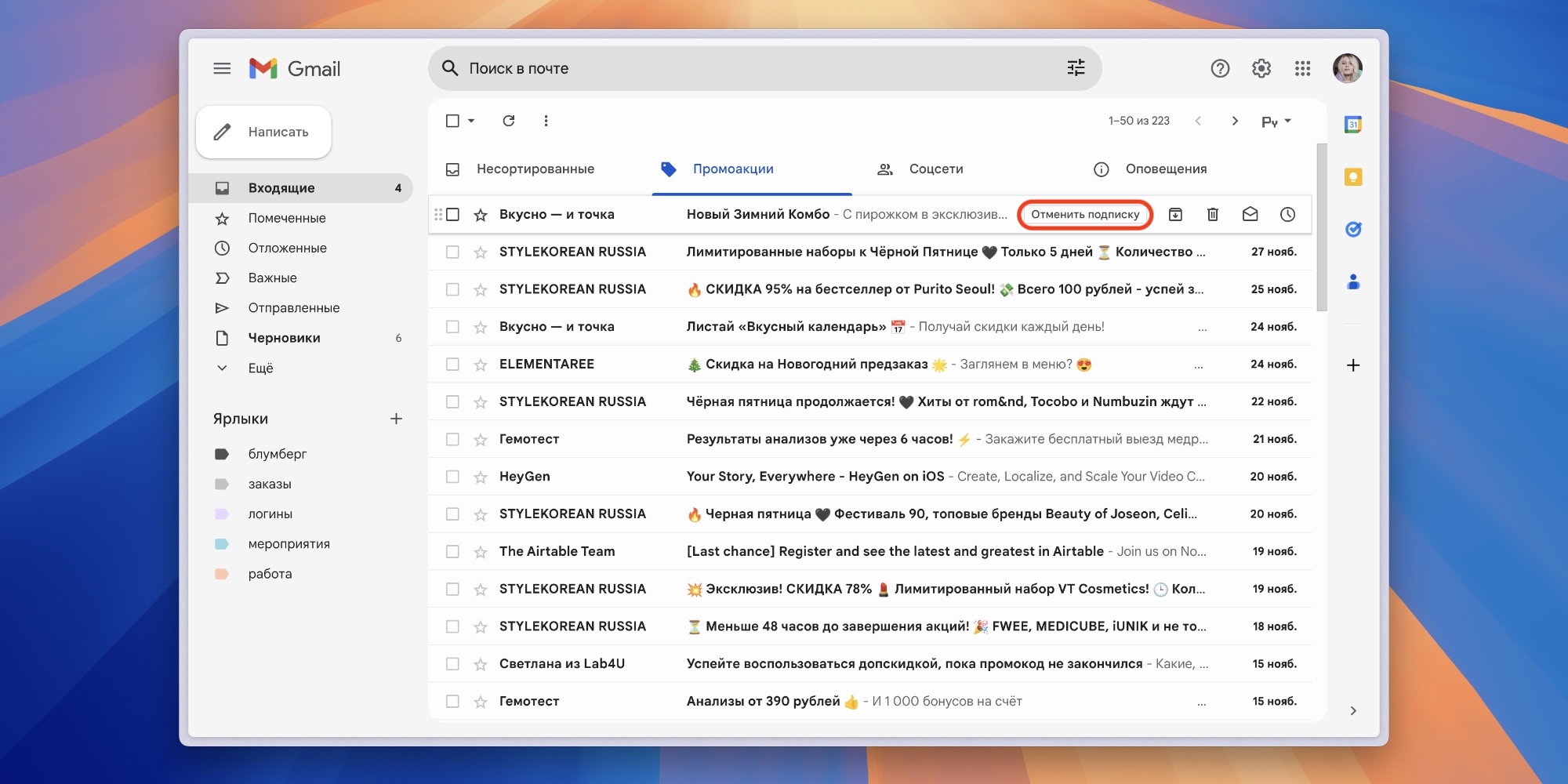
Затем займитесь потенциально полезными уведомлениями, которые вы никогда не открываете. Подумайте, почему так: возможно, какие-то письма дублируются пушами в приложении, а где-то приходят чеки, которые вы можете посмотреть и в личном кабинете. Отписывайтесь или меняйте настройки уведомлений в таких сервисах, а на полезные не забудьте поставить флажки.
Когда прошлись по всем (или хотя бы наиболее часто спамящим) отправителям, выделите непрочитанные письма и удалите. По поредевшему списку прочитанного пройдитесь ещё раз по той же схеме: отпишитесь от ненужного, пересмотрите настройки у спорного. Письма, которые пусть и маловероятно, но могут однажды пригодиться, — архивируйте. Так они будут доступны для поиска по содержанию и отправителю, но не будут висеть перед глазами.
Наконец, удалите ненужные прочитанные письма и снимите флажки с сообщений, которые хотели не потерять при расхламлении. В идеальном сценарии на этом этапе у вас останется подборка самых важных и актуальных переписок.
2. Продумайте структуру почты
После очистки от мусора нужно разобраться в полезных письмах и постараться сделать так, чтобы всё важное в дальнейшем легко сортировалось. Начать стоит с папок: создать отдельные подборки писем (например, для работы, заказов в интернет-магазинах, подтверждения бронирований и так далее) и настроить автоматическую сортировку.
Папками лучше не увлекаться: если сделать слишком много, это будет только мешать и вы столкнётесь с тем, что одно послание подходит под несколько хранилищ. Лучше сделать разделы максимально простыми, а для дополнительной фильтрации задействовать ярлыки: они хороши как минимум тем, что к одному письму можно добавить сразу несколько. Также ярлыкам можно присвоить разные цвета и ориентироваться в сообщениях беглым взглядом.
Распределите все письма по новым папкам и добавьте ярлыки. Папка «Входящие» в итоге должна оказаться пустой.
Дальнейшие шаги сильно зависят от конкретного почтового клиента: посмотрите возможности автоматизации сортировки под ваш ящик. Например, в Gmail можно поменять тип папки «Входящие» на «Приоритетные», чтобы отделять важные письма и выводить их наверх списка. Аналогичная функция есть и в Outlook.
Постарайтесь больше полагаться на поиск и меньше — на ручное листание папок. Новая структура должна этому помогать.
3. Следуйте методу Inbox Zero
После генеральной уборки квартиры важно поддерживать чистоту: регулярно прибираться понемногу, чтобы снова не очутиться в грязи. С почтой то же самое. Каждый день выделяйте пару минут, чтобы посмотреть новые сообщения, рассортировать важные письма по папкам и ярлыкам, ненужное — удалить, а возможно когда-то нужное — архивировать. Во «Входящих» по итогу должно быть пусто.
Помимо этого, метод Inbox Zero подразумевает ещё и мгновенную реакцию на письма. Речь не о том, чтобы открывать почту после каждого уведомления, а о том, чтобы не складировать послания, требующие простых действий. Если ответ или выполнение задачи займёт не больше двух минут, лучше это сделать сразу и архивировать письмо, а не тратить больше времени, добавляя новый пункт в список дел. Это касается оплаты счетов, отправки документов, подтверждения участия во встречах и так далее.
Как разобраться с беспорядком в файлах
Конкретные действия сильно зависят от вашей занятости и от устройств, которые вы используете для работы. Но общие рекомендации всё же есть.
На компьютере
Первым делом разберитесь с папкой «Загрузки» и рабочим столом: удалите всё ненужное и неактуальное, а оставшееся отправьте в раздел, где храните важные файлы. Это временное решение: с ними разбираться будем немного позднее. На этом этапе папка «Загрузки» должна полностью опустеть.
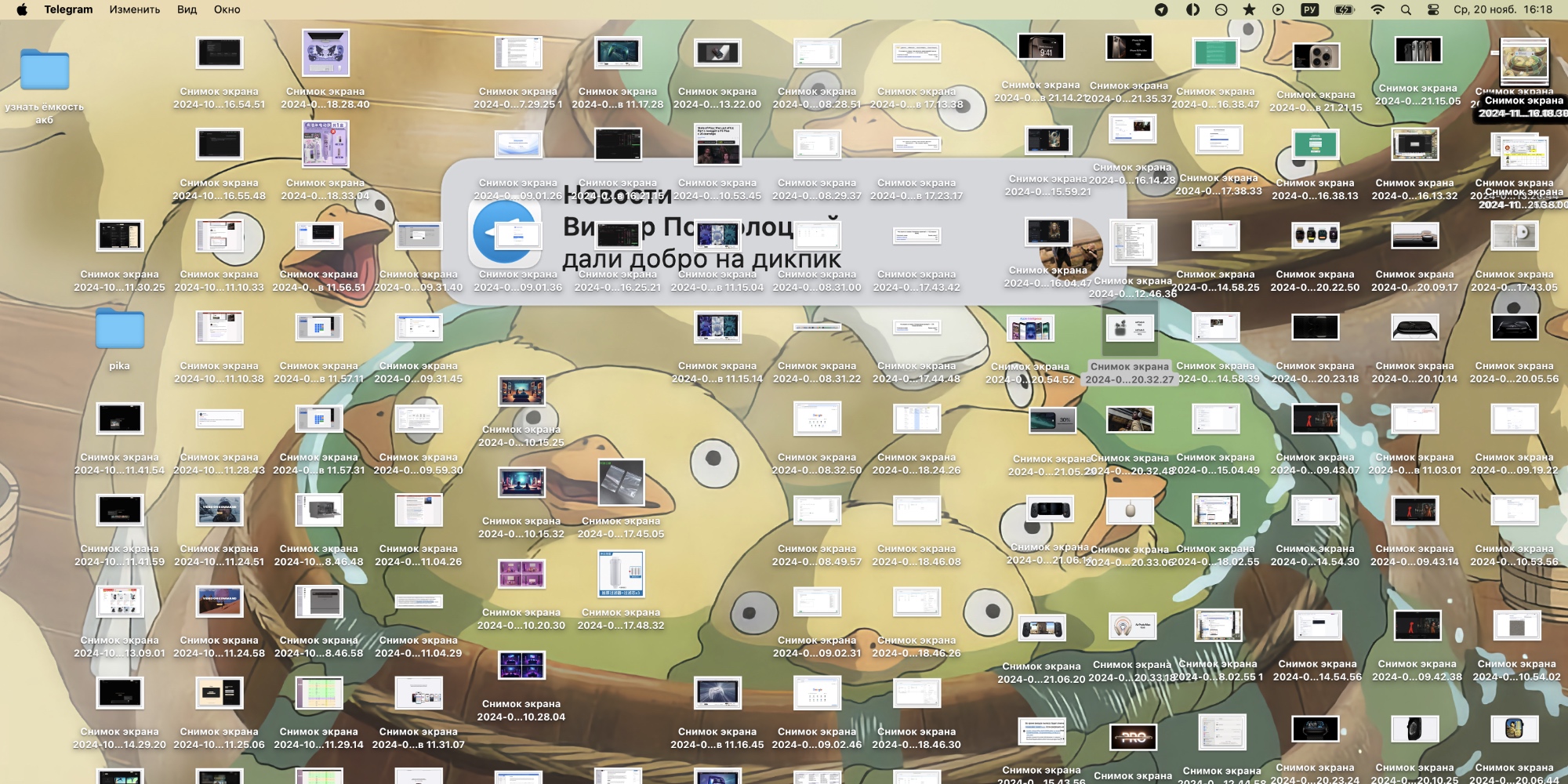
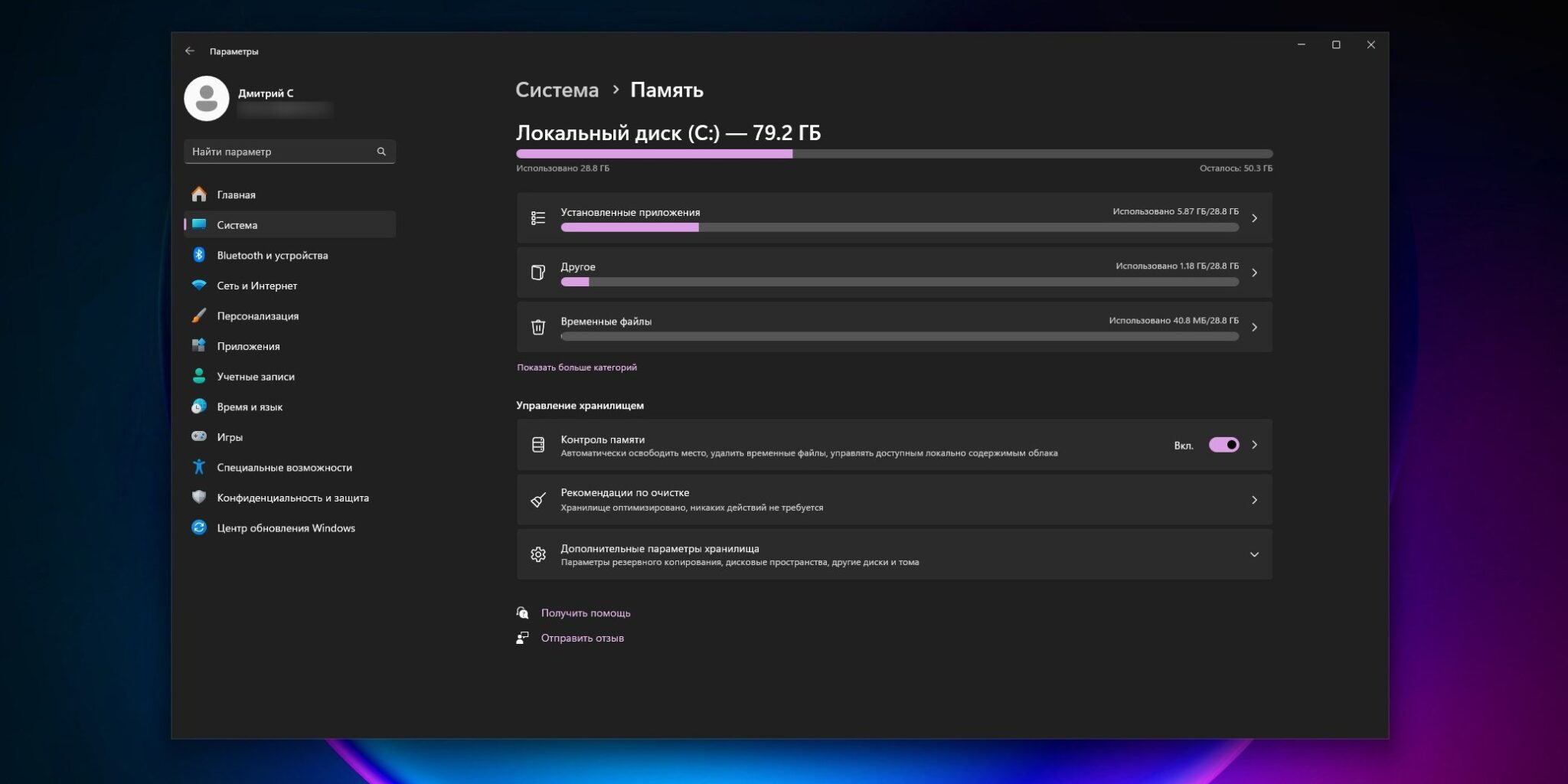
Следующим шагом стоит расхламить компьютер от больших ненужных файлов. Для этого есть специальные программы вроде WinDirStat и CleanMyMac, но хорошие варианты платные, а в современные версии системы такие инструменты и так встроены — бесплатно и без вреда безопасности.
В Windows в настройках можно найти раздел «Система» → «Память». В нём отображаются категории и отдельные файлы, занимающие место. Здесь же можно включить «Контроль памяти» — автоматическую очистку кеша и корзины, чтобы пространства на диске всегда хватало.
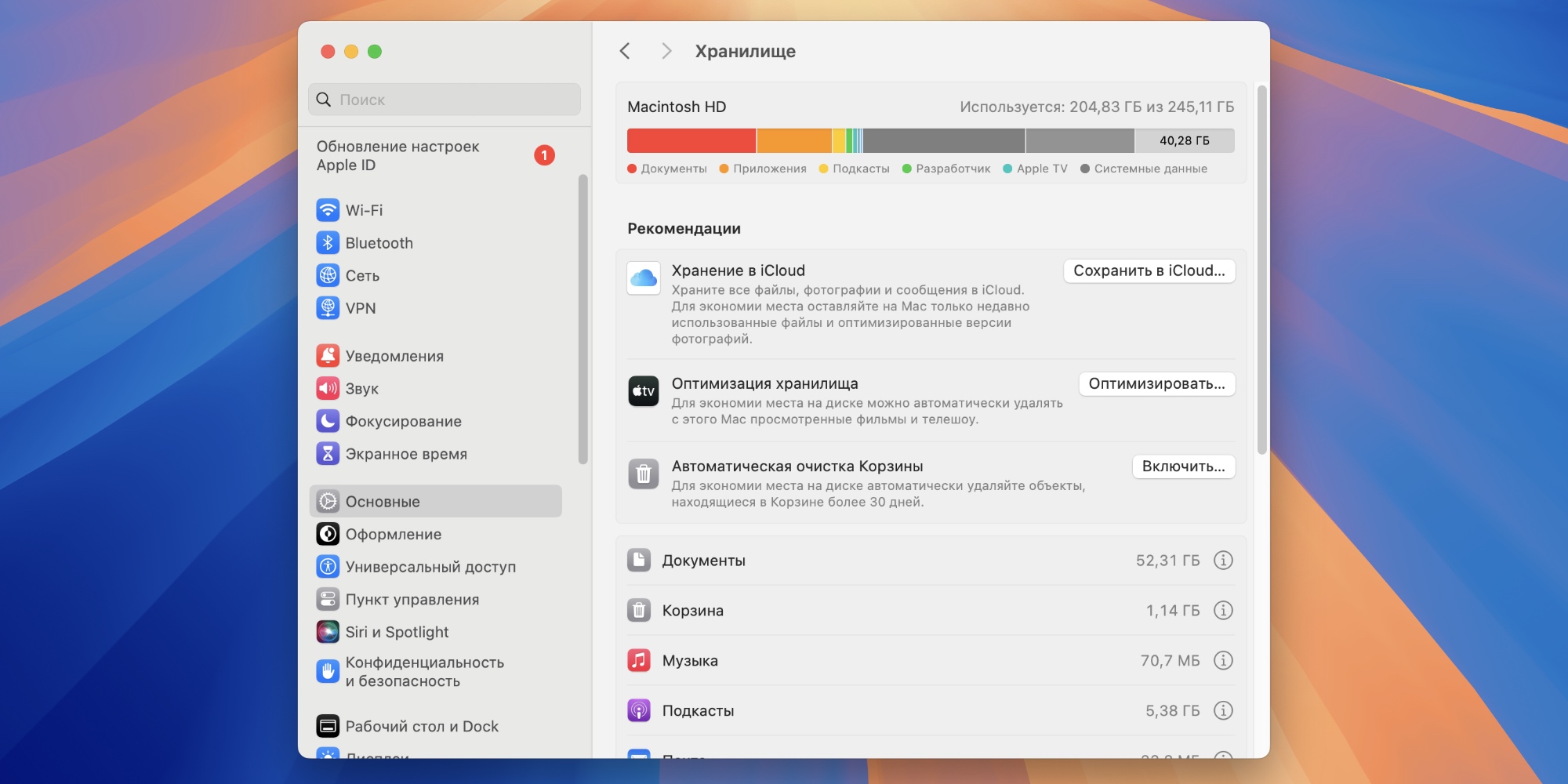
В macOS нужно в «Системных настройках» открыть раздел «Хранилище». Большие файлы и кеш приложений просчитываются автоматически и сортируются по размеру. Отсюда можно сразу перейти к файлу или программе, чтобы удалить ненужное.
Далее самая нудная, но важная часть. Нужно перестать полагаться на «Загрузки» и сделать функциональные папки именно под ваши задачи — например, «Работа», «Фотографии», «Курсы», «Документы». Внутри каждой добавьте подпапки, где это уместно (например, чтобы сортировать работу по проектам, а архив фотоснимков — по годам), и распределите файлы. Переименуйте хоты бы самые важные и часто используемые, чтобы вам больше не приходилось полагаться на превью для поиска нужного.
Для автоматизации сортировки можно применять инструменты вроде DropIt и Hazel (для Windows и macOS соответственно). Они будут автоматически переименовывать новые файлы и раскладывать по папкам в соответствии с инструкциями.
На смартфоне
Как правило, на iPhone и Android есть три главных источника мусора: фотогалерея, кеш приложений и, собственно, сами приложения.
С программами всё просто: пройдитесь по списку установленного и удалите неактуальное — хотя бы с рабочего стола. Всё, что только возможно, разберите по папкам: например, доставки, финансы, соцсети. Если у вас много приложений для работы, есть смысл выделить под них отдельный экран: так всё будет в одном месте и вы почувствуете себя организованнее.
Кеш стоит почистить, если у вас проблемы со свободным местом. Вот где искать настройку в популярных приложениях:
- Telegram: «Настройки» → «Данные и память» → «Использование памяти».
- WhatsApp: «Настройки» → «Данные и хранилище» → «Управление хранилищем».
- Viber: «Настройки» → «Память».
- VK: «Настройки» → «Приложение» → «Очистить кеш».
Точное расположение и название пунктов может зависеть от версии программы. Учитывайте, что после очистки кеша вы не сможете без интернета пользоваться поиском по чатам и смотреть картинки из переписок.
Удаление фотографий — самое трудоёмкое дело. В галерее у большинства перемешаны важные воспоминания, рабочие документы, фотографии счётчиков и сотня снимков питомца, спящего в разных позах. Пытаться разобрать тысячи файлов за раз практически непосильная задача, поэтому её лучше разделить на этапы. Выделяйте по 10 минут в день на чистку галереи: буквально ставьте таймер и удаляйте столько, сколько успеете. Начните с последних файлов и двигайтесь к более старым, пока не дойдёте до самого начала.
Основную часть работы придётся делать самому, но алгоритмы могут немного упростить задачу. На iPhone в стандартном приложении «Фото» есть раздел «Дубликаты». В него автоматически добавляются одинаковые или практически идентичные картинки. Различия в размере или небольшие модификации игнорируются, есть возможность объединить версии нажатием одной кнопки: два изображения соберутся в одно с максимальным качеством и набором метаданных.
Похожая опция есть и в облачных хранилищах вроде «Google Диска». Также можно воспользоваться специальными программами для поиска копий.
Что ещё учесть
Не думайте, что один раз всё настроить и привести в порядок — панацея. Как после генеральной уборки пыль продолжает и дальше оседать на полках, так и новые чаты, письма и файлы будут заваливать красиво организованную систему. Периодически проходиться по чатам, папкам и приложениям всё-таки придётся. Но если завести привычку делать это, скажем, раз в неделю, на такой «аудит» уйдёт совсем немного времени.
Упростит жизнь и привычка сразу реагировать на входящие задачи, письма и файлы. В моменте у вас уйдёт намного меньше времени на то, чтобы ответить на сообщение или перекинуть PDF в подходящую папку, чем если вы будете разбираться с этим через неделю.




























Станьте первым, кто оставит комментарий